
- Schritt 1. Definieren Sie allgemeine Informationen
- Schritt 2. Produktzustand festlegen
- Schritt 3. Produkttitel festlegen
- Schritt 4. Produktbeschreibung festlegen
- Schritt 5. Farbdesignvorlage und Beschreibungsvorschau einstellen
- Schritt 6. Optimieren Sie Ihre eBay-Auflistungen
- Synchronisierung von Titeln und Beschreibungen
M2E Beschreibungsrichtlinie ermöglicht Ihnen die Verwaltung von Produktbeschreibungen, Titeln und Zustandsangaben für Ihre eBay-Auflistungen. Es ermöglicht Ihnen, Produktbeschreibungen und Titel für verschiedene Produktgruppen anzupassen und gleichzeitig die Einhaltung der eBay-Anforderungen zu gewährleisten.
💡 Hier finden Sie eine Schritt-für-Schritt-Anleitung, wie Sie M2E Beschreibungsrichtlinien erstellen und darauf zugreifen können.
Nachfolgend finden Sie die wichtigsten Schritte zur Konfiguration einer eBay Beschreibungsrichtlinie in M2E Multichannel Connect.
Schritt 1. Definieren Sie allgemeine Informationen #
Beginnen Sie damit, Ihrer Beschreibungsrichtlinie einen Namen zu geben. Weisen Sie beschreibende Titel zu, um die Richtlinien nach ihrem Zweck oder ihrer Produktgruppe zu unterscheiden.

✅ Wenn für bestimmte Produktgruppen eigene Regeln erforderlich sind, erstellen Sie zur leichteren Identifizierung separate Richtlinien mit entsprechenden Titeln.
Wenn alle Ihre Produkte denselben Regeln für Titel und Beschreibung folgen, erstellen Sie eine einzige Richtlinie und nennen Sie sie „Standard“.
Schritt 2. Produktzustand festlegen #
Geben Sie den Zustand des Artikels an, wenn Sie auf eBay verkaufen.

- Quelle der Bedingungsart – wählen Sie entweder einen vordefinierten eBay-Konditionswert oder ein Store/Katalog-Attribut.
ℹ️ Wenn Sie ein Store/Katalog-Attribut verwenden, stellen Sie sicher, dass es dem Produkt zugewiesen ist und einen gültigen Konditionswert enthält.
- Anmerkungen des Händlers – wenn der Artikel nicht neu ist, können Sie zusätzliche Angaben zu seinem Zustand machen, z. B. zu Mängeln, fehlenden Teilen, Kratzern oder anderen Abnutzungserscheinungen.
Zustandsinformationen für Sammelkarten/Sportkarten #
Wenn Sie Nicht-Sport-Handelskarten, CCG-Einzelkarten oder Sports Trading Cards on eBay verkaufen, sind für bestimmte Kategorien zusätzliche Zustandsinformationen erforderlich. Sie können dies im Abschnitt Zustand der Beschreibungsrichtlinie konfigurieren.
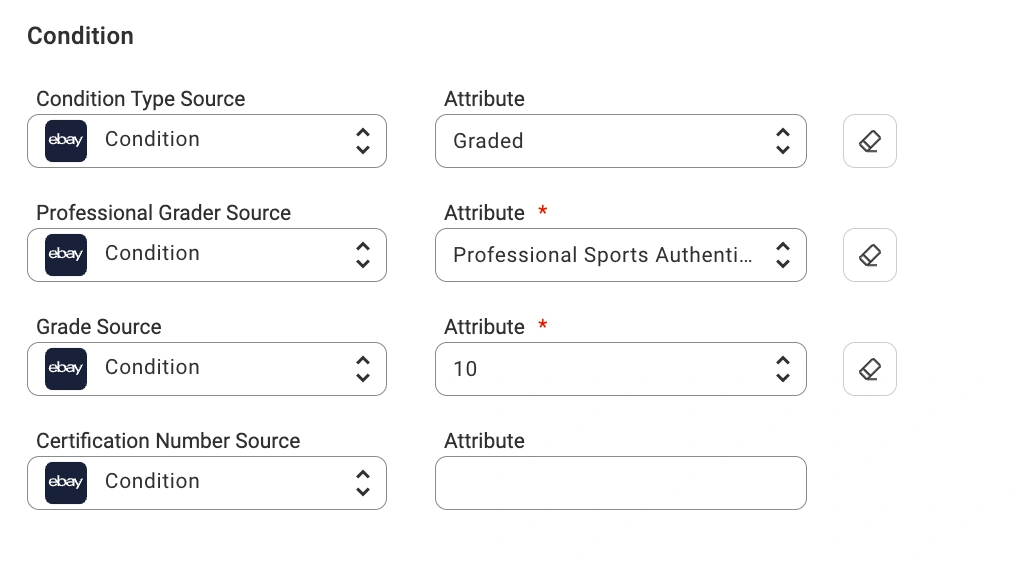
- Graded Cards – wählen Sie Graded als Bedingung. Es erscheinen zusätzliche Felder zur Angabe:
- Der professionelle Benotungsdienst
- Die zugewiesene Note
- Die Zertifizierungsnummer
- Ungraded Cards – geben Sie den genauen Zustand aus den folgenden Optionen an:
- Ausgezeichnet
- Sehr gut
- Schlecht
- Wenig gespielt
- Mäßig gespielt
- Stark gespielt
ℹ️ Sie können entweder einen vordefinierten eBay-Konditionswert oder ein Store/Katalog-Attribut auswählen.
Wenn Sie ein Store/Katalog-Attribut verwenden, stellen Sie sicher, dass es dem Produkt zugewiesen ist und einen gültigen Konditionswert enthält.
Schritt 3. Produkttitel festlegen #
Sie können aus drei verschiedenen Quellen für den Produkttitel wählen:
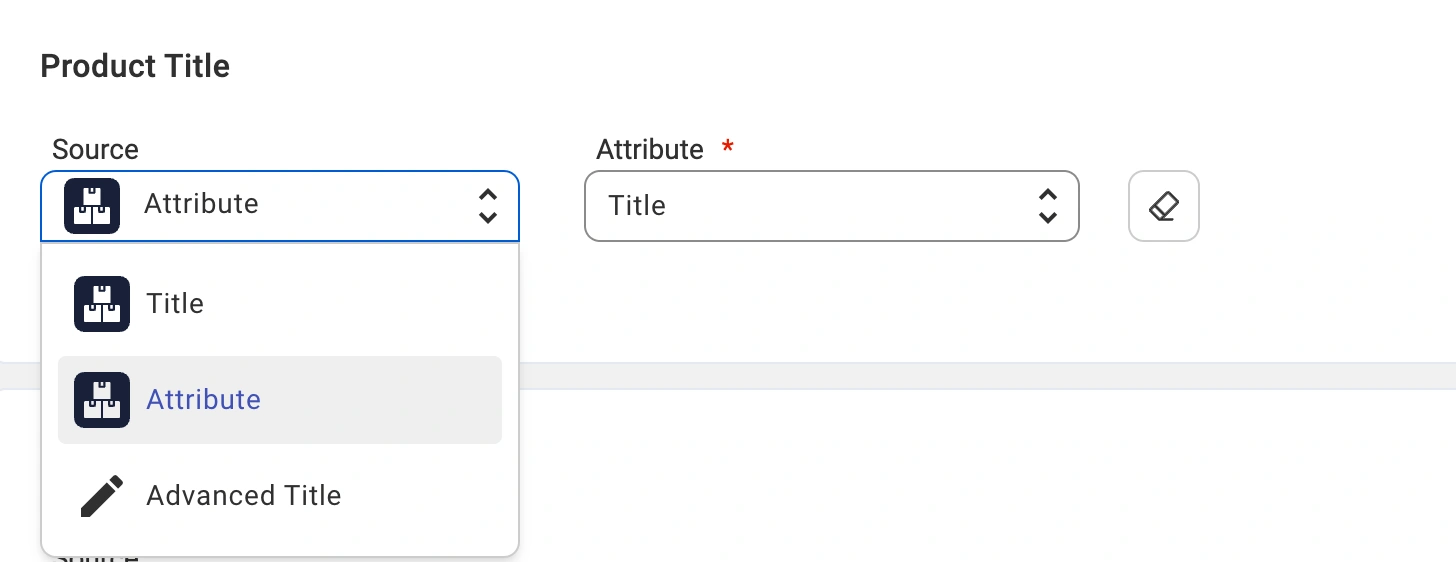
- Standardtitel – der eBay-Titel entspricht dem Produkttitel in Ihrem Shop.
- Benutzerdefiniertes Attribut – der Titel wird von einem ausgewählten Attribut in Ihrem Shop übernommen.
- Erweiterter Titel – Sie können den Titel mit einer Kombination von Shop-Attributen anpassen.
Sie können den Untertitel auch zu Ihren eBay-Auflistungen hinzufügen, indem Sie das entsprechende Attribut in Ihrem Shop auswählen oder den erweiterten Untertitel einrichten:
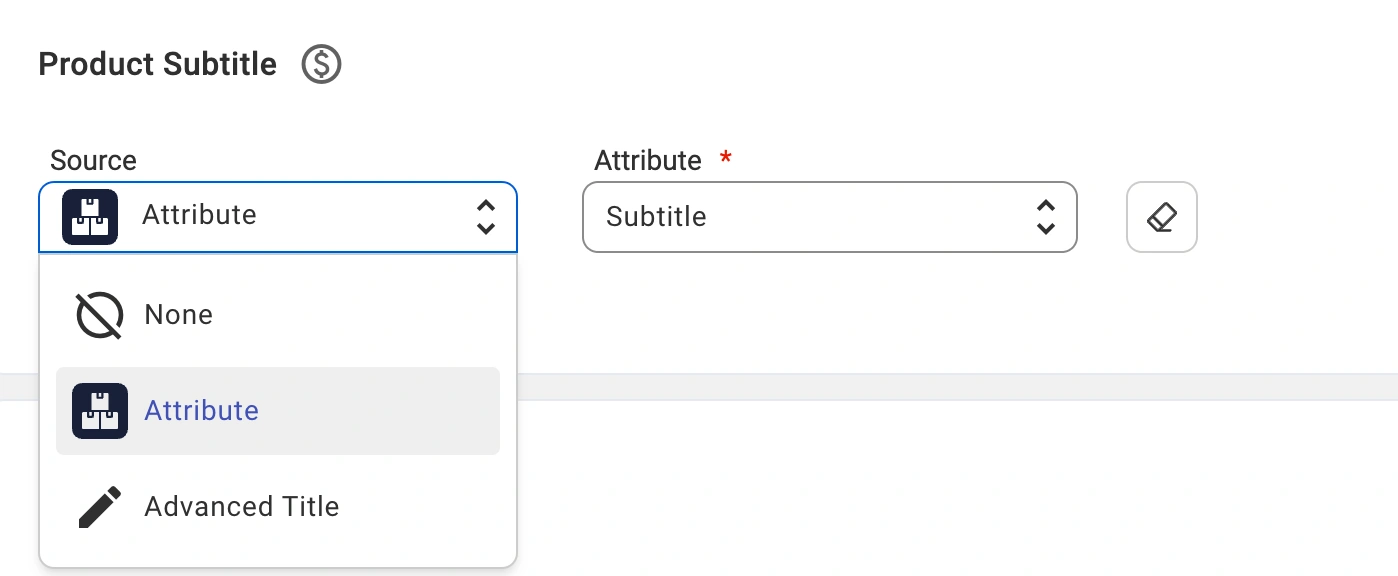
⚠️ Bitte beachten Sie, dass eBay für das Einfügen eines Untertitels eine Einfügegebühr berechnet.
Schritt 4. Produktbeschreibung festlegen #
Wählen Sie aus verschiedenen Quellen für die Produktbeschreibung:
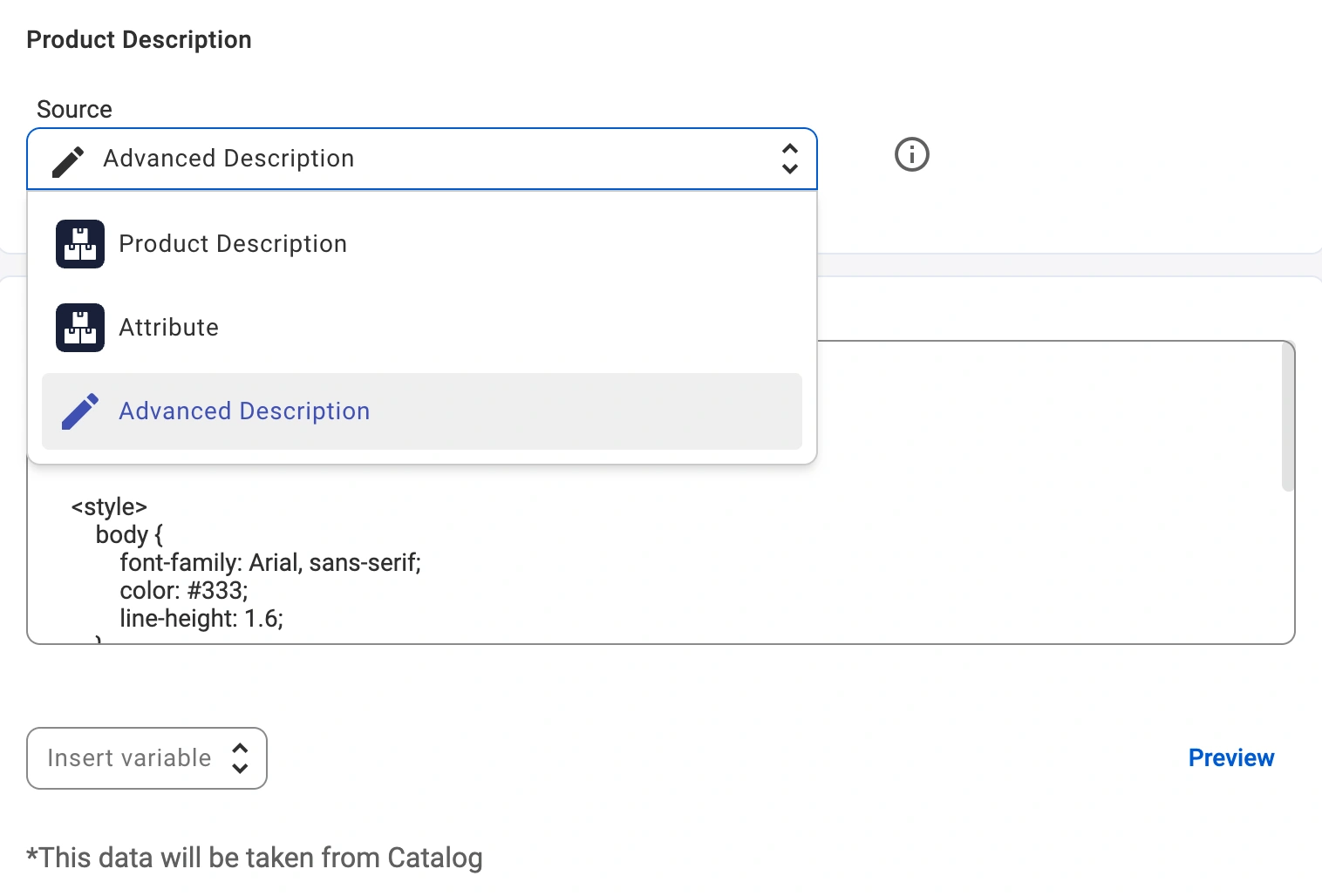
- Standardbeschreibung – Die eBay-Beschreibung entspricht der Produktbeschreibung aus Ihrem Shop.
- Benutzerdefiniertes Attribut – Die Beschreibung wird aus einem bestimmten Attribut übernommen, das dem Produkt im Shop oder Katalog zugewiesen ist.
- Erweiterte Beschreibung – Passen Sie die Beschreibung an, indem Sie Shop-/Katalogattribute und Twig-Tags kombinieren oder HTML-Code einfügen.
Mit einer erweiterten Beschreibung können Sie Ihre HTML-Vorlage kopieren und einfügen und dynamische Produktinformationen einfügen. Klicken Sie dazu im Editor auf das Dropdown-Menü Variable einfügen.

💡 Weitere Informationen zum Erstellen erweiterter Beschreibungen für Ihre eBay-Auflistungen finden Sie in diesem Leitfaden.
Es erscheint ein Menü mit allgemeinen Attributen wie Titel, Beschreibung, Preis, SKU, Bild, Galerie und mehr. Wählen Sie die gewünschte Variable aus, und sie erscheint automatisch in Ihrer Vorlage im richtigen Platzhalterformat.

Sie können auch Attribute/Metafelder für Shop oder Katalog aus demselben Dropdown-Menü hinzufügen, um eindeutige Daten anzuzeigen, z. B. Marke, Material oder beliebige benutzerdefinierte Felder, die Sie erstellt haben. So können Sie jede eBay-Auflistung informativer und persönlicher gestalten.
💡 Weitere Möglichkeiten zur Anpassung Ihrer eBay-Beschreibungsvorlage mit dynamischer Logik finden Sie im Twig Tags-Leitfaden.
Wenn Sie fertig sind, klicken Sie auf Vorschau, um zu sehen, wie Ihre benutzerdefinierte Beschreibung auf eBay angezeigt wird.
Schritt 5. Farbdesignvorlage und Beschreibungsvorschau einstellen #
Sie können Ihre Produktbeschreibungen mit einer der drei Farbdesignvorlagen verbessern: Weiß, Grau und Dunkel. Wenden Sie ein Thema mit einem Klick an, um Ihre eBay-Auflistungen optisch ansprechend zu gestalten.

Klicken Sie auf die Schaltfläche Vorschau, um zu sehen, wie Ihre Vorlage vor der Veröffentlichung auf eBay angezeigt wird.
Schritt 6. Optimieren Sie Ihre eBay-Auflistungen #
Sie können zusätzliche Einstellungen aktivieren, damit Ihre Artikel in den eBay-Suchergebnissen besser abschneiden:

- Mindestens 7 Bilder auf der Liste senden und überarbeiten – stellt sicher, dass Ihre eBay-Auflistungen mindestens 7 Bilder enthalten. Wenn in Ihrem Shop oder Katalog weniger Bilder verfügbar sind, verwendet M2E automatisch vorhandene Bilder, um die empfohlene Anzahl zu erreichen.
- eBay-Katalog-Produktdetails verwenden – ermöglicht es M2E, Produktinformationen für Ihre Auflistungen aus dem eBay-Katalog unter Verwendung der ePID (eBay-Produkt-ID) abzurufen. Sie können die ePID über ein Shop-Attribut/Metafeld oder ein M2E-Katalogattribut angeben.
⚠️ Beachten Sie, dass diese Option nur für einfache Produkte verfügbar ist. Sie gilt nicht für Auflistungen, die Variationen enthalten.
Synchronisierung von Titeln und Beschreibungen #
Die M2E Beschreibungsrichtlinie wurde entwickelt, um Ihnen mehr Flexibilität bei der Anpassung von Produkttiteln und -beschreibungen für Ihre eBay-Auflistungen zu bieten.
ℹ️ Wenn Sie es vorziehen, Titel und Beschreibungen nicht in Ihrem Shop zu verwalten und auf eBay zu aktualisieren, können Sie die Synchronisierung für diese Felder in den Einstellungen der Synchronisierungsrichtlinie deaktivieren.
So können Sie statische Titel und Beschreibungen auf eBay beibehalten und gleichzeitig andere Produktdetails dynamisch verwalten.


