
Door de voorraad van uw winkel te koppelen aan marktplaatsadvertenties zorgt u voor een naadloos beheer en synchronisatie van producten en bestellingen op al uw platforms. Deze handleiding helpt u bij het koppelen van uw kanaaladvertenties aan uw winkelproducten in M2E Multichannel Connect.
💡 Bekijk een videotutorial over hoe u uw kanaalitems kunt koppelen.
Wat is koppelen #
Koppelen is het proces waarbij uw marktplaatsadvertenties rechtstreeks worden gekoppeld aan de voorraad van uw winkel. Hier zijn de belangrijkste redenen waarom koppelen noodzakelijk is:
- Bereidt uw producten voor op synchronisatie
- Helpt overselling te voorkomen en zorgt ervoor dat uw productvoorraad overal waar u verkoopt accuraat blijft
- Zorgt ervoor dat producten die op de marktplaats worden besteld altijd aan de juiste items in uw winkel worden gekoppeld
- Voorkomt dubbele vermeldingen wanneer u producten uit uw winkel op Channels vermeldt
Linking works the same across all marketplaces.
Automatisch koppelen #
M2E Multichannel Connect koppelt items uit uw gekoppelde kanaal en winkel/catalogus op basis van SKU of product-ID en koppelt ze automatisch.
Als er geen overeenkomst wordt gevonden, kunt u de items handmatig koppelen, één voor één of in bulk.
Handmatig koppelen (voor kleine voorraden) #
Als uw voorraad klein is, kunt u items eenvoudig één voor één koppelen.
Voor producten die al in uw winkel en marktplaats staan:
1) Ga naar het tabblad Advertenties en selecteer uw Channel-account.
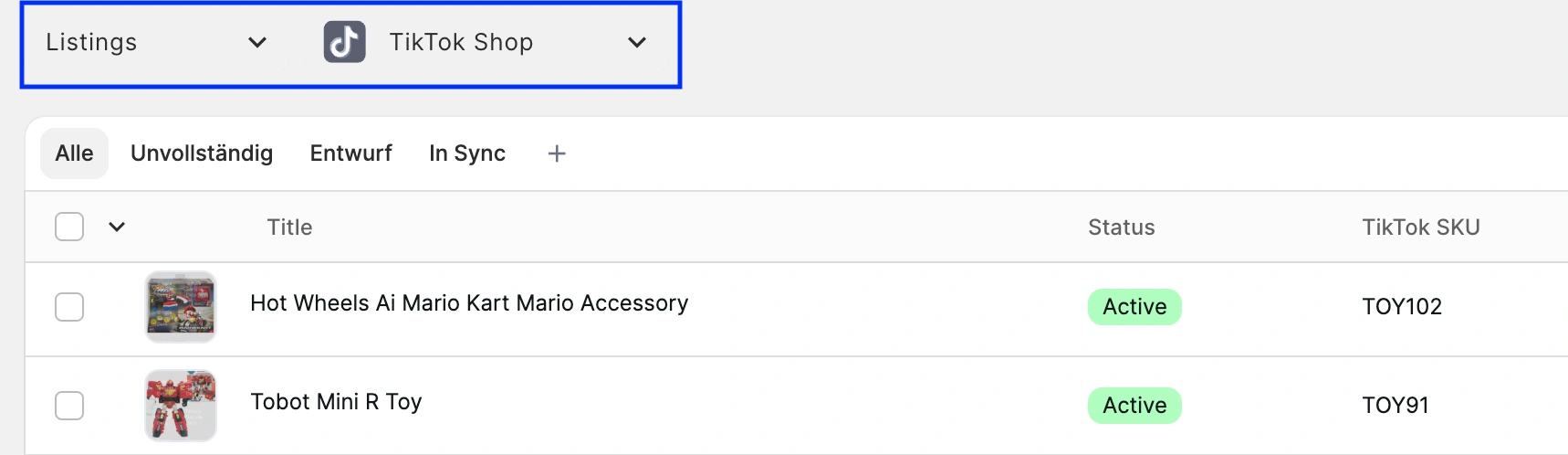
2) Gebruik de filters om producten te vinden die niet gekoppeld zijn.

3) Klik op de knop Koppelen en zoek het bijbehorende product op titel, SKU of identificatiecode.

4) Zodra u het product heeft gevonden, klikt u op de knop Koppelen ernaast.

Dat is alles; je item is gekoppeld!
Als er geen overeenkomend product in uw winkel is voor uw kanaalvermelding:
Klik op de knop Koppelen en selecteer vervolgens Nieuw winkelproduct maken en koppelen in het pop-upvenster. Er wordt automatisch een nieuw item aangemaakt in uw winkel en gekoppeld aan uw marktplaatsvermelding.

Soms moet u een variatieproduct van Channel koppelen aan meerdere bovenliggende producten in uw winkel. Dit is vooral handig als u bijvoorbeeld een T-shirt met 10 variaties verkoopt (een wit exemplaar in 5 maten en een zwart exemplaar in 5 maten), dat als één item op Channel wordt weergegeven, maar als twee afzonderlijke producten in de winkel.
Als oplossing kunt u uw eerste bovenliggend product koppelen aan alle benodigde variaties. Gebruik vervolgens de optie Opnieuw koppelen om het tweede bovenliggende product en de variaties daarvan te koppelen. Herhaal dit proces totdat u alles correct hebt gekoppeld en koppel ten slotte het product dat als het belangrijkste bovenliggende product zal dienen opnieuw.

Bulk koppelen (voor grote voorraden) #
Als u een grotere voorraad heeft, is bulk koppelen efficiënter.
💡 Bekijk een videotutorial over hoe je je kanaalitems kunt koppelen via CSV-export/import.
1) Ga naar het tabblad Lijsten en selecteer uw Channel-account.
2) Klik op Meer acties in de rechterbovenhoek en kies Exporteren.

3) Ga in het pop-upvenster naar het tabblad Items koppelen. Zorg ervoor dat alle relevante velden zijn geselecteerd en klik op Exporteren.

4) Pas de Store Catalog SKU of de Store Catalog item ID in het geëxporteerde CSV-bestand aan, indien gewenst.
5) Importeer het bewerkte bestand terug in de app.

ℹ️ Gebruik filters en de optie Organiseren per groep aan de rechterkant van de pagina om uw producten te exporteren en te koppelen op basis van marktplaats, categorie of producttype.
Zodra uw items zijn gekoppeld, is het tijd om de synchronisatie ervan in te schakelen om ervoor te zorgen dat productgegevens automatisch worden bijgewerkt op kanalen.


