
Het gebruik van aangepaste attributen in de M2E-catalogus is een slimme manier om de hoeveelheid per verpakking in uw TikTok Shop-aanbiedingen te beheren, vooral als u met variaties werkt. Deze attributen helpen u om georganiseerd en consistent te blijven, zonder dat dit invloed heeft op uw winkel.
Laten we het proces van het maken en toewijzen van het aangepaste attribuut ‘Hoeveelheid per verpakking’ aan uw producten eens bekijken.
Waarom aangepaste attributen gebruiken #
Aangepaste attributen in de M2E-catalogus zijn:
- Alleen opgeslagen in uw M2E-catalogus
- Volledig gescheiden van uw online winkel
- Herbruikbaar voor eenvoudige en variabele aanbiedingen
- Ideaal voor het toekennen van verschillende waarden aan elke variantie
💡 Als je nog niet bekend bent met hoe de basisprijzen op TikTok Shop werken of wanneer deze vereist zijn, bekijk dan eerst deze handleiding.
Hoe u het aangepaste kenmerk ‘Aantal per verpakking’ kunt maken en toewijzen #
Stap 1. Maak het aangepaste kenmerk aan. #
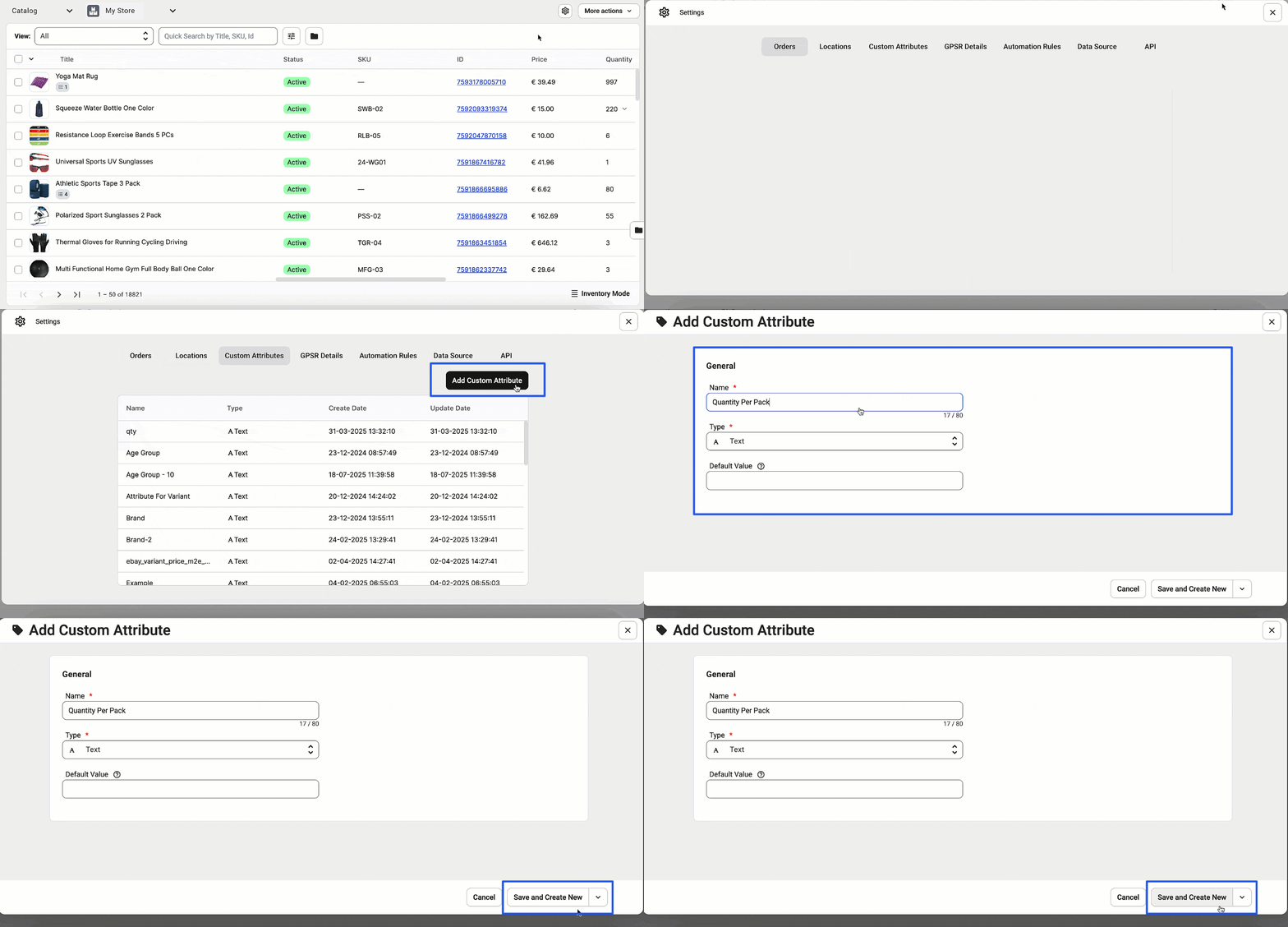
- Open het tabblad Catalogus.
- Klik op het pictogram Instellingen (tandwiel) in de rechterbovenhoek.
- Selecteer Aangepast kenmerk toevoegen.
- Geef het de naam Aantal per verpakking (laat de standaardwaarde leeg).
- Klik op Opslaan en nieuw aanmaken.
Stap 2. Producten exporteren om waarden toe te wijzen #
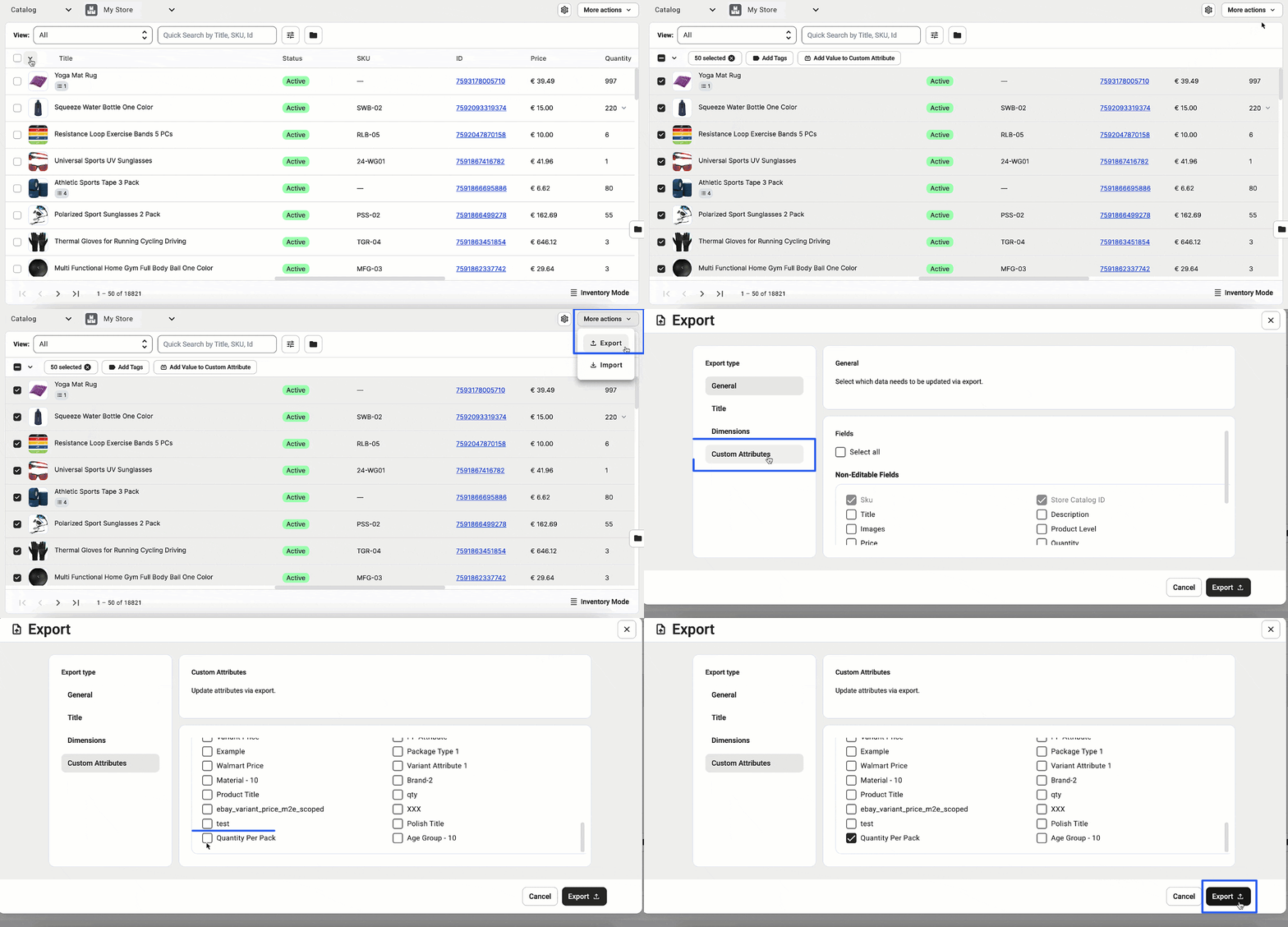
- Zoek in het tabblad Catalogus de producten die u wilt aanbieden.
- Selecteer de items.
- Klik op Meer acties > Exporteren.
- Kies Aangepaste attributen exporteren als bestandstype.
- Selecteer Aantal per verpakking als het te exporteren attribuut.
Stap 3. Vul de attribuutwaarden in #
Voer in het geëxporteerde CSV-bestand waarden in onder de kolom ‘Aantal per verpakking’:
- Voor eenvoudige producten wijst u de waarde rechtstreeks toe.

- Voor variatieproducten wijst u alleen de waarde toe aan elke variatie (niet aan het bovenliggende product).

Stap 4. Bijgewerkte attribuutwaarden importeren #
- Ga terug naar het tabblad Catalogus.
- Klik op Meer acties > Importeren.
- Upload uw bijgewerkte CSV-bestand.

Stap 5. Wijs attributen toe en maak een lijst van uw producten #
- Open een productkaart in het tabblad Catalogus.
- Ga naar het gedeelte Attributen.
- Zorg ervoor dat u de volgende attributen instelt:
- Aantal per verpakking
- Type eenheid
- Aantal basiseenheden

Zodra deze drie waarden zijn toegewezen, bent u klaar om het product op TikTok Shop te plaatsen.
Als de attributen correct zijn ingevuld, berekent TikTok Shop automatisch de basiseenheidsprijs en toont deze op uw productpagina.
ℹ️ Als je problemen ondervindt of hulp nodig hebt bij de installatie, neem dan gerust contact op met het M2E-ondersteuningsteam. Wij staan klaar om je te helpen.


