
Ontdek hoe u trackingnummers kunt bijwerken op marktplaatsen zoals Amazon, eBay, Walmart, TikTok Shop, Kaufland, Temu en meer vanuit WooCommerce.
Standaard biedt WooCommerce geen ingebouwde velden voor het volgen van bestellingen, dus gebruiken verkopers een plug-in om gegevens over de vervoerder en de tracking toe te voegen. M2E Multichannel Connect kan deze gegevens vervolgens synchroniseren met de marktplaatsen.
M2E Multichannel Connect werkt op twee manieren samen met je WooCommerce-trackingplug-in:
- Als je de plug-in Shipment Tracking for WooCommerce gebruikt, leest M2E de trackinggegevens automatisch in.
- Als je een andere trackingplug-in gebruikt, wijs je M2E naar de metagegevensvelden van de bestelling waar de vervoerder en het trackingnummer zijn opgeslagen.
Kies de optie die bij jouw plug-in past onder Instellingen > Bestellingen > Orderafhandeling en volg vervolgens de onderstaande stappen.
Optie 1. Gebruik de Shipment Tracking-plug-in #
Installeer de Shipment Tracking-plug-in #
Ga in WooCommerce naar Plug-ins > Nieuwe toevoegen. Zoek naar Shipment Tracking for WooCommerce, installeer en activeer deze vervolgens. Met deze plug-in kun je trackingnummers toevoegen aan je bestellingen in WooCommerce.
Trackinggegevens toevoegen aan marktplaatsbestellingen #
Ga in WooCommerce naar Bestellingen, selecteer een geïmporteerde Channel-bestelling en voer de trackinggegevens in het gedeelte Shipment Tracking in. Sla de bestelling op.

Automatische synchronisatie met de marktplaats #
Als de Shipment Tracking-plug-in actief is en de bestelling via M2E Multichannel Connect vanuit het kanaal is geïmporteerd, worden de trackinggegevens op het kanaal automatisch bijgewerkt wanneer je trackinggegevens toevoegt in WooCommerce.
De status van de bestelling op het kanaal wordt bijgewerkt naar Voltooid.
Optie 2. Gebruik een andere tracking-plugin (via bestelmeta) #
Als u een andere WooCommerce-tracking-plugin gebruikt, kan M2E de vervoerder en het trackingnummer uit uw bestelmetavelden lezen.
Selecteer de instellingen van uw plugin #
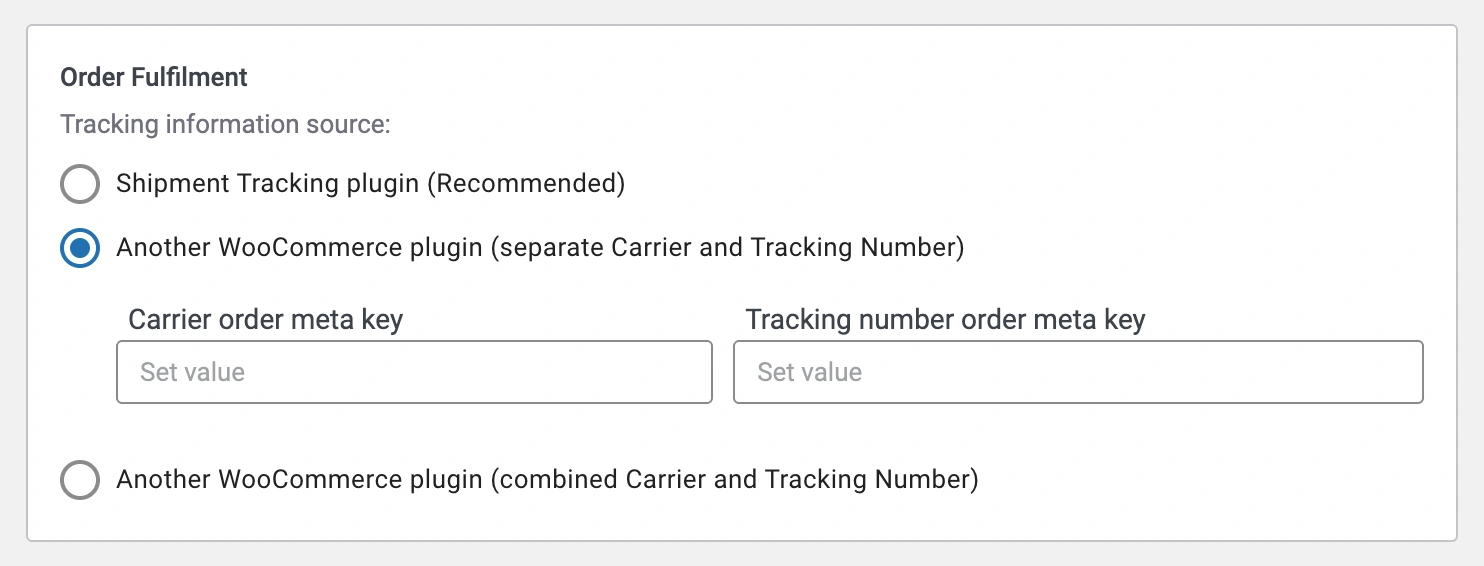
Ga naar Instellingen > Bestellingen > Orderafhandeling en selecteer de optie voor een andere WooCommerce-plug-in die overeenkomt met de manier waarop jouw plug-in de gegevens opslaat:
- Aparte vervoerder en trackingnummer – voer de meta-sleutel voor de vervoerder en de meta-sleutel voor het trackingnummer in.
- Gecombineerde vervoerder en trackingnummer – voer de enkele meta-sleutel voor de bestelling in.
Voeg trackinginformatie toe en synchroniseer met de marktplaats #
Verwerk je bestellingen zoals gewoonlijk met je plug-in. Wanneer de bestelling via M2E Multichannel Connect vanuit het kanaal is geïmporteerd, leest de app de vervoerder en het trackingnummer uit de door jou opgegeven metagegevens en werkt de trackinggegevens op het kanaal bij.
De bestelstatus op het kanaal wordt bijgewerkt naar Voltooid.
Hulp nodig? #
Als je vragen hebben over het synchroniseren van WooCommerce-trackinggegevens met M2E Multichannel Connect, neem dan contact op met ons supportteam.


