
Het lanceren van uw catalogus op Shein is eenvoudig met M2E Shein Connect. De app koppelt uw Shopify-winkel aan de marktplaats van Shein en houdt product- en bestelgegevens in realtime gesynchroniseerd.
In deze handleiding worden de stappen beschreven die u moet volgen om aan de slag te gaan.
Stap 1. Installeer de integratie-app #
Begin de installatie door M2E Shein Connect te installeren vanuit de App Store van Shopify:
1) Ga naar de officiële lijstpagina van de app.
2) Klik op de knop Installeren en bevestig de vereiste machtigingen.

Na installatie wordt u door het systeem doorgestuurd naar het configuratiescherm binnen de app.
ℹ️️ Registreer u bij Shein en ontvang een gratis proefperiode van 30 dagen voor M2E Shein Integration en 0% commissie op Shein gedurende 30 dagen. Kies uw regio.
Stap 2. Koppel uw Shein-verkopersaccount #
Uw Shopify-winkel wordt al herkend als de primaire catalogusbron. Koppel nu uw Shein-verkopersaccount om te beginnen met het synchroniseren van product- en ordergegevens.
Om dit te doen:
1) Ga naar het tabblad Dashboard.
2) Klik op Marktplaatsaccount koppelen.
3) Geef toestemming voor toegang wanneer daarom wordt gevraagd.

ℹ️ Als je nog geen Shein-verkopersaccount hebt, volg dan onze registratiegids voor Europa.
Na het verbinden zie je een voortgangschecklist, de zogenaamde Setup Guide. Hiermee kun je bijhouden welke stappen je al hebt voltooid en welke nog openstaan.
Stap 3. Koppel Shopify-producten aan bestaande Shein-aanbiedingen #
Als je producten al live staan op Shein, zal de app proberen ze automatisch te detecteren en te koppelen aan je Shopify-items met behulp van SKU's of product-ID's.
Als sommige items niet worden gekoppeld:
1) Klik op Bekijk niet-gekoppelde items in het gedeelte Producten koppelen.

2) De app leidt u door naar de pagina Listings.
3) Koppel niet-overeenkomende items handmatig één voor één (als u slechts een paar listings hebt). Gebruik voor een grotere catalogus de optie voor bulkimport/export via een CSV-bestand.
⚠️ Alleen gekoppelde producten worden gesynchroniseerd. Zorg ervoor dat alle relevante Shopify- en Shein-items aan elkaar zijn gekoppeld.
💡 Hulp nodig bij het handmatig koppelen van producten? Raadpleeg deze handleiding.
Stap 4. Activeer voorraadsynchronisatie #
Zodra de producten zijn gekoppeld, is het tijd om automatische updates te activeren. Wanneer deze functie is ingeschakeld, worden uw voorraadniveaus en productinformatie bijgewerkt op Shein zodra er wijzigingen plaatsvinden in Shopify.
Dit doet u als volgt:
1) Ga naar de stap Voorraad synchroniseren in de installatiehandleiding.
2) Klik op Niet-gesynchroniseerde producten bekijken.
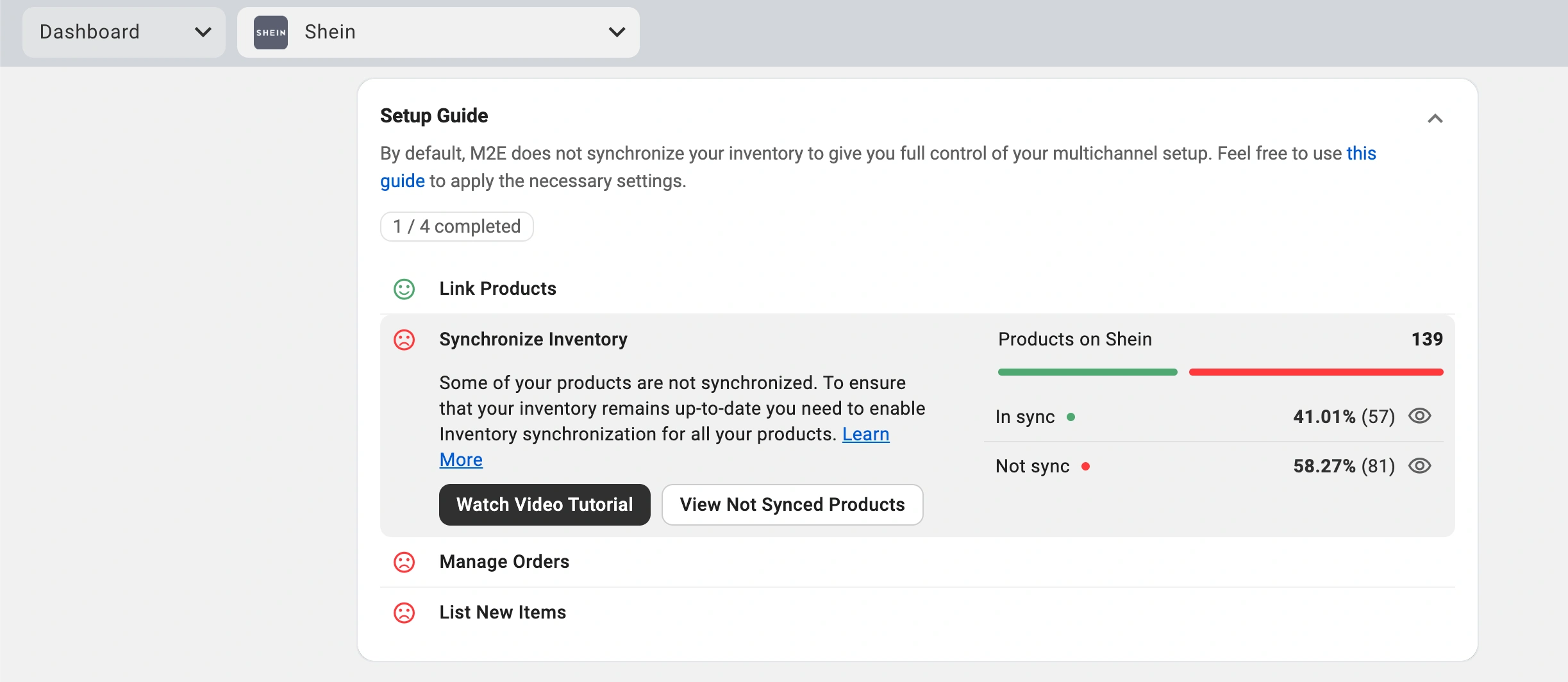
3) Selecteer items om te synchroniseren – afzonderlijk of in bulk.
💡 Raadpleeg de volledige tutorial over inventaris synchronisatie voor een gedetailleerde uitleg.
Stap 5. Pas de bestelinstellingen aan #
Configureer nu hoe M2E Shein Connect inkomende bestellingen moet verwerken:
1) Ga onder Bestellingen beheren naar Bestelinstellingen.
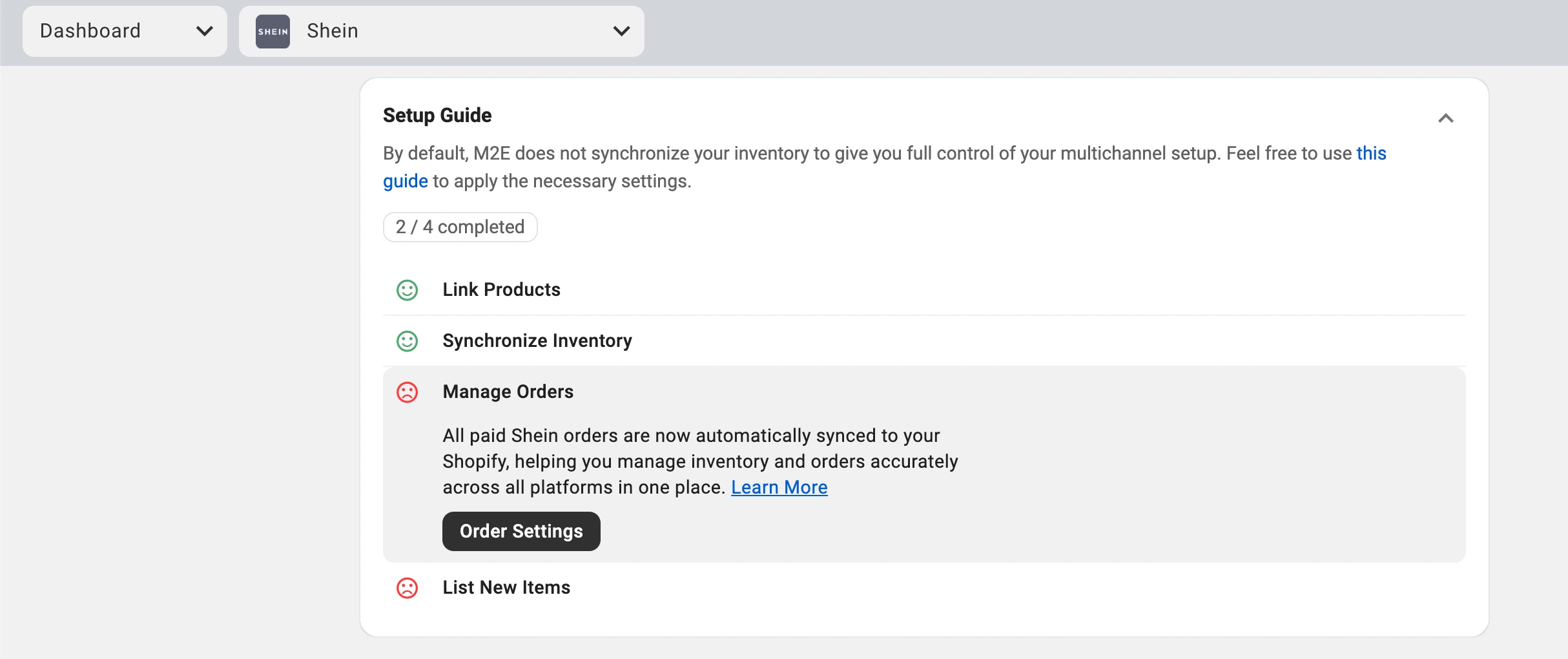
2) Schakel de optie Shein-bestellingen aanmaken in Shopify in.
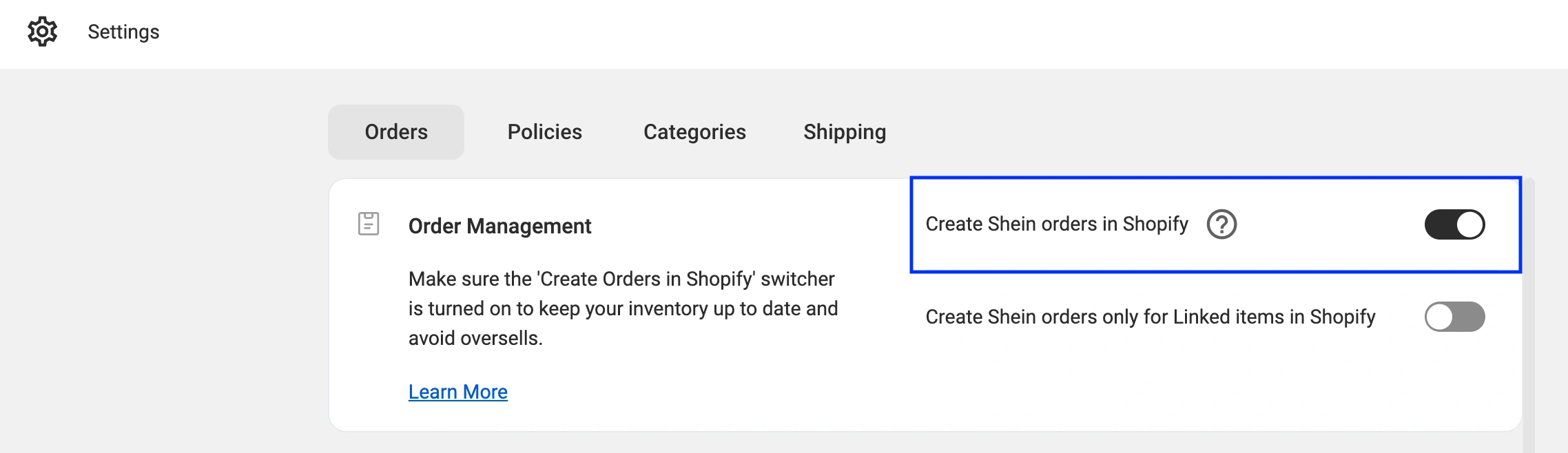
Deze stap zorgt ervoor dat elke verkoop op Shein als een nieuwe bestelling in uw Shopify-dashboard verschijnt, waardoor u uw voorraad nauwkeurig kunt bijhouden en uw bestellingen centraal kunt beheren.
⚠️ Als deze instelling is uitgeschakeld, hebben Shein-bestellingen geen invloed op de voorraad van Shopify, wat kan leiden tot oververkoop.
💡 Lees hier meer over alle beschikbare bestelopties.
Stap 6. Shopify-producten op Shein plaatsen #
Als sommige van uw Shopify-items nog niet op Shein staan, kunt u ze via de M2E-app publiceren:
1) Open het gedeelte Nieuwe items plaatsen in de installatiehandleiding.
2) Klik op Op Shein plaatsen om het plaatsingsproces te starten.
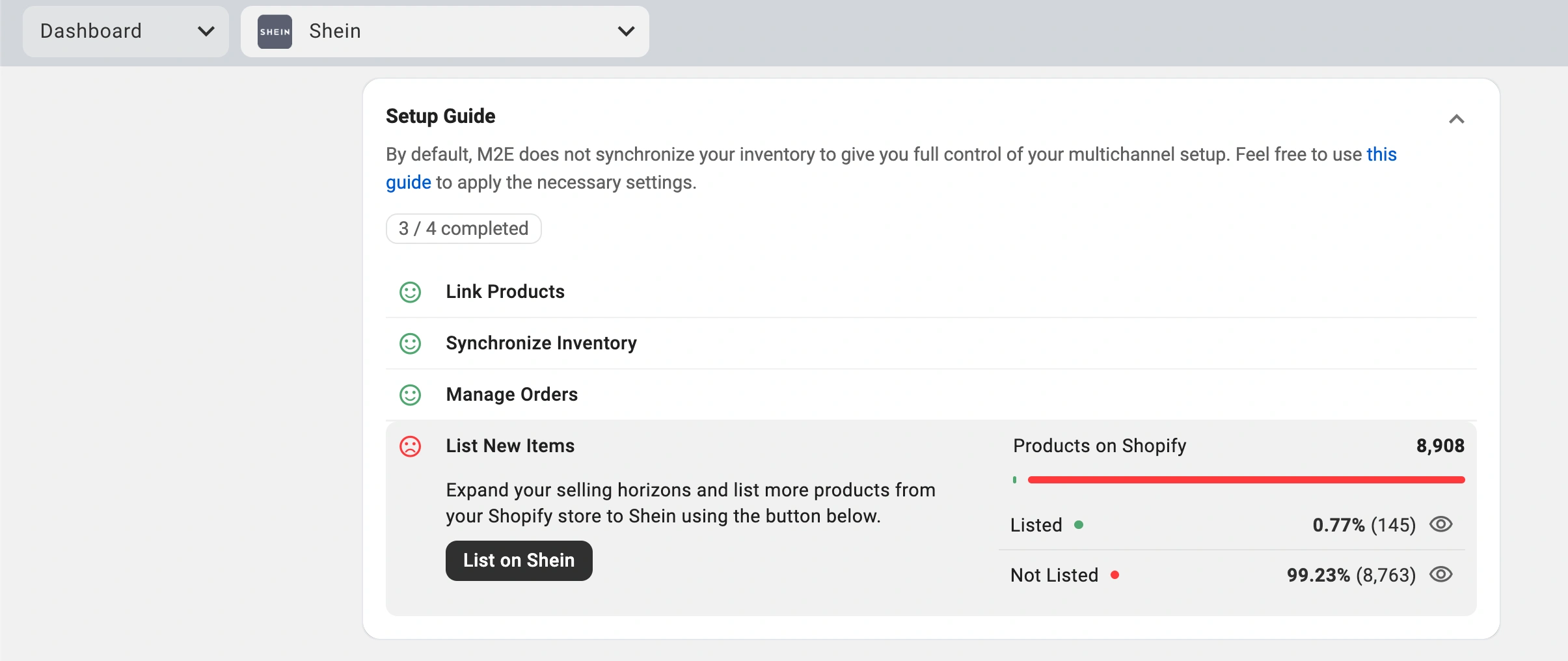
3) Volg de instructies op het scherm om de vermeldingen in te dienen.
ℹ️ Bekijk de lijst met categorieën die beschikbaar zijn voor Shein-verkopers in Europa.
Je Shopify-winkel is nu geïntegreerd met Shein. Producten zijn gekoppeld, de voorraadsynchronisatie is live en het orderbeheer is gecentraliseerd. De M2E Shein Connect app werkt op de achtergrond, zodat jij je kunt concentreren op het opschalen van je bedrijf.


