
M2E Description Policy helpt u te beheren hoe uw productgegevens op Temu worden weergegeven. U kunt titels, beschrijvingen en andere informatie consistent instellen en grote productgroepen bijwerken zonder handmatige bewerkingen.
💡 U kunt de gebruikelijke M2E-stappen volgen om het beschrijvingsbeleid aan te maken en te openen.
Hieronder vindt u een stapsgewijze handleiding voor het instellen van een beschrijvingsbeleid voor Temu.
Stap 1. Definieer algemene informatie #
Begin met het geven van een duidelijke naam aan uw beschrijvingsbeleid. Dit helpt u bij het organiseren van beleid voor verschillende collecties of producttypes.
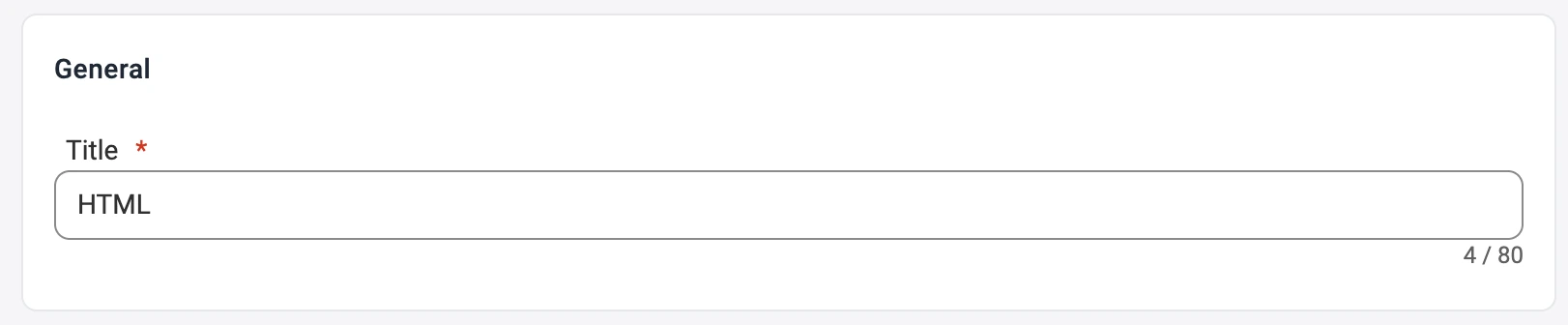
✅ Als de meeste van uw Temu-advertenties hetzelfde formaat gebruiken, maak dan één beleid aan met de naam ‘Standaard’. Als specifieke items hun eigen regels vereisen, maak dan afzonderlijke beleidsregels aan met beschrijvende namen.
Stap 2. Stel de producttitel in #
Bepaal hoe M2E titels voor Temu-vermeldingen aanmaakt.
U kunt gebruikmaken van:
- Titel, die de producttitel uit uw winkel kopieert
- Metafield, die de titel uit een gekozen attribuut laadt
- Geavanceerde titel, waarmee u een gestructureerde titel kunt samenstellen uit verschillende attributen
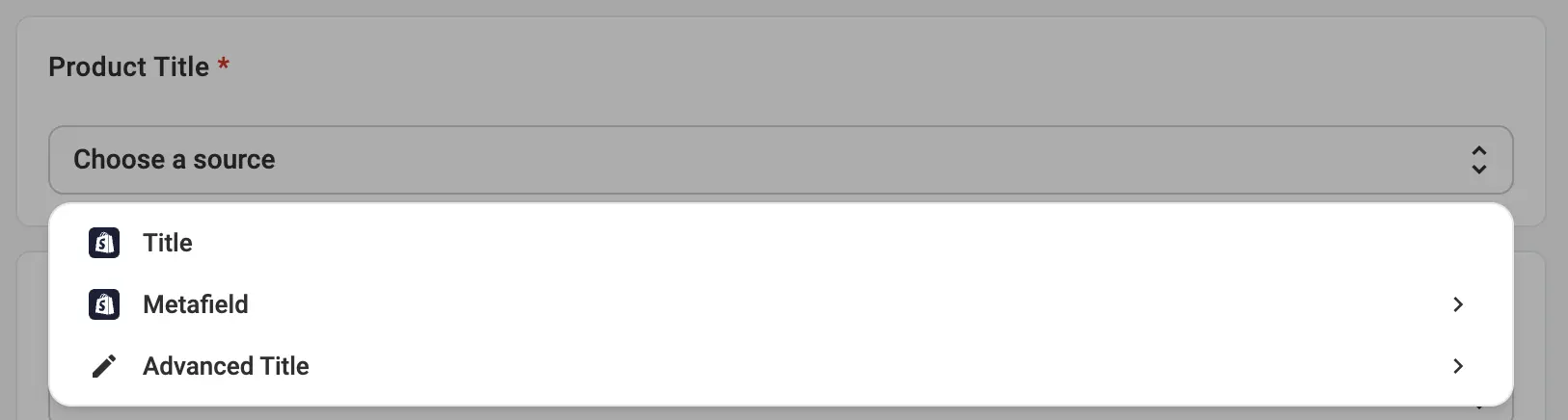
ℹ️ Geavanceerde titel is handig wanneer u een consistente naamgeving wilt die het merk, de maat, de kleur of andere kenmerken bevat.
Stap 3. Stel opsommingen in #
Voeg opsommingen toe om de belangrijkste kenmerken van uw product te benadrukken.
Definieer opsommingen rechtstreeks in uw beschrijvingsbeleid om de meest essentiële details in uw Temu-advertenties te laten zien.
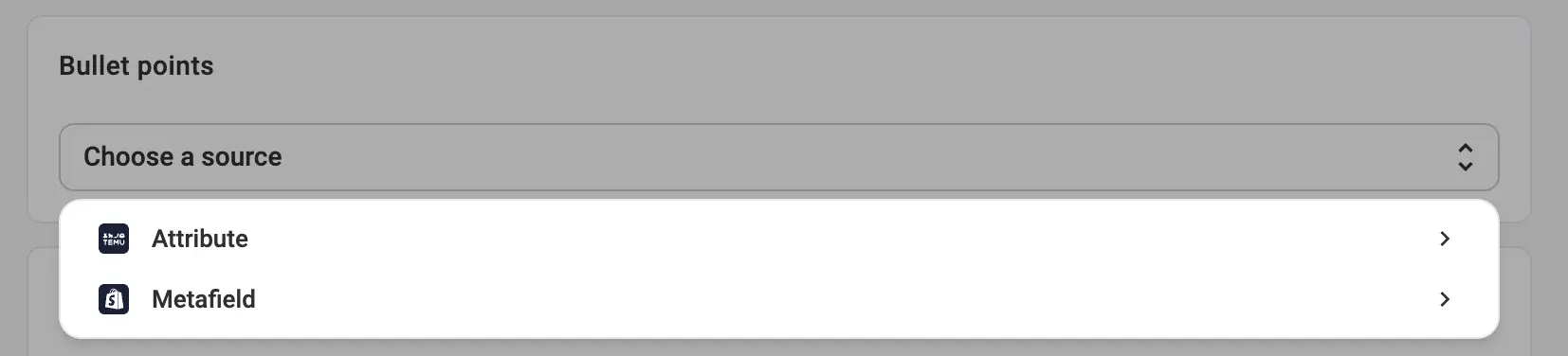
Kies een bron voor uw opsommingen. Selecteer of ze moeten worden gehaald uit Attribuut of uit een Metaveld, afhankelijk van waar uw productgegevens zijn opgeslagen.
Dit helpt uw product opvallen, vermindert vragen van kopers en stimuleert snellere aankoopbeslissingen.
Stap 4. Stel productbeschrijving in #
Kies waar Temu uw productbeschrijving vandaan moet halen.
U kunt kiezen uit:
- Productbeschrijving om overeen te komen met de winkelbeschrijving
- Metafield om een specifiek kenmerk te gebruiken
- Geavanceerde beschrijving om een aangepaste sjabloon te maken met kenmerken, tags of HTML

Met Geavanceerde beschrijving kunt u een HTML-lay-out plakken of de gewenste opties uit het dropdownmenu kiezen.
Klik op Variabele invoegen om de prijs, afbeeldingen, productnaam, SKU of andere catalogusgegevens toe te voegen via het dropdownmenu. U kunt ook winkel- of catalogusattributen invoegen, zoals materiaal, merk of aangepaste velden die u zelf hebt aangemaakt.

Stap 5. Bekijk een voorbeeld van de beschrijving om fouten te voorkomen #
Nadat u klaar bent met het maken van uw sjabloon, selecteert u Voorbeeld om precies te zien hoe de beschrijving er op Temu uit zal zien.
Controleer alle informatie om de lay-out en stijl te bevestigen en zorg ervoor dat alle dynamische velden de juiste gegevens weergeven.

Titels en beschrijvingen synchroniseren #
Het M2E-beschrijvingsbeleid geeft u volledige controle over de inhoud van uw Temu-vermelding.
U bepaalt zelf wat u wilt synchroniseren en wijzigen. Als u bijvoorbeeld niet wilt dat uw winkelupdates de titels of beschrijvingen van Temu overschrijven, schakelt u de synchronisatie uit in de instellingen voor synchronisatiebeleid. Hierdoor blijft uw Temu-tekst ongewijzigd, terwijl andere productgegevens zoals gewoonlijk worden bijgewerkt.


