
Product GMV Max-campagnes promoten uw producten automatisch op de drukstbezochte plaatsen op TikTok, zoals zoekresultaten, de ‘For You’-feed en het tabblad ‘Shop’, om zo meer omzet te genereren. Met M2E Multichannel Connect kunt u uw TikTok Shop-aanbiedingen aan deze campagnes toevoegen zonder over te schakelen naar TikTok Ads Manager.
Deze handleiding leidt u door het toevoegen van TikTok Shop-producten aan een GMV Max-campagne in M2E Multichannel Connect.
Vereisten #
Voordat u producten aan een campagne kunt toevoegen, moet u ervoor zorgen dat:
- Een TikTok Business-account is gekoppeld aan het betreffende TikTok Shop-account in M2E Multichannel Connect. Raadpleeg de handleiding over het koppelen van een TikTok Business-account.
- Er is ten minste één Product GMV Max-campagne actief in TikTok Ads Manager.
Producten in bulk aan de campagne toevoegen #
Volg deze stappen om meerdere TikTok Shop-producten tegelijk aan de campagne toe te wijzen:
Stap 1. Producten selecteren #
1) Ga naar de pagina Listings en selecteer uw TikTok Shop-account.
2) Zoek de producten die u wilt promoten met behulp van de zoekfunctie en filters. De producten moeten actief zijn op TikTok Shop, gekoppeld zijn en voorraad synchronisatie ingeschakeld hebben.
3) Vink de selectievakjes naast de relevante producten aan. Open het menu met de drie puntjes bovenaan en kies Advertenties toevoegen (Beta). Als het menu niet zichtbaar is, zorg er dan voor dat er ten minste één product is geselecteerd.

Stap 2. Kies een campagne #
U ziet een lijst met uw actieve Product GMV Max-campagnes, elk met de naam, status en begin- en einddatum. Selecteer de gewenste campagne en klik op Bevestigen.
Als een recent aangemaakte campagne niet in de lijst staat, klikt u op Vernieuwen om de campagnes opnieuw op te halen van TikTok.
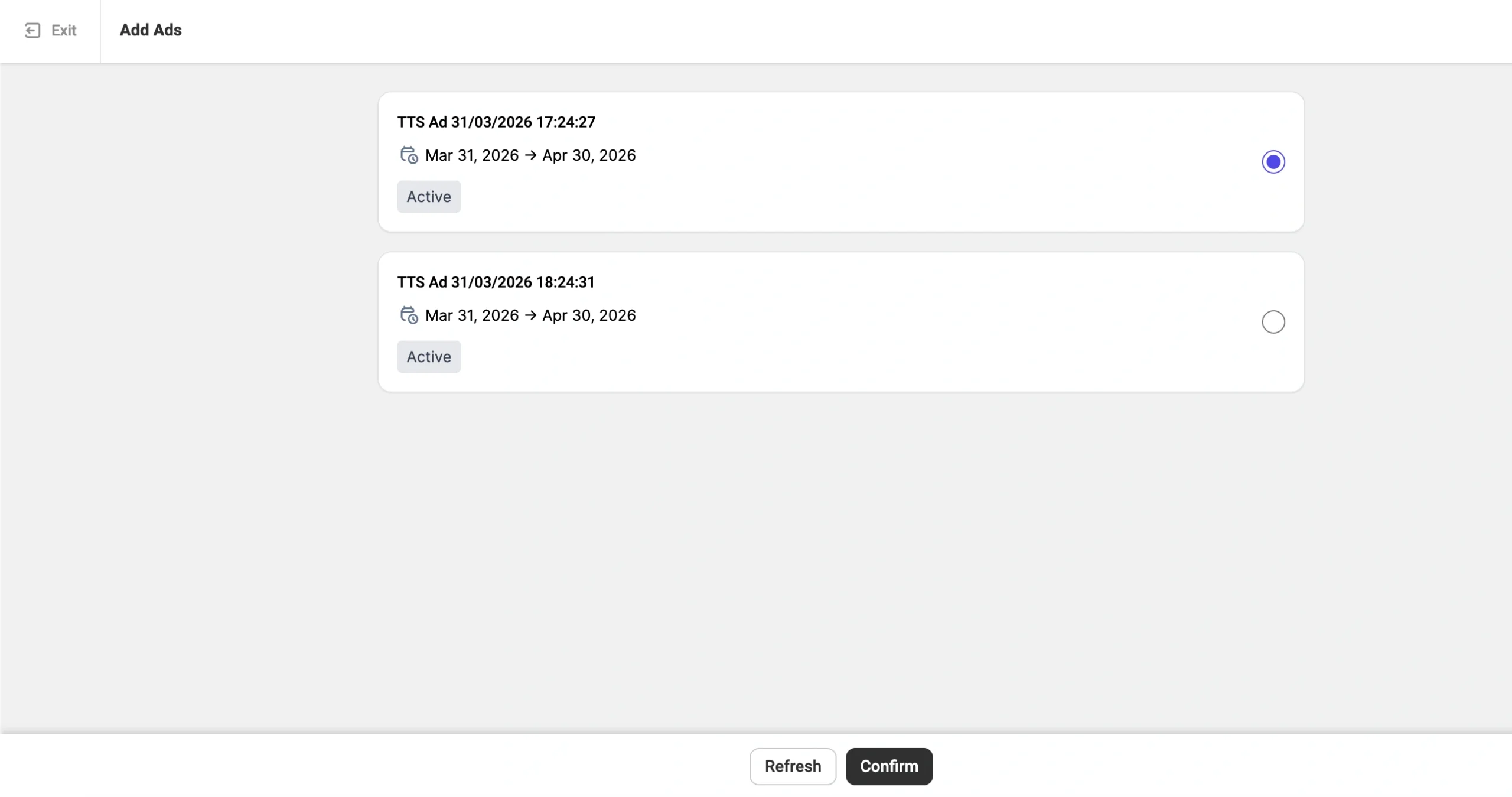
ℹ️ Als een campagne die u verwacht te zien niet in de lijst staat, controleer dan de status ervan – alleen Actieve campagnes worden weergegeven. Campagnes die zijn ingesteld om alle producten te promoten, worden eveneens niet weergegeven, aangezien deze automatisch alle producten omvatten.
Stap 3. Bekijk de resultaten #
Zodra u dit bevestigt, wordt er een overzicht weergegeven met het aantal producten dat aan de TikTok Shop-campagne is toegevoegd. Producten die niet konden worden toegevoegd, worden gemarkeerd als ‘overgeslagen’, meestal omdat ze niet actief zijn of omdat de campagne al vol is.
ℹ️ Houd er rekening mee dat elke campagne plaats biedt aan maximaal 400 producten. Als u meer producten selecteert dan er in de campagne passen, worden alleen de beschikbare plaatsen gevuld.
Een enkel product aan de campagne toevoegen #
Om één TikTok Shop-product tegelijk aan de campagne toe te wijzen:
1) Open de productkaart van een TikTok Shop-advertentie.
2) Ga naar het tabblad Advertenties (bèta).
3) Klik op Toevoegen aan GMV Max-campagne.
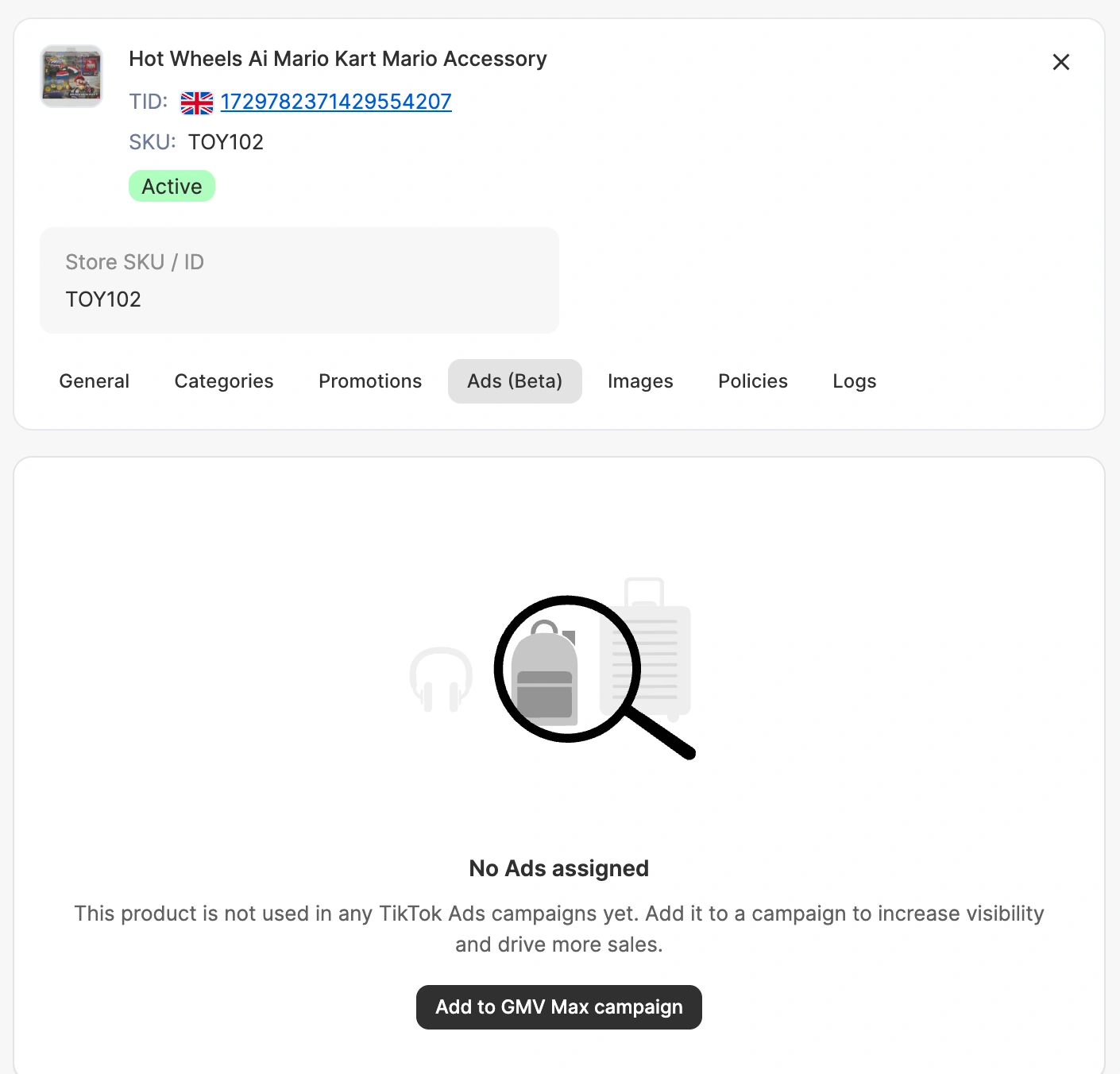
4) Selecteer de betreffende campagne in de lijst en klik op Bevestigen.
Campagnedetails voor een product bekijken #
Nadat u een product aan een campagne hebt toegevoegd, kunt u de campagnedetails op twee manieren bekijken:
- Open de productkaart en ga naar het tabblad Advertenties (Beta) om de campagnenaam, de status en de begin- en eindtijd te bekijken.

- Op de pagina TikTok Shop-aanbiedingen kunt u items filteren op campagnenaam en alle producten in een bepaalde campagne bekijken.
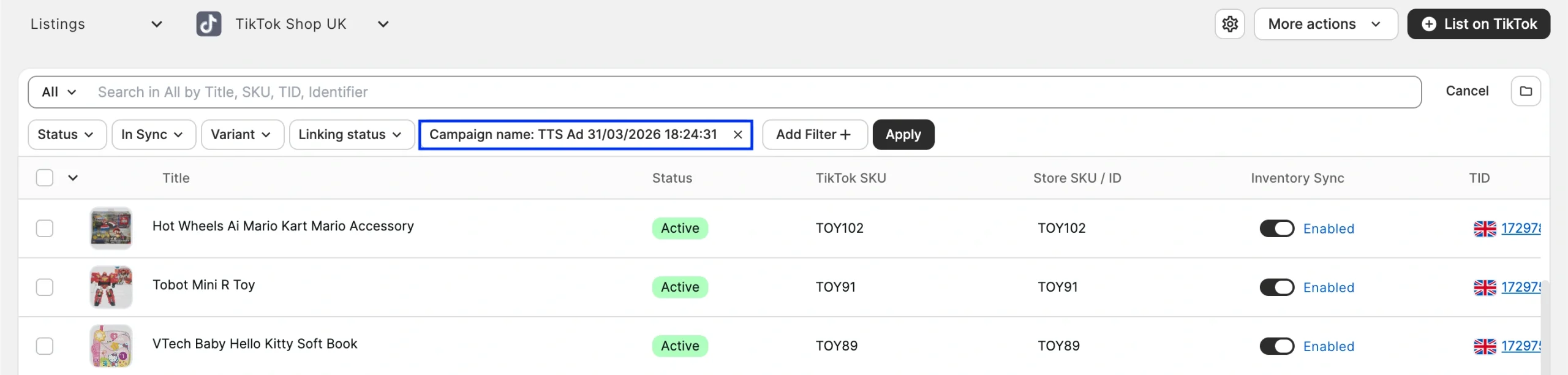
ℹ️ Een product kan slechts aan één GMV Max-campagne tegelijk worden toegewezen. Om een product opnieuw toe te wijzen, moet u het eerst uit de huidige campagne in TikTok Ads Manager verwijderen.
Hulp nodig? #
Heeft u vragen over het beheren van TikTok Shop Product GMV Max-campagnes in M2E Multichannel Connect? Neem dan contact op met ons ondersteuningsteam.


