
Met Temu-promoties kunnen verkopers kopers aantrekken en hun omzet verhogen door concurrerende prijzen voor hun producten aan te bieden. Met M2E Multichannel Connect kunt u deze promotieactiviteiten eenvoudig beheren vanuit uw e-commerceplatform.
U kunt uw actieve Temu-promoties synchroniseren en bekijken, producten in bulk aanmelden en prijzen en hoeveelheden beheren via flexibele promotiebeleidsregels. In deze handleiding wordt het volledige proces stap voor stap uitgelegd.
Soorten promotieactiviteiten op Temu #
Temu biedt vier soorten promoties die u kunt gebruiken:
- Uitverkoopaanbiedingen – Stel lage prijzen vast om producten die slecht verkopen en waarvan de voorraad hoog is, snel te verkopen.
- Lightning-deals – Geef uw verkoop en merkbekendheid een boost door uw producten op de startpagina van Temu te plaatsen in de sectie “Uitgelichte deals”.
- Officiële grote uitverkoop – Pas langdurige kortingen toe om gedurende langere periodes concurrerende prijzen te handhaven.
- Geavanceerde grote uitverkoop – Ideaal voor seizoensgebonden uitverkoopperiodes en promotie-evenementen rond feestdagen.
💡 Raadpleeg de Temu-documentatie voor meer informatie over elk type promotie.
Items met actieve Temu-aanbiedingen bekijken #
Als je al aanbiedingen hebt aangemaakt en deze hebt toegepast op je advertenties op Temu, volg dan deze stappen om ze te bekijken in M2E Multichannel Connect:
1) Ga naar Instellingen > Verkoopkanalen.
2) Zoek je gekoppelde Temu-account en klik op het menu met de drie puntjes. Selecteer vervolgens Aanbiedingen vernieuwen (Refresh promotions) om je huidige aanbiedingen te synchroniseren.
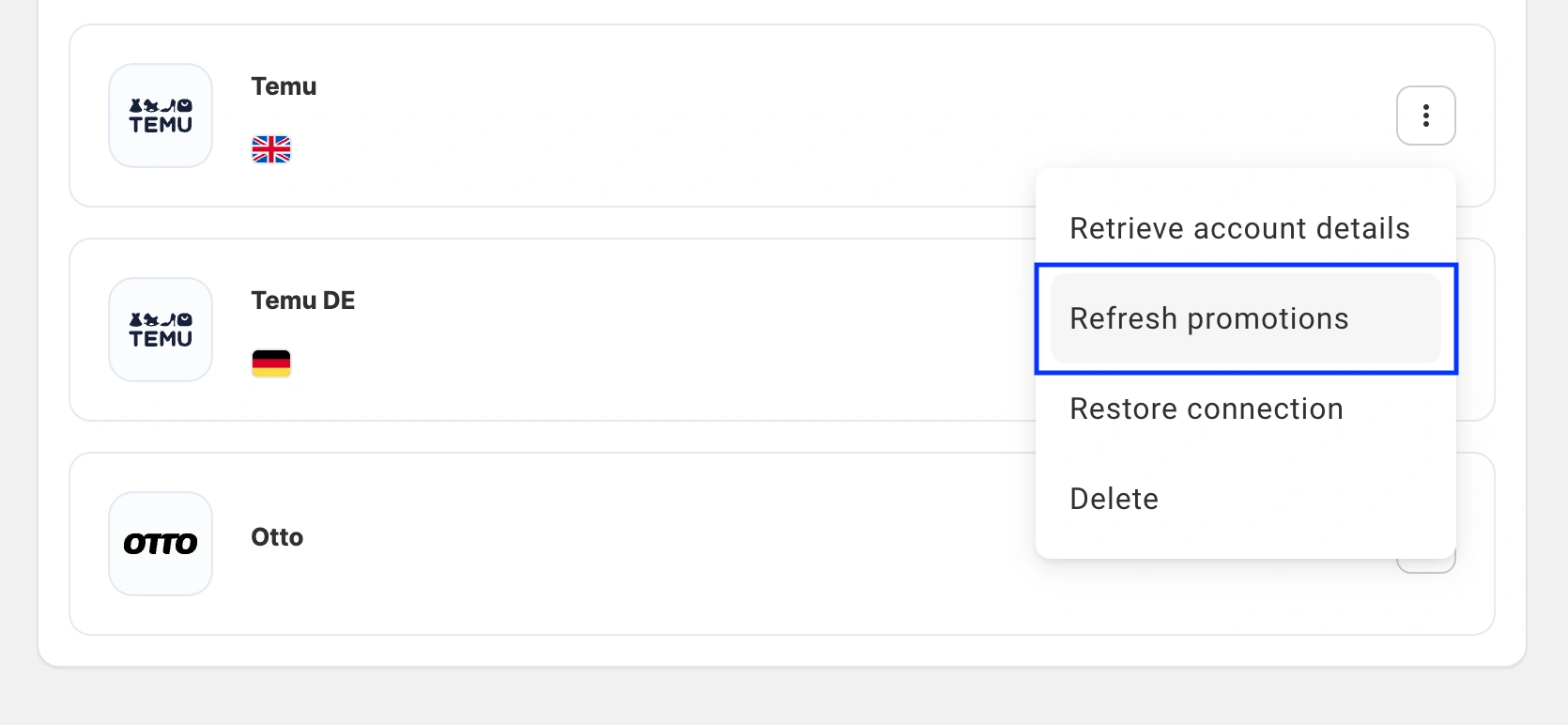
ℹ️ Als je meerdere Temu-accounts hebt gekoppeld, herhaal deze stap dan voor elk account.
3) Ga naar de pagina Advertenties en selecteer je Temu-account.
4) Klik op het filterpictogram in de rechterbovenhoek en klik op Filter toevoegen+ (Add Filter+). Gebruik de volgende filters om Temu-advertenties met specifieke aanbiedingen te vinden:

- Actie van toepassing – filter producten op basis van of er een actieve actie op van toepassing is.
- Type actie – filter op type: Uitverkoopaanbiedingen, Bliksemaanbiedingen, Officiële grote uitverkoop of Geavanceerde grote uitverkoop.
- Naamactie – zoek op naam naar producten die aan een specifieke actie zijn toegewezen.
Je kunt ook de details van een actie bekijken op de productkaart. Klik op een product op de pagina Aanbiedingen en ga naar het tabblad Kortingen (Discounts) om te zien welke acties momenteel van toepassing zijn:

Temu-aanbiedingen aan producten toevoegen #
Volg deze stappen om met behulp van M2E Multichannel Connect in één keer aanbiedingen toe te passen op uw Temu-producten.
ℹ️ Zorg ervoor dat je, voordat je begint, je promoties hebt ingesteld in het Temu Seller Center onder het tabblad Promoties.
Stap 1. Producten selecteren #
1) Ga naar de pagina Aanbiedingen en selecteer je Temu-account.
2) Selecteer de producten die je aan een aanbieding wilt toevoegen. Gebruik filters zoals Aanbieding toegepast: Nee om je zoekopdracht te verfijnen. De geselecteerde producten moeten actief zijn op Temu, gekoppeld zijn en voorraadsynchronisatie hebben ingeschakeld.
3) Klik op het menu met de drie puntjes bovenaan de lijst en selecteer Korting toevoegen (Add Discount).

Stap 2. Kies een actie #
Je ziet een lijst met beschikbare Temu-acties (met de status Nog niet gestart of Lopend) die je in het Temu Seller Center hebt aangemaakt. Selecteer de gewenste actie en klik op Volgende (Next).

Stap 3. Een promotiebeleid instellen #
Maak een promotiebeleid aan. Hierin worden de prijs- en hoeveelheidsvoorwaarden vastgelegd waaronder uw producten aan de promotie deelnemen.
Het beleid wordt toegewezen aan de promotie zelf, niet aan afzonderlijke producten. Klik op Nieuw beleid aanmaken (Create New Policy) om te beginnen.

Titel
Voer een naam in voor je promotiebeleid, zodat je het later kunt terugvinden.
Aantal
Standaard gebruikt de promotie het aantal uit je Temu-advertenties.
Als je winkel op Shopify draait, kun je kiezen uit welke voorraadlocatie(s) M2E de aantallen moet halen:
- Alle online locaties (standaard) – Combineert de voorraad van alle Shopify-locaties die zijn ingeschakeld voor onlineverkoop en toont het totaal op Temu.
- Aangepaste locatie(s) – Selecteer een of meer actieve Shopify-online locaties. Als u meerdere locaties kiest, worden hun hoeveelheden samengevoegd.
Om de op Temu weergegeven hoeveelheid te verlagen, klik je op Hoeveelheidsaanpassing toevoegen. Je kunt een procentuele verlaging toepassen op de bronhoeveelheid.
Als je Temu-hoeveelheid bijvoorbeeld 200 is en je past een verlaging van 50% toe, zijn er slechts 100 eenheden beschikbaar voor de promotie.
Prijs
Standaard wordt voor de aanbieding de prijs uit je Temu-advertenties gebruikt.
Om de aanbiedingsprijs aan te passen, klik je op Prijsaanpassing toevoegen. Je kunt kiezen uit vier soorten aanpassingen:
- Absolute prijsverhoging/verlaging – Tel een vast bedrag op of trek dit af. Een verlaging van $ 5 op een basisprijs van $ 100 leidt bijvoorbeeld tot een actieprijs van $ 95.
- Procentuele prijsverhoging/verlaging – Pas de prijs aan met een percentage. Een verlaging van 10% op een basisprijs van $ 100 leidt bijvoorbeeld tot een actieprijs van $ 90.
Stap 4. De actie indienen #
Zodra je het promotiebeleid hebt geconfigureerd, klik je op Indienen (Submit). Producten die de validatie van Temu doorstaan, worden aan de actie toegevoegd.

Als sommige producten de controle van Temu niet doorstaan, krijg je bij die items een waarschuwing te zien met informatie over wat er moet worden aangepast.
ℹ️ Je kunt een product aan meerdere aanbiedingen tegelijk toewijzen. Temu past echter slechts één aanbieding toe, namelijk die met het hoogste kortingspercentage.
Hulp nodig? #
Als u vragen heeft over het toewijzen van Temu-promoties in M2E Multichannel Connect, neem dan contact op met ons supportteam voor hulp.


