
Met M2E Multichannel Connect kunt u uw Ecwid-winkel eenvoudig integreren met Amazon, eBay, Walmart, TikTok Shop, Kaufland en Temu-marktplaatsen. Beheer en controleer uw verkoopgegevens van alle kanalen vanuit uw Ecwid-beheerderspaneel.
Volg de onderstaande stappen om de M2E Multichannel Connect-app in uw Ecwid-beheerder in te stellen.
Stap 1. Installeer de app #
Begin met het installeren van de M2E Multichannel Connect-app vanuit de Ecwid app store. Open daarvoor de link naar de pagina en klik op Get.

U wordt doorgestuurd naar uw Ecwid-beheerderspaneel. Bevestig dat u de app wilt installeren door op de knop te klikken.
Zodra de app is geïnstalleerd, wordt u direct naar de accountinstellingen van M2E Multichannel Connect geleid.
Stap 2. Koppel kanaalaccounts. #
M2E Multichannel Connect verbindt automatisch uw Ecwid-winkelaccount en stelt deze in als primaire gegevensbron, zodat u alleen uw eBay-, Amazon-, Walmart-, TikTok Shop-, Kaufland- of Temu-verkopersaccounts hoeft te koppelen.
Klik op de knop Verbinden+ naast het kanaalaccount dat u wilt koppelen. U hoeft M2E Multichannel Connect alleen toegang te geven tot uw accountgegevens, en dat is alles.
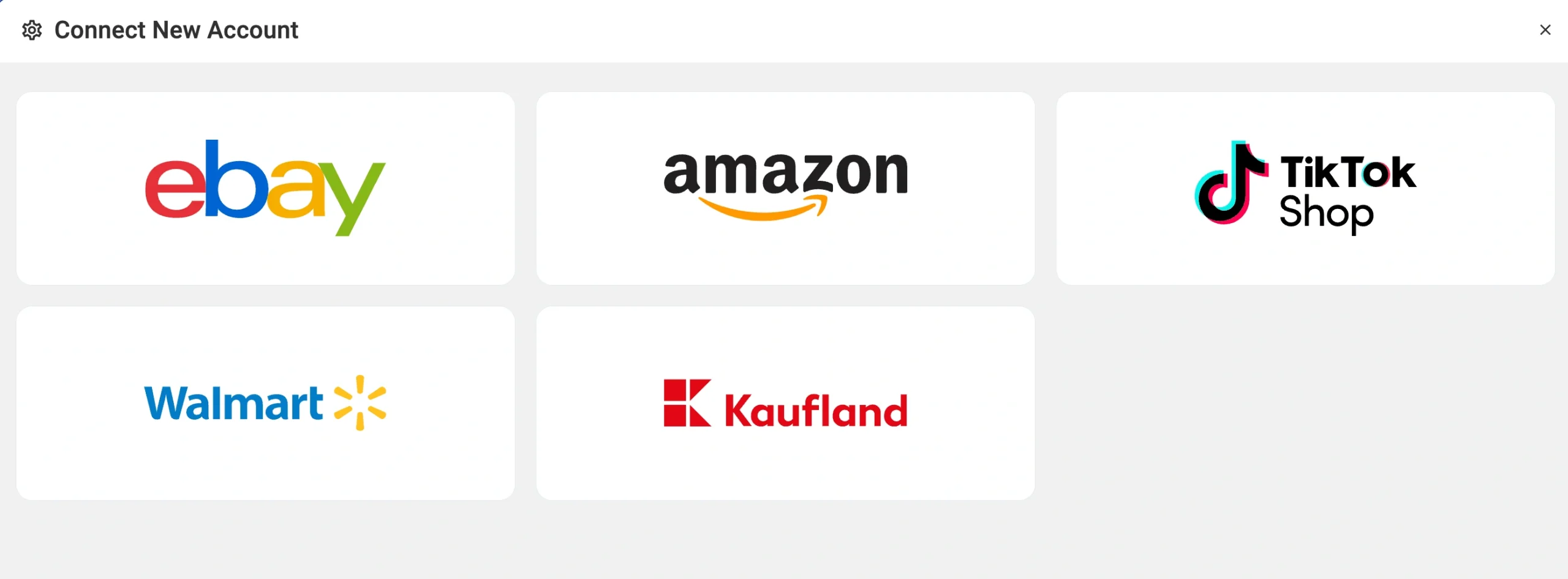
Als u klaar bent, gaat u verder naar het tabblad Dashboard. Daar vindt u een installatiehandleiding met de stappen die u moet volgen.
Stap 3. Producten koppelen #
M2E Multichannel Connect koppelt automatisch items uit uw gekoppelde marktplaatsen aan uw Ecwid-voorraad aan de hand van SKU of product-ID.
Als er geen overeenkomst wordt gevonden, kunt u de items handmatig koppelen. Klik hiervoor op de knop Niet-gekoppelde producten weergeven onder het gedeelte Producten koppelen.
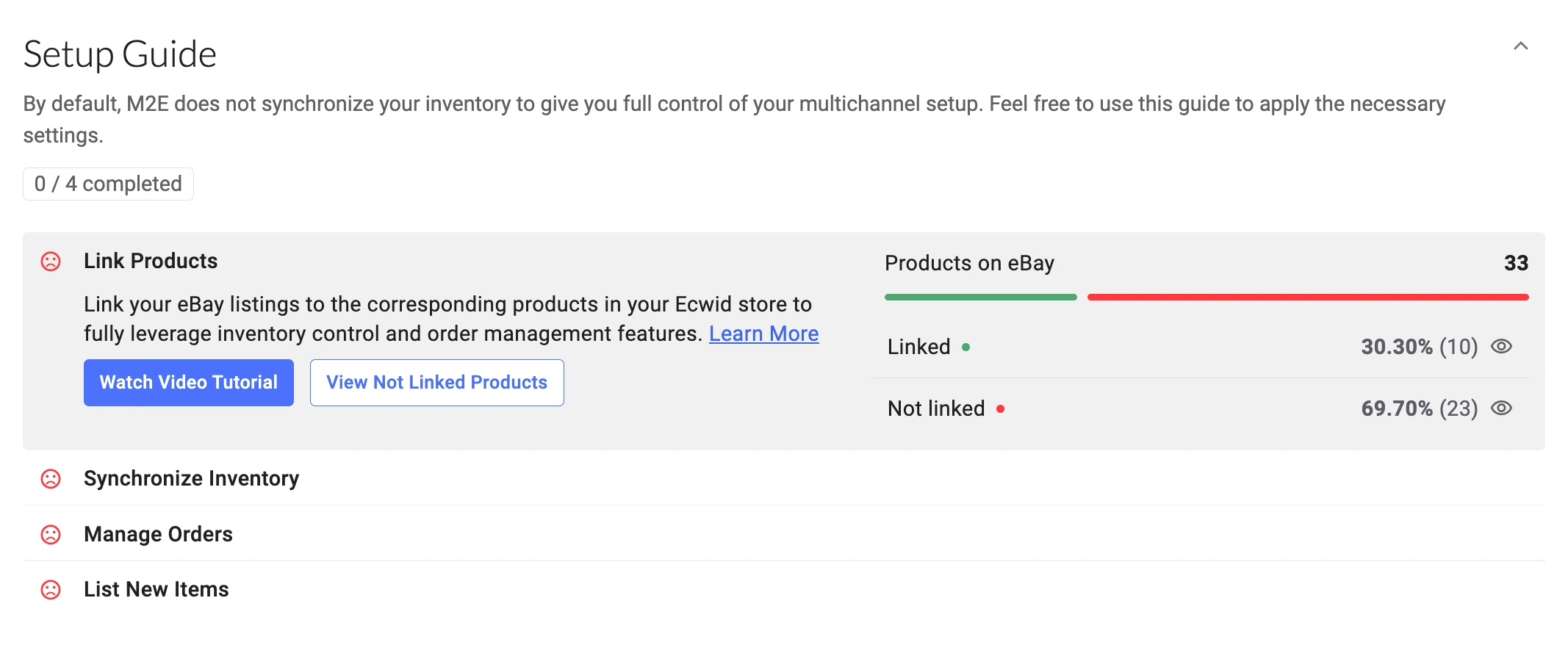
U wordt doorgestuurd naar het tabblad Listings, waar u de productkoppeling kunt voltooien. Als uw producten niet gekoppeld zijn, kan de app uw voorraad en bestellingen niet correct synchroniseren.
💡 Voor gedetailleerde instructies over het koppelen van producten, zie hier.
Stap 4. Voorraad synchroniseren #
U moet synchronisatie inschakelen voor eerder gekoppelde producten om ervoor te zorgen dat uw voorraad op Channels up-to-date blijft. Item synchronisatie zorgt voor automatische productgegevensupdates van uw Ecwid naar Amazon, eBay, Walmart, TikTok Shop, Kaufland en Temu.
Om synchronisatie in te schakelen, klikt u op de knop Bekijk niet-gesynchroniseerde producten onder het gedeelte Voorraad synchroniseren.
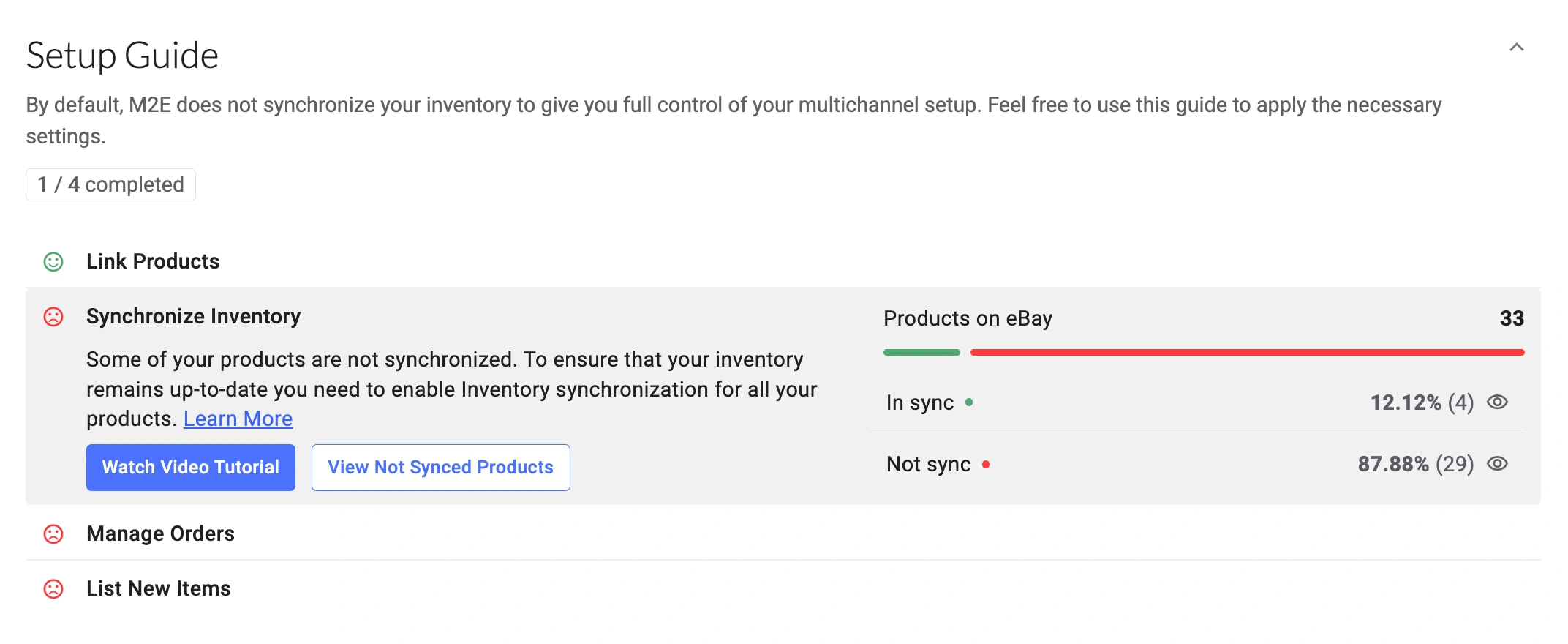
U wordt doorgestuurd naar het tabblad Lijsten, waar u de voorraadsynchronisatie voor de benodigde producten afzonderlijk of in bulk kunt inschakelen.
💡 Voor gedetailleerde instructies over het inschakelen van voorraadsynchronisatie, zie hier.
Stap 5. Definieer bestelvoorkeuren #
Klik in het gedeelte Bestellingen beheren op de knop Bestelinstelingen.

Schakel de optie ‘Bestellingen aanmaken in Ecwid’ in om de app toe te staan bestellingen aan te maken in uw Ecwid-systeem wanneer een klant een bestelling plaatst op een marktplaats. Als u deze optie uitgeschakeld laat, synchroniseert de app de voorraadniveaus van de bestelde items niet, wat kan leiden tot overselling.

💡 Lees meer over het configureren van bestelinstellingen in M2E Multichannel Connect.
Stap 6. Producten op kanalen plaatsen #
Met M2E Multichannel Connect kunt u producten uit uw Ecwid-systeem op eBay, Amazon of andere marktplaatsen plaatsen en uw productassortiment uitbreiden. Klik op de betreffende knop onder het gedeelte Nieuwe items plaatsen en volg de instructies om nieuwe advertenties aan te maken.

💡 Bekijk tutorials over het maken van nieuwe kanaallijsten:
- eBay [gebruikershandleiding / videotutorial]
- Amazon [gebruikershandleiding / videotutorial]
- Walmart [gebruikershandleiding / videotutorial]
- TikTok Shop [gebruikershandleiding / videotutorial]
- Kaufland [gebruikershandleiding]
- Temu [gebruikershandleiding]
Dat is alles! Nu kunt u de M2E Multichannel Connect-app gebruiken om uw Ecwid-voorraad op marktplaatsen te beheren en weer te geven, bestellingen te beheren en uit te voeren, en nog veel meer.
✅ Ontdek de voordelen en functies van de integratie van M2E Cloud met Ecwid.


