
In deze handleiding wordt uitgelegd hoe u producten uit uw winkel of catalogus op OTTO Market kunt aanbieden met behulp van M2E Multichannel Connect.
ℹ️ Voordat u begint, moet u ervoor zorgen dat:
- Uw OTTO-verkopersaccount en winkelaccount zijn gekoppeld in de app.- De M2E Multichannel Connect-app is geïnstalleerd in uw e-commerceplatform.
Stap 1. Ga naar OTTO-items #
Ga naar de pagina Lijsten van M2E Multichannel Connect en kies het OTTO-account waar u nieuwe producten wilt publiceren.
Klik op Lijst op OTTO in de rechterbovenhoek om te beginnen met het aanmaken van uw OTTO-advertenties.

Stap 2. Beleid voor nieuwe aanbiedingen configureren #
Definieer het M2E-beleid dat bepaalt hoe uw producten op OTTO worden weergegeven en bijgewerkt:
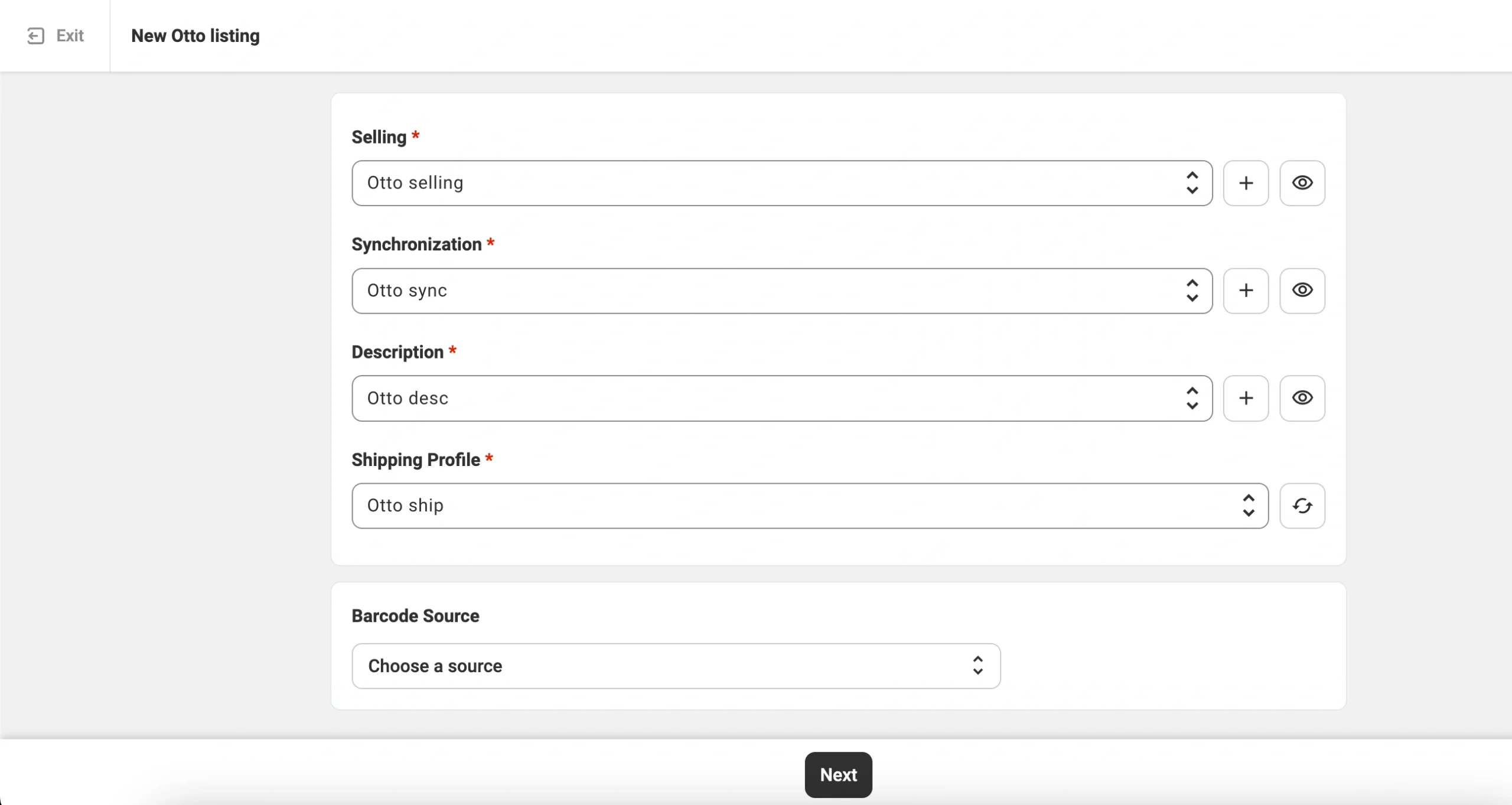
- Verkoopbeleid – Bepaalt de prijs en hoeveelheid die de app gebruikt bij het weergeven van uw producten. Afhankelijk van uw instellingen kunt u de prijzen van uw winkel gebruiken, OTTO-specifieke aanpassingen definiëren of een vaste hoeveelheid opgeven.
- Synchronisierungsrichtlinie – legt fest, wie die App Ihre OTTO-Auflistungen aktualisiert, wenn sich die Produktdaten in Ihrem Shop oder Katalog ändern.
- Beschrijvingsbeleid – Geeft aan welke producttitels en beschrijvingen naar OTTO moeten worden verzonden. U kunt winkelgegevens hergebruiken of marktplaats-specifieke tekst configureren via Geavanceerde beschrijving.
- Verzendprofiel – Selecteer een bestaand verzendprofiel dat is geïmporteerd vanuit het OTTO Seller Portal of klik op Nieuw aanmaken om een nieuw profiel in te stellen. Deze profielen bepalen de leveringsvoorwaarden voor uw producten, waaronder verzendmethoden, kosten en andere details.
Nadat u het beleid hebt gedefinieerd, moet u de barcodebron opgeven.
Standaard gebruikt M2E de barcode die beschikbaar is in de productgegevens van uw winkel. U kunt echter ook elk ander winkel-/catalogusattribuut toewijzen dat de GTIN/EAN bevat, of de waarde handmatig invoeren.
ℹ️ OTTO vereist een geldige productidentificatie om ervoor te zorgen dat klanten precies het item ontvangen dat ze hebben besteld, met het juiste model, de juiste maat of kleur.
Stap 3. Selecteer producten om op OTTO te publiceren #
Kies de producten uit uw winkel of catalogus die u op OTTO Market wilt aanbieden. Gebruik de zoekbalk en filters om producten te zoeken op titel, SKU, categorie of winkelkenmerken.

Als u een groot aantal items aanbiedt, is het raadzaam om in batches te werken (bijvoorbeeld per winkelcategorie of producttype). Op deze manier kunt u consistente beleidsinstellingen en attribuutwaarden toepassen.

Zodra u uw producten hebt geselecteerd, gaat u verder naar de volgende stap.
Stap 4. Wijs een OTTO-categorie toe #
Elk product moet in de juiste OTTO-categorie worden geplaatst. Kies hoe u categorieën aan de geselecteerde producten wilt toewijzen:

Optie 1. Aanbevolen categorie automatisch toewijzen (binnenkort beschikbaar)
Klik op Aanbevolen categorieën ophalen om OTTO te vragen een categorievoorstel te doen op basis van uw productgegevens.
Wanneer een suggestie in het paarse vak verschijnt:
- Klik op het vinkje om het te accepteren, of
- Klik op het potloodpictogram om te bewerken en handmatig een andere categorie te kiezen.
Optie 2. Alle producten vallen onder dezelfde categorie.
Kies één Otto-categorie en pas deze toe op alle geselecteerde producten. Deze optie werkt het beste wanneer de geselecteerde producten tot hetzelfde type of dezelfde winkelcategorie behoren.
U kunt de categorie vinden door te zoeken met trefwoorden of door de categorieboom te doorbladeren.

Stap 5. Stel categorie-attributen in #
Nadat u een categorie hebt geselecteerd, moet u de bijbehorende kenmerken invullen. OTTO gebruikt deze kenmerken om uw producten te classificeren en correct weer te geven aan kopers. Sommige kenmerken zijn verplicht, terwijl andere optioneel zijn, maar worden aanbevolen voor een betere zichtbaarheid.
U kunt de attribuutwaarden op verschillende manieren opgeven:
- Kies uit de vooraf gedefinieerde attribuutopties van OTTO
- Wijs bestaande attributen toe vanuit uw winkel of catalogus
- Extra attributen aanmaken in de M2E-catalogus als de benodigde gegevens ontbreken

ℹ️ Zorg ervoor dat u bij het invullen van de categorie-attributen de juiste merkwaarde selecteert. Deze informatie wordt gebruikt bij het indienen van GPSR-gegevens bij OTTO.
Zodra alle attribuutwaarden zijn ingesteld, bevestigt u uw keuzes.
Stap 6. Publiceer of sla uw advertenties op #
Nadat alle configuraties zijn voltooid, kunt u:
- Nu aanmelden om uw producten bij OTTO aan te melden, of
- Opslaan als concept en later terugkomen.
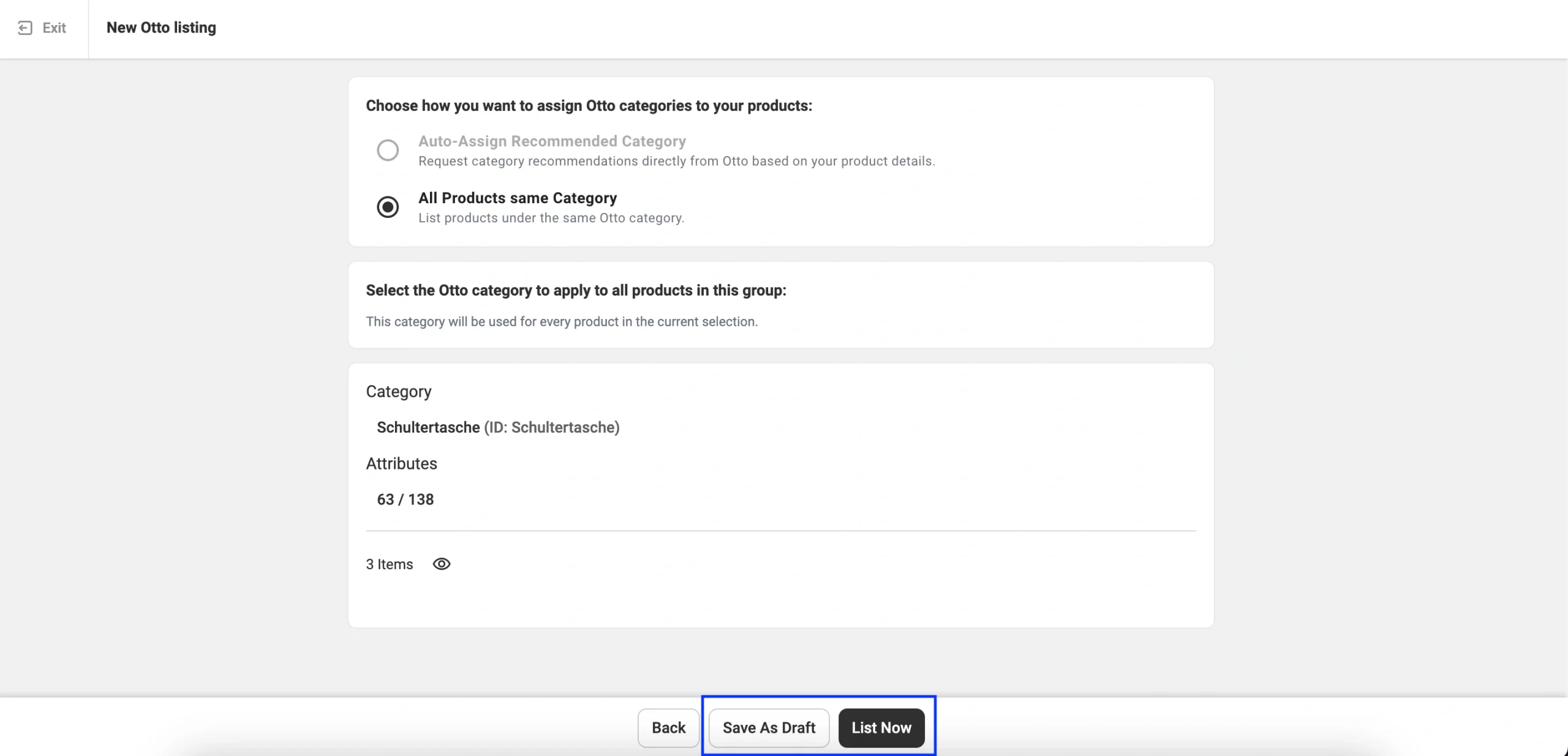
ℹ️ Vermeldingen met de status Concept worden opgeslagen in de app en verschijnen pas op OTTO wanneer u ze publiceert. Producten in uw winkel met de status Concept of Verborgen worden niet gesynchroniseerd met OTTO.
Stap 7. Valideer de gegevens van de vermelding #
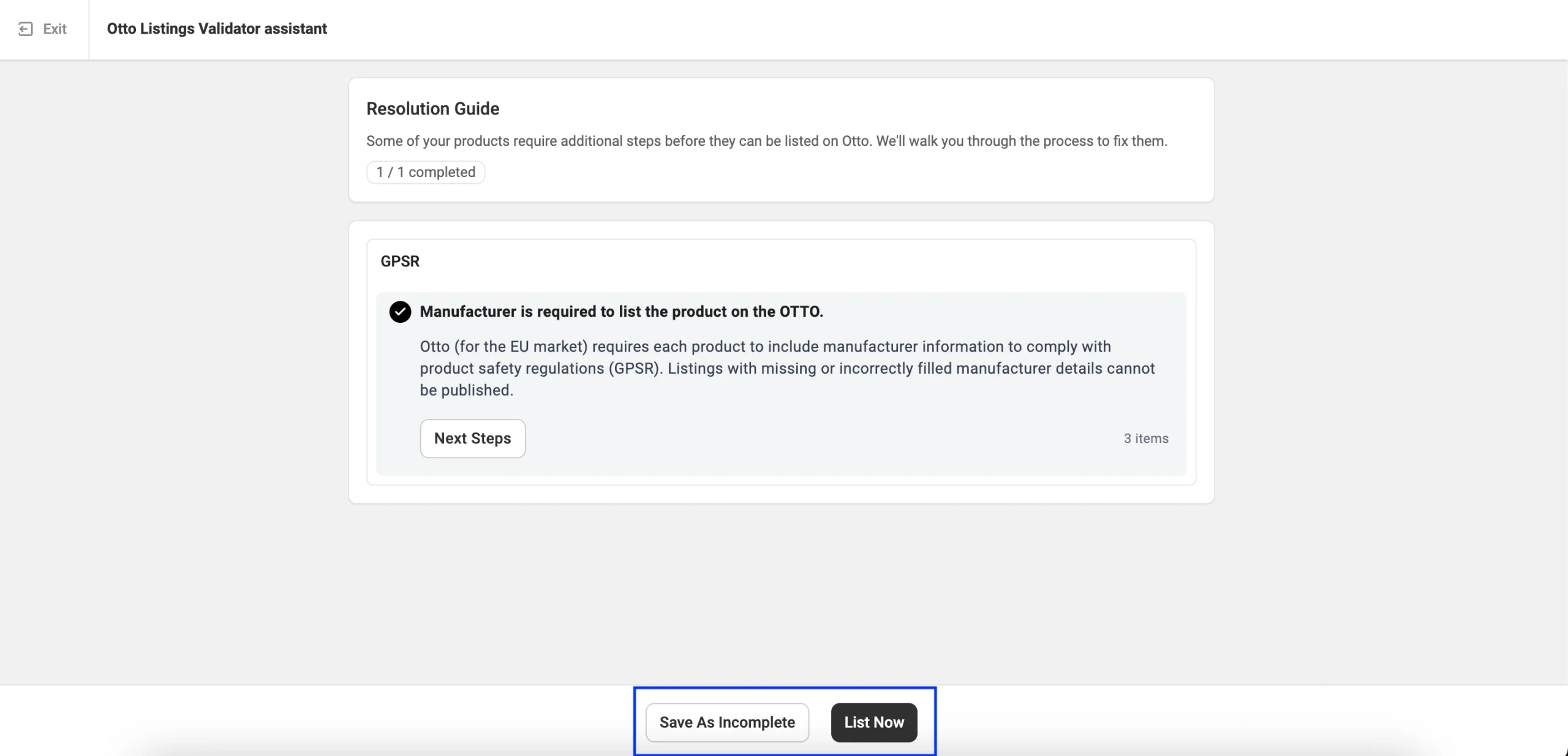
Voordat de items worden ingediend bij OTTO Market, controleert de M2E Listing Validator Assistant uw items op ontbrekende of ongeldige informatie. Het waarschuwt u bijvoorbeeld voor lege attributen, GPSR-vereiste details of gegevens die niet voldoen aan de normen van OTTO.
Als er problemen worden gedetecteerd, worden deze weergegeven in een lijst met instructies om ze op te lossen. U kunt de problemen onmiddellijk oplossen en op Nu weergeven klikken, of de items opslaan als Onvolledig en er later op terugkomen.
✅ Als u problemen ondervindt bij het plaatsen van items op OTTO in M2E, neem dan contact op met ons ondersteuningsteam.


