
- Wat is een verkoopbeleid?
- Algemeen
- Hoeveelheid
- Prijs
- Andere verkoopinstellingen
Ontdek hoe je Verkoopbeleid in M2E Multichannel Connect kunt gebruiken om de instellingen voor prijzen, aantallen en andere aanbiedingen op eBay, Amazon, Walmart, TikTok Shop, TikTok Shop en Temu aan te passen.
Wat is een verkoopbeleid? #
Met een verkoopbeleid in M2E Multichannel Connect kun je de prijs, hoeveelheid en andere essentiële instellingen voor je aanbiedingen op verschillende verkoopkanalen beheren, zoals eBay, Amazon, TikTok Shop, enz. Verkoopbeleid zorgt ervoor dat uw aanbiedingen voldoen aan de vereisten van de markt, terwijl u regels kunt aanpassen voor specifieke groepen producten.
Met M2E Multichannel Connect kunt u zoveel Selling Policies maken als nodig is, zodat u flexibel bent voor verschillende productgroepen. De interface voor Verkoopbeleid is consistent voor alle ondersteunde marktplaatsen.
💡 Bekijk stap-voor-stap instructies voor het maken van en toegang krijgen tot M2E Verkoopbeleid.
Algemeen #
Geef uw verkoopbeleid eerst een naam. Wijs beschrijvende titels toe die helpen om beleidsregels te onderscheiden op basis van hun doel of productgroep.
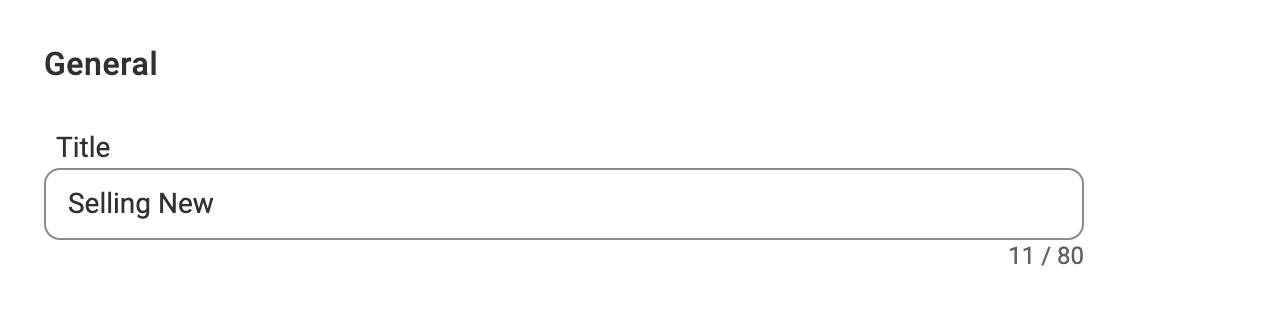
✅ Als je producten dezelfde prijs- en hoeveelheidsregels hebben, maak dan één beleid en noem het “Standaard”.
Als bepaalde productgroepen unieke regels vereisen, maak dan aparte beleidsregels en wijs relevante titels toe voor eenvoudige identificatie.
Hoeveelheid #
De sectie Hoeveelheid bepaalt de voorraadniveaus die worden weergegeven voor uw producten op de marktplaats. Standaard gebruikt M2E Multichannel Connect de voorraad van uw winkel of catalogus als bron.
Hieronder kunt u de opties bekijken voor het aanpassen van de hoeveelheid instellingen op de marktplaats.
Selecteer de bron van de voorraadlocatie (Shopify) #
Als je verkoopt via Shopify, kun je aangeven welke locatie(s) M2E moet gebruiken voor je marketplace-aanbiedingen. Je hebt twee opties:

- Alle online locaties (standaard) – M2E combineert de voorraad van alle Shopify-locaties die zijn ingeschakeld voor online verkoop en toont de totale hoeveelheid op de marketplace.
- Aangepaste locatie(s) – Selecteer één of meerdere actieve Shopify-locaties die zijn ingeschakeld voor online verkoop voor je aanbiedingen. Als je meerdere locaties kiest, worden de hoeveelheden samengevoegd.
Voor Amazon-verkopers die hun voorraad opslaan in meerdere magazijnen of locaties, schakel de optie Multi-location inventory in om locatiespecifieke voorraadniveaus te verzenden. Zo tonen je Amazon-aanbiedingen nauwkeurige levertijden op basis van de werkelijke beschikbaarheid per locatie.
Raadpleeg voor installatie-instructies de ondersteuningssectie van Amazon Multi-Location Inventory.
Aantal instellen voor niet getraceerde producten #
Als je producten met een onbeperkte of niet gespecificeerde voorraad in je winkel hebt, kun je een standaardhoeveelheid voor deze producten instellen op het kanaal. Om dit te doen, voer je de benodigde hoeveelheid in in het veld “Gebruik waarde wanneer bijhouden van hoeveelheid is uitgeschakeld ”.
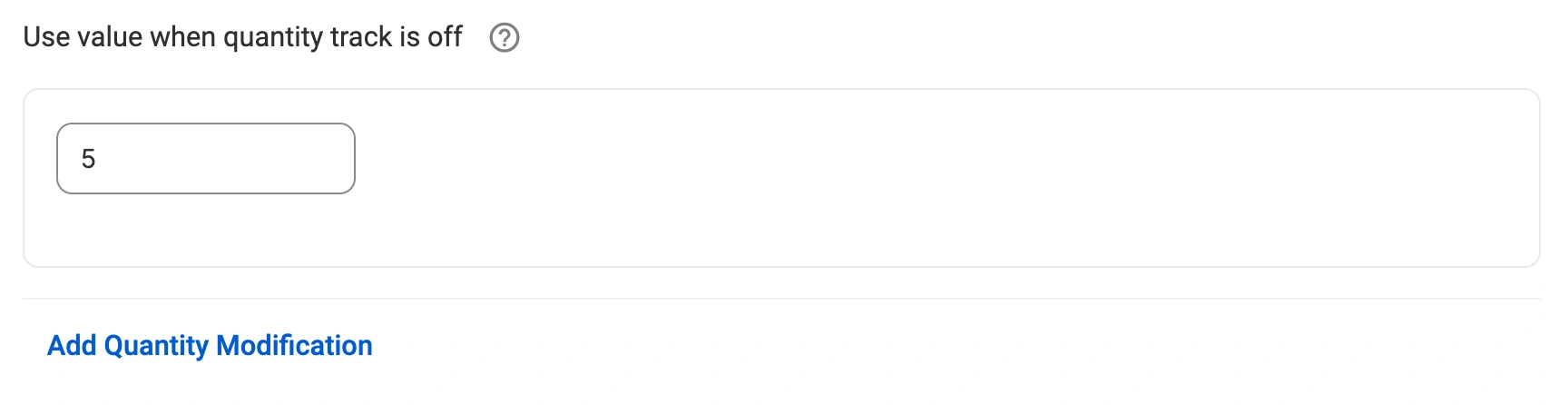
Voorbeeld:
Als je de voorraad in je winkel niet bijhoudt, zorgt het instellen van deze waarde op 10 ervoor dat er 10 eenheden worden weergegeven op het kanaal, waarmee wordt voldaan aan de eisen van de markt voor een gedefinieerd voorraadniveau.
Items verkopen in multipacks (eBay, TikTok Shop, Walmart) #
Voor eBay, TikTok Shop en Walmart kun je de optie inschakelen om items in multipacks (voorheen bekend als kavels) te verkopen. Een multipack is een groep van twee of meer identieke items die samen als één worden verkocht.
Verkopen in multipacks is handig als je items beter geschikt zijn voor bulkverkoop of als je je voorraad snel wilt verplaatsen.
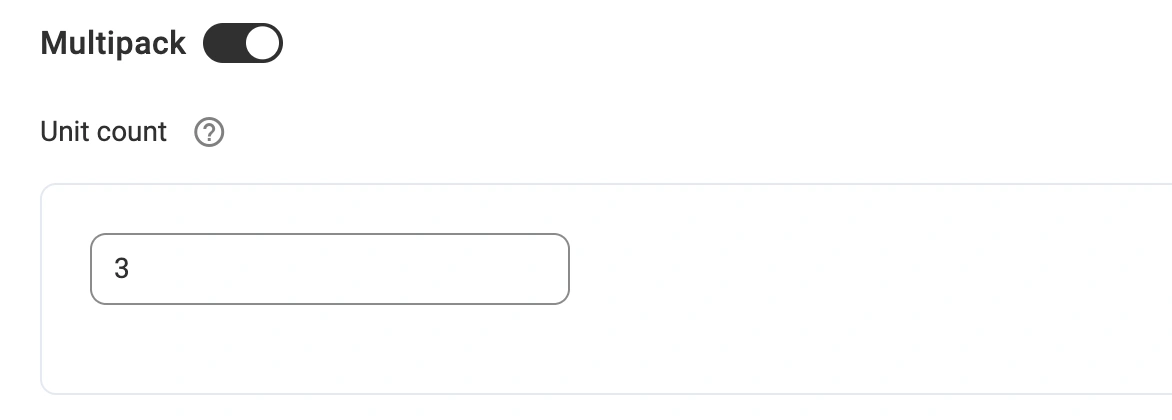
Om dit in te stellen, schakel je de optie “Multipack ” in en geef je het aantal items in het pakket op.
Voorbeeld:
Als je beschikbare hoeveelheid 100 is en je het aantal eenheden instelt op 3, wordt het aantal items dat op het kanaal wordt weergegeven 33 (100 ÷ 3 = 33). Op deze manier zien kopers dat het item alleen beschikbaar is in verpakkingen van drie, met in totaal 33 beschikbare eenheden.
⚠️ Gebruik het gedeelte Prijswijziging om de prijs aan te passen op basis van het totale aantal items dat is opgegeven in Aantal eenheden.
✅ Bekijk deze gids om de regels te begrijpen voor het aanbieden van multipacks op eBay, Walmart en TikTok Shop.
Aantal items reserveren op kanaal #
Je kunt een specifieke hoeveelheid uit je winkelvoorraad reserveren om oververkoop te voorkomen of retourzendingen te beheren. Klik op Wijziging hoeveelheid toevoegen in het gedeelte Hoeveelheid.
Voer in het veld “Reserve” de hoeveelheid in die je op de marktplaats wilt reserveren.

Voorbeeld:
Als je 20 eenheden van een item op voorraad hebt en een reservehoeveelheid van 5 instelt, zal de beschikbare hoeveelheid die op marktplaats wordt weergegeven 15 zijn (20 - 5 = 15).
✅ Voor populaire items is het reserveren van een deel van de voorraad vooral handig om oververkoop te voorkomen (als je hetzelfde item op verschillende marktplaatsen verkoopt) en om de voorraadcontrole te verbeteren.
Voorraadweergave op het kanaal aanpassen #
Je kunt een lagere producthoeveelheid weergeven op het kanaal dan wat er daadwerkelijk beschikbaar is in je winkel.
Om dit in te stellen, klik je op Wijziging hoeveelheid toevoegen in het gedeelte Hoeveelheid. Voer in het veld “Op kanaal houden” de hoeveelheid in die moet worden weergegeven.
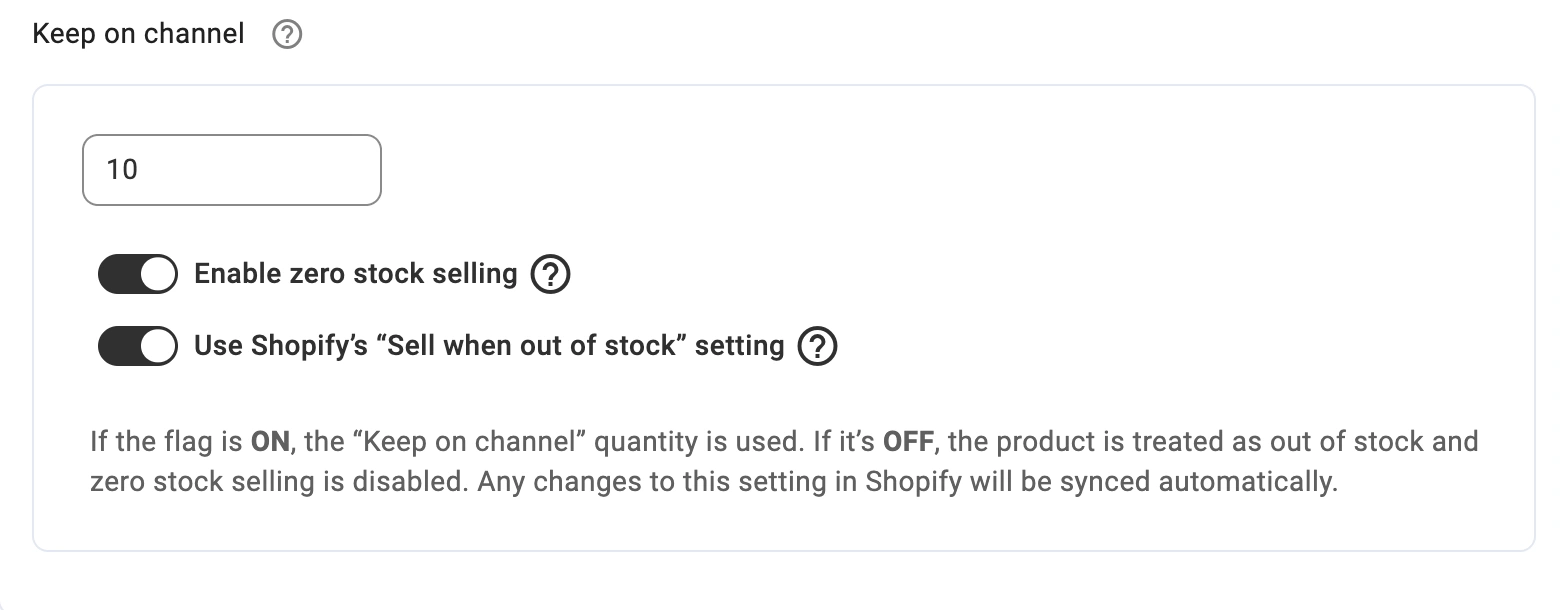
Voorbeeld:
Als je 20 eenheden in je winkel hebt, maar er slechts 10 beschikbaar wilt tonen op het kanaal, stel deze waarde dan in op 10.
Verkoop toestaan bij nulvoorraad #
Als deze optie aan staat, wordt de gespecificeerde “Houd op Kanaal” hoeveelheid naar het kanaal gestuurd, zelfs als je winkelvoorraad tot nul is gedaald. Hierdoor kun je doorgaan met het verkopen van items als nabestelling.
Voorbeeld:
Als je winkelvoorraad nul is, maar “Houd op kanaal” is ingesteld op 5, zal de app de hoeveelheid van 5 naar het kanaal sturen om nabestellingen mogelijk te maken.
✅ Het verlagen van de zichtbare hoeveelheid kan de verkoop stimuleren, omdat kopers eerder geneigd kunnen zijn om te kopen als ze zien dat er beperkte beschikbaarheid is.
De Shopify-instelling “Verkopen wanneer niet op voorraad” gebruiken (eBay) #
Deze optie geeft de app de instructie om de Shopify-instelling “Verkopen wanneer niet op voorraad” te volgen bij het beheren van de voorraad voor je eBay-aanbiedingen.
Als de Shopify-instelling AAN staat, kan het product blijven verkopen op eBay, zelfs wanneer de voorraad 0 is (backorders). De app houdt de aanbieding actief op basis van je “Op kanaal houden”-waarde.
Als de Shopify-instelling UIT staat, wordt het product behandeld als niet op voorraad en wordt verkoop bij nulvoorraad niet toegepast.
De app gebruikt de instelling vanuit Shopify, en alle wijzigingen die je daar aanbrengt, worden via je Verkoopbeleid met M2E gesynchroniseerd.
Prijs #
In het gedeelte Prijs van het Verkoopbeleid kun je instellen hoe de prijzen voor je producten worden weergegeven op marktplaatsen zoals eBay, Amazon, Walmart en meer. Je kunt de prijzen flexibel aanpassen aan je prijsstrategie.
Selecteer de prijsbron #
In de keuzelijst Prijs kunt u selecteren waar M2E Multichannel Connect de prijs voor uw marktplaatsvermeldingen vandaan haalt. U kunt kiezen uit drie opties:
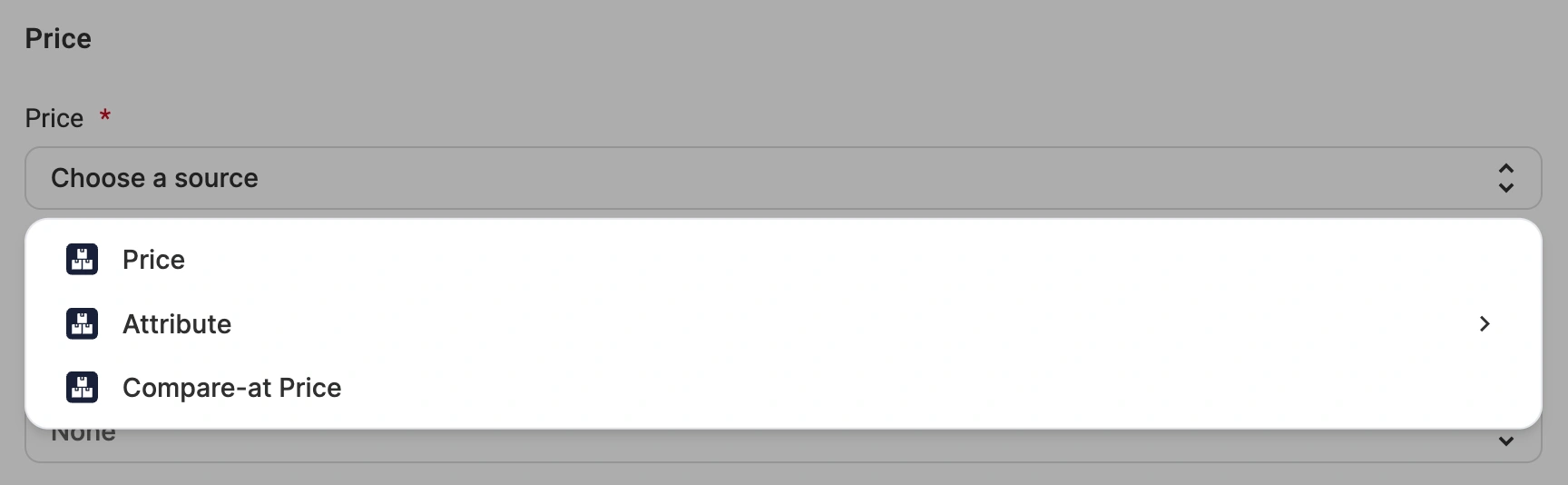
- Standaardprijsveld van de winkel – de prijs op de marktplaats komt overeen met de productprijs in uw winkel of catalogus.
- Winkelattribuut/metaveld – selecteer een metaveld of een attribuut van de winkel om een specifieke prijs voor de marktplaats te definiëren, die kan afwijken van uw winkelprijs. Dit is handig als u aparte prijzen hanteert voor specifieke verkoopkanalen.
- Doorstreepte prijs – de prijs op de marktplaats komt overeen met de oorspronkelijke prijs of de prijs vóór korting in uw winkel of catalogus, zoals de ‘Vergelijkingsprijs’ op Shopify, de ‘Adviesprijs’ op BigCommerce of de ‘Normale prijs’ op WooCommerce.
ℹ️ Het geselecteerde kenmerk moet een juiste prijswaarde in numerieke notatie bevatten.
Stel verschillende prijzen in voor elke productvariant #
Als je verschillende prijzen hebt voor elke productvariant, kan de app je winkelattribuut of metaveld gebruiken als de marktplaatsprijs.
Om dit in te stellen, kies je de gewenste optie in het vervolgkeuzemenu “Variatiebron”:

- Geen – standaardoptie, gebruikt wanneer alle productvariaties dezelfde prijs hebben.
- Variational Store Attribute/Metafield – gebruik een metafield of aangepast attribuut voor variatiespecifieke prijzen. Dit is geschikt voor gevallen waarin productvarianten verschillende prijzen hebben.
De kanaalprijs aanpassen zodat deze afwijkt van de winkelprijs #
Zodra u een prijs hebt ingesteld, kunt u deze aanpassen door de waarde te verhogen of te verlagen. Zo kunt u het item op de marktplaats tegen een andere prijs verkopen dan in uw winkel of catalogus.
Om de prijs aan te passen, klikt u op Prijsaanpassing toevoegen in het gedeelte Prijs en kiest u de gewenste optie:
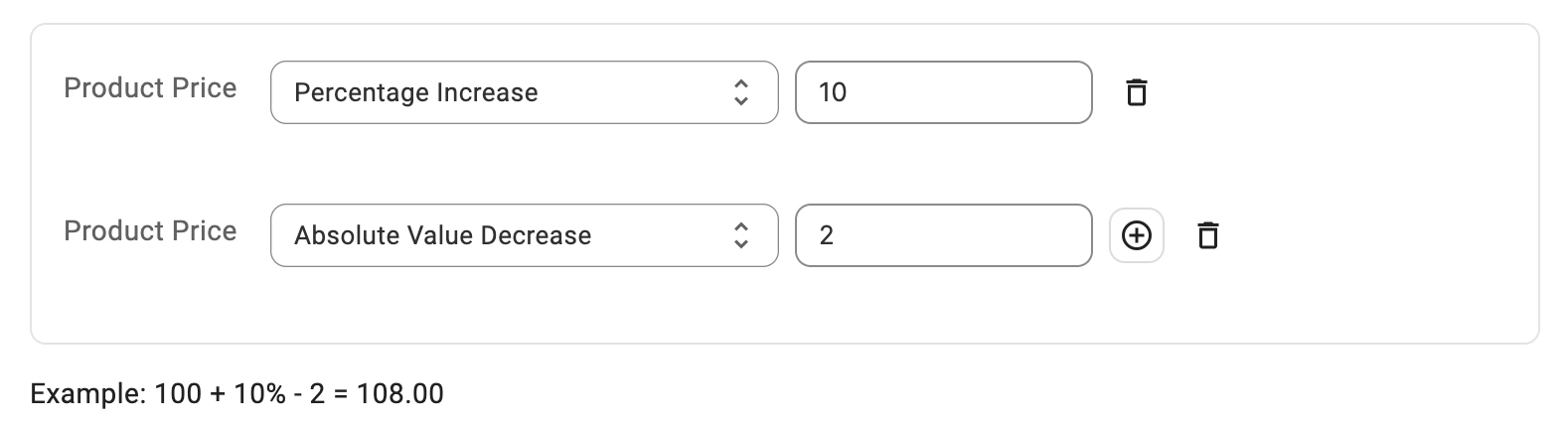
- Absolute waardeverhoging/verlaging – tel een bepaalde waarde op bij de basisprijs of trek deze ervan af.
- Procentuele verhoging/verlaging – pas de prijs aan met een percentage van de basisprijs.
Voorbeeld:
Als de prijs van je product in je winkel $100 is, kun je voor de marktplaats een verhoging van 10% instellen. De prijs die op het kanaal wordt weergegeven, is dan $110.
✅ Je kunt indien nodig meerdere wijzigingen toevoegen door op het plus-pictogram te klikken.
Een doorgestreepte prijs instellen #
Op verschillende kanalen kun je naast je verkoopprijs een hogere oorspronkelijke prijs weergeven, doorgestreept, zodat kopers kunnen zien hoeveel ze kunnen besparen. Welk veld hiervoor precies wordt gebruikt en wat de reikwijdte ervan is, verschilt per kanaal.
ℹ️ Deze optie is momenteel beschikbaar voor gebruikers van Shopify, WooCommerce, Ecwid, BigCommerce en Shopware.
eBay & Amazon
Met de optie ‘Doorgestreepte prijs’ wordt je aanbieding als afgeprijsd weergegeven door de oorspronkelijke prijs door te strepen.
Selecteer in het veld “Bron van de doorgestreepte prijs” het relevante winkelattribuut/metaveld of voer een aangepaste waarde in met de informatie voor de doorgestreepte prijs.
In de meeste gevallen moet je het attribuut selecteren dat je winkel gebruikt voor de oorspronkelijke prijs of catalogusprijs. De exacte naam hangt af van je platform; op Shopify is dat bijvoorbeeld Vergelijkingsprijs.

TikTok Shop
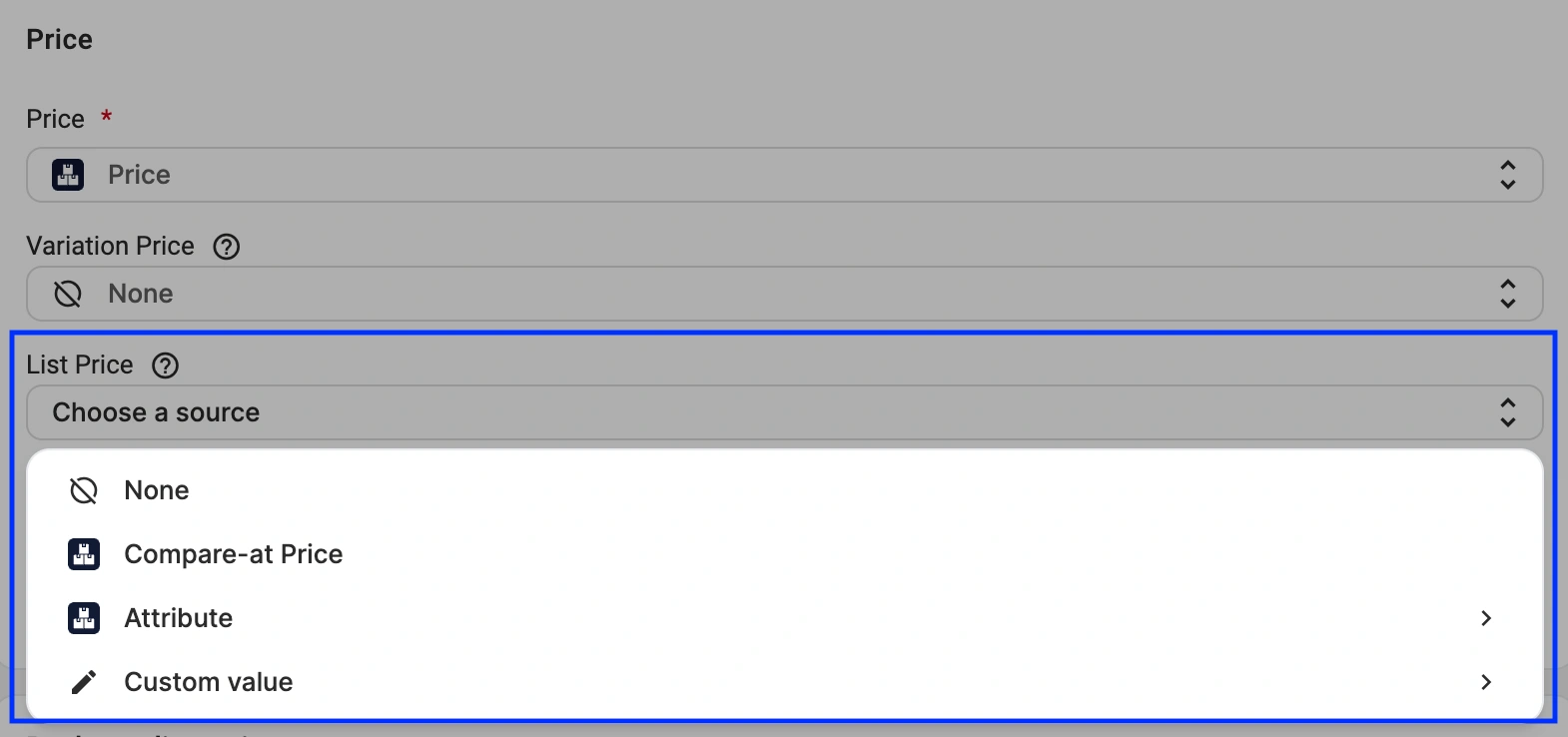
Voor TikTok Shop US gebruik je het veld List Price om de oorspronkelijke of aanbevolen verkoopprijs van het product in te stellen. Als deze hoger is dan je verkoopprijs, kan TikTok Shop deze weergeven als een doorgestreepte prijs.
Selecteer in het veld List Price het relevante winkelattribuut/metaveld of voer een aangepaste waarde met de prijs in. In de meeste gevallen moet je het attribuut selecteren dat je winkel gebruikt voor de oorspronkelijke of catalogusprijs. De exacte naam hangt af van je platform, bijvoorbeeld Compare-at Price op Shopify.
Otto
Gebruik voor Otto het veld Aanbevolen verkoopprijs om de door de fabrikant aanbevolen verkoopprijs (in Duitsland bekend als Unverbindliche Preisempfehlung, of UVP) in te stellen. Deze ligt doorgaans hoger dan je verkoopprijs, dus Otto geeft deze indien van toepassing weer als doorgestreepte prijs.
Selecteer in het veld Aanbevolen verkoopprijs het relevante winkelattribuut/metaveld of voer een aangepaste waarde met de prijs in. In de meeste gevallen moet je het attribuut selecteren dat je winkel gebruikt voor de oorspronkelijke prijs of catalogusprijs. De exacte naam hangt af van je platform, bijvoorbeeld Vergelijkingsprijs op Shopify.

ℹ️ Prijsaanpassingen zijn standaard niet van toepassing op je doorgestreepte prijs. Om ze wel mee te nemen, schakel je de schakelaar Prijsaanpassingen toepassen op doorgestreepte prijs in het verkoopbeleid in. Hiermee kun je de doorgestreepte prijs los van je verkoopprijs instellen.
✅ Gebruik de optie Strike-Through Pricing om de conversie te verhogen door kortingen te benadrukken.
Ronde productprijzen op het Kanaal #
Gebruik de optie Afronden om de prijzen van je producten op de marktplaats af te ronden op aansprekende getallen zoals $9,99 of $10,00. Je kunt een bedrag selecteren waarop je de prijs wilt afronden:
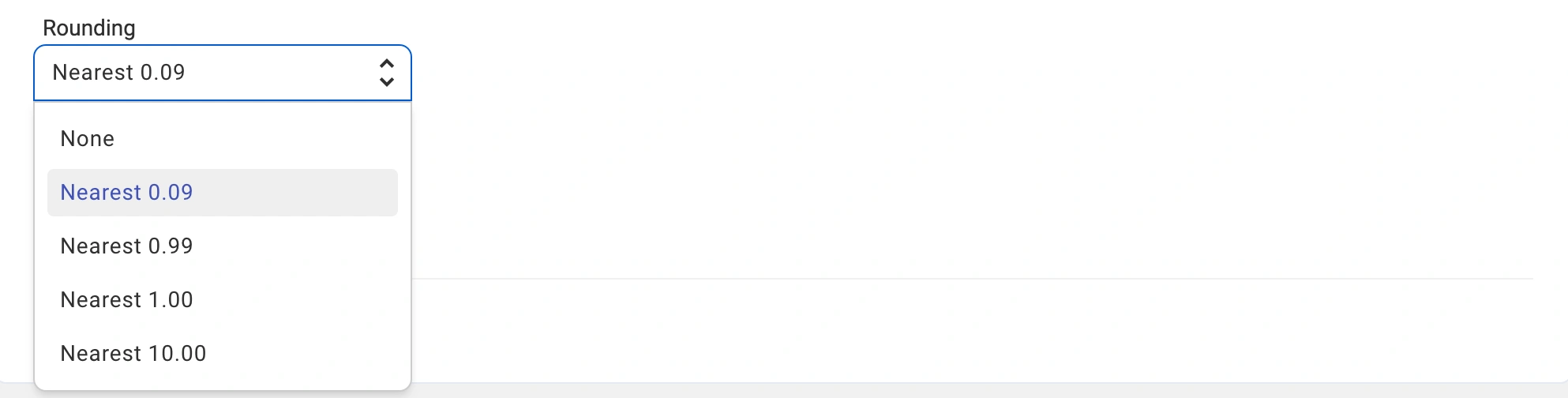
- Dichtstbijzijnde 0,09 – bijvoorbeeld $5,10 rondt af op $5,09; $5,95 rondt af op $5,99.
- Dichtstbijzijnde 0,99 – bijvoorbeeld $5,10 rondt af op $4,99; $5,95 rondt af op $5,99.
- Dichtstbijzijnde 1,00 – bijvoorbeeld $5,10 rondt af op $5,00; $5,95 rondt af op $6,00.
- Dichtstbijzijnde 10,00 – bijvoorbeeld $5,10 rondt af op $10,00; $14,99 rondt af op $10,00.
ℹ️ Afronding wordt automatisch toegepast op de reguliere prijs, de variatieprijs en de doorgestreepte prijs.
BTW-informatie verstrekken (eBay, Amazon & Kaufland) #
Als je tegen een verlaagd VAT-tarief of tegen nultarief verkoopt, is de standaard VAT-afhandeling niet altijd geschikt, aangezien het standaardtarief wordt toegepast op basis van het land van de koper. In je verkoopbeleid kun je zelf het VAT-tarief instellen voor aanbiedingen en bestellingen op bepaalde marktplaatsen.
eBay
Als je verkoopt op eBay.co.uk en andere Europese eBay-sites, gebruik dan de instelling VAT-tarief om het VAT-tarief aan te geven dat in je eBay-productprijzen is inbegrepen. Voer het percentage in het veld VAT, % in.
Dit tarief wordt zowel gebruikt voor de prijzen in je eBay-advertenties als voor het aanmaken van eBay-bestellingen in je winkel.

💡 Lees meer over de VAT-afhandeling bij eBay-bestellingen.
Amazon
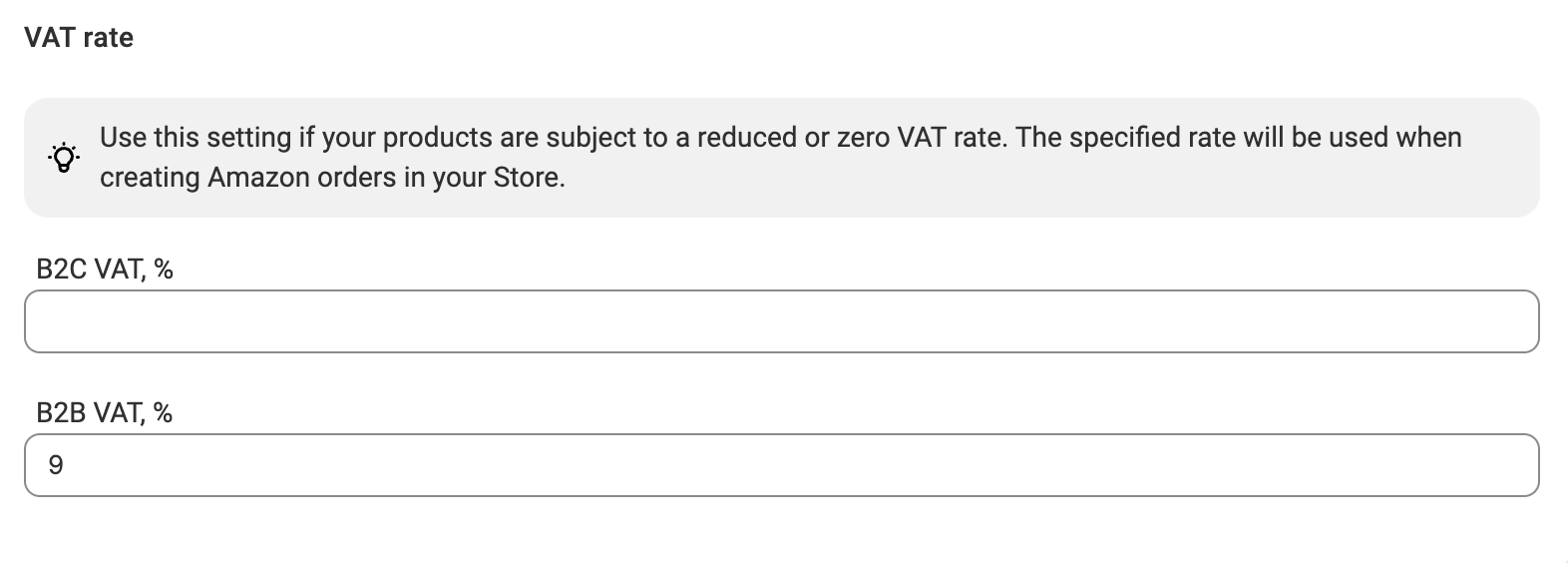
Als voor de producten die u op Amazon Europa verkoopt een verlaagd of nultarief geldt, gebruikt u het gedeelte VAT-tarief om het tarief in te voeren dat M2E moet toepassen bij het aanmaken van Amazon-bestellingen in uw Store.
- B2C-VAT, % – het tarief dat wordt toegepast op bestellingen van particuliere klanten.
- B2B-VAT, % – het tarief dat wordt toegepast op zakelijke bestellingen. Dit veld wordt alleen weergegeven als de B2B-optie is ingeschakeld in het gedeelte Prijs.
Als u het/de VAT-veld(en) leeg laat(en), bepaalt M2E het belastingtarief op basis van het land van de koper (het standaardtarief).
💡 Lees meer over de belastingafhandeling bij Amazon-bestellingen.
Kaufland
Kies het VAT-tarief (standaard, verlaagd, nultarief, enz.) dat in de productprijzen bij Kaufland moet worden opgenomen. M2E stuurt deze informatie door naar Kaufland, zodat uw items vanaf het begin met de juiste VAT-waarde worden gepubliceerd.

💡 Lees meer over de afhandeling van de VAT bij bestellingen bij Kaufland.
Andere verkoopinstellingen #
Het laatste gedeelte van het verkoopbeleid verschilt afhankelijk van het kanaal en de vereisten. In dit gedeelte kun je momenteel
- Beste aanbieding eBay inschakelen
- Instellingen voor overhandigingstijd configureren voor Amazon, Kaufland en Temu
- Verpakkingsafmetingen opgeven voor TikTok Shop en Temu
Beste bod inschakelen (eBay) #
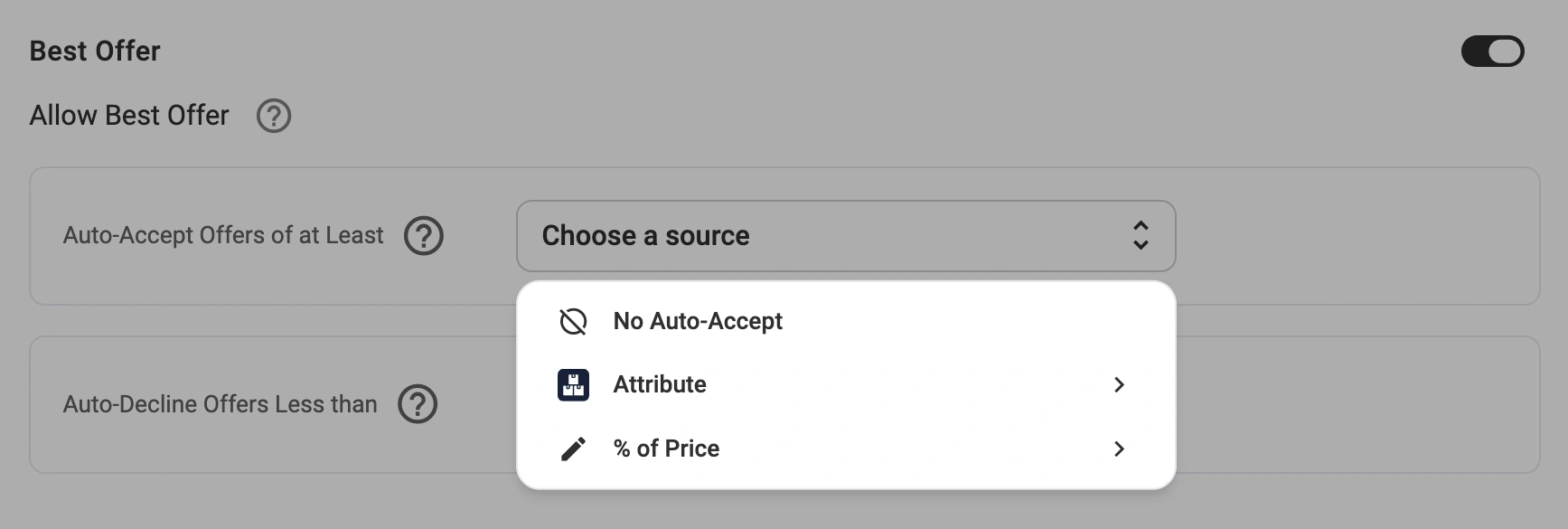
Sta je klanten toe om prijsvoorstellen te doen op eBay door de optie Beste bod in te schakelen. Je moet drempelwaarden instellen om biedingen van kopers automatisch te accepteren of te weigeren.
💡 Bekijk voor meer informatie over het instellen van de eBay-optie Beste bod de speciale handleiding.
Zorg voor afhandeltijd (Amazon, Kaufland & Temu) #
De verwerkingstijd verwijst naar het aantal werkdagen dat nodig is om een bestelling voor te bereiden en te verzenden. Door deze informatie te verstrekken, zorg je voor transparantie voor kopers en naleving van de marktvereisten.
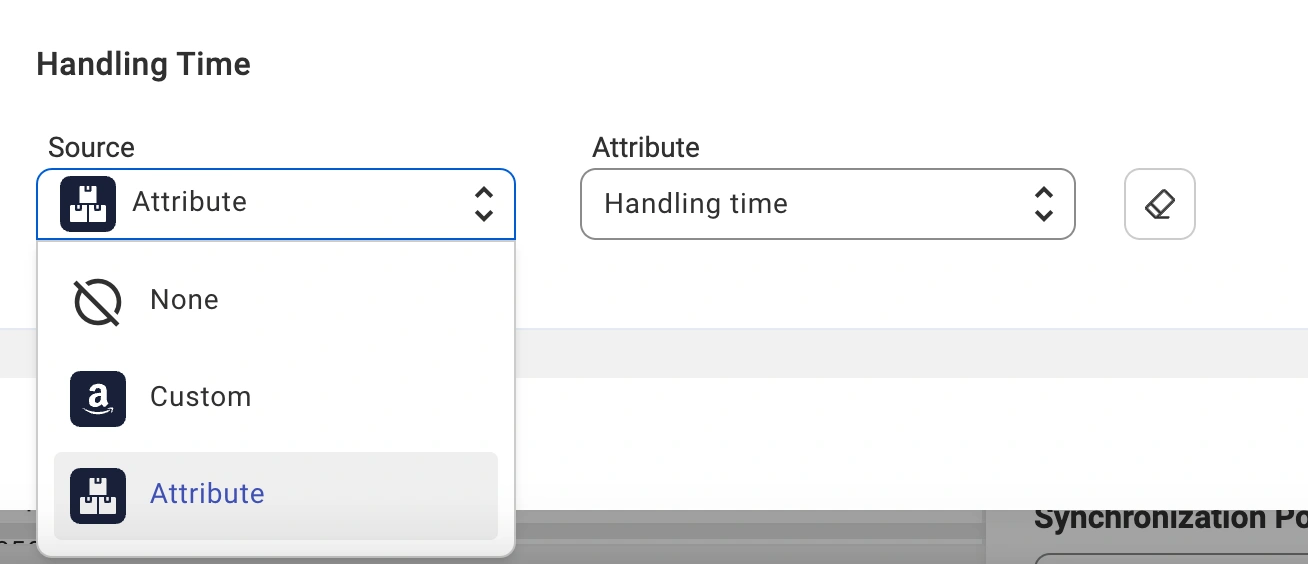
Voer een aangepaste waarde in werkdagen in (bijv. 1, 3 of 5 dagen) of selecteer een winkeleigenschap die dynamisch afhandeltijdwaarden geeft op basis van product- of categoriespecifieke instellingen.
Voorbeeld:
Als de meeste van je producten 3 dagen nodig hebben om te verwerken, stel je de verwerkingstijd in op 3 werkdagen. Voor producten die meer of minder tijd nodig hebben, kun je een winkeleigenschap gebruiken voor flexibiliteit.
Pakketafmetingen definiëren (TikTok Shop & Temu) #
TikTok Shop en Temu vereisen dat je nauwkeurige pakketafmetingen opgeeft, wat essentieel is voor het berekenen van de verzendkosten. Je kunt dit instellen in het gedeelte Pakketafmetingen van het Verkoopbeleid.
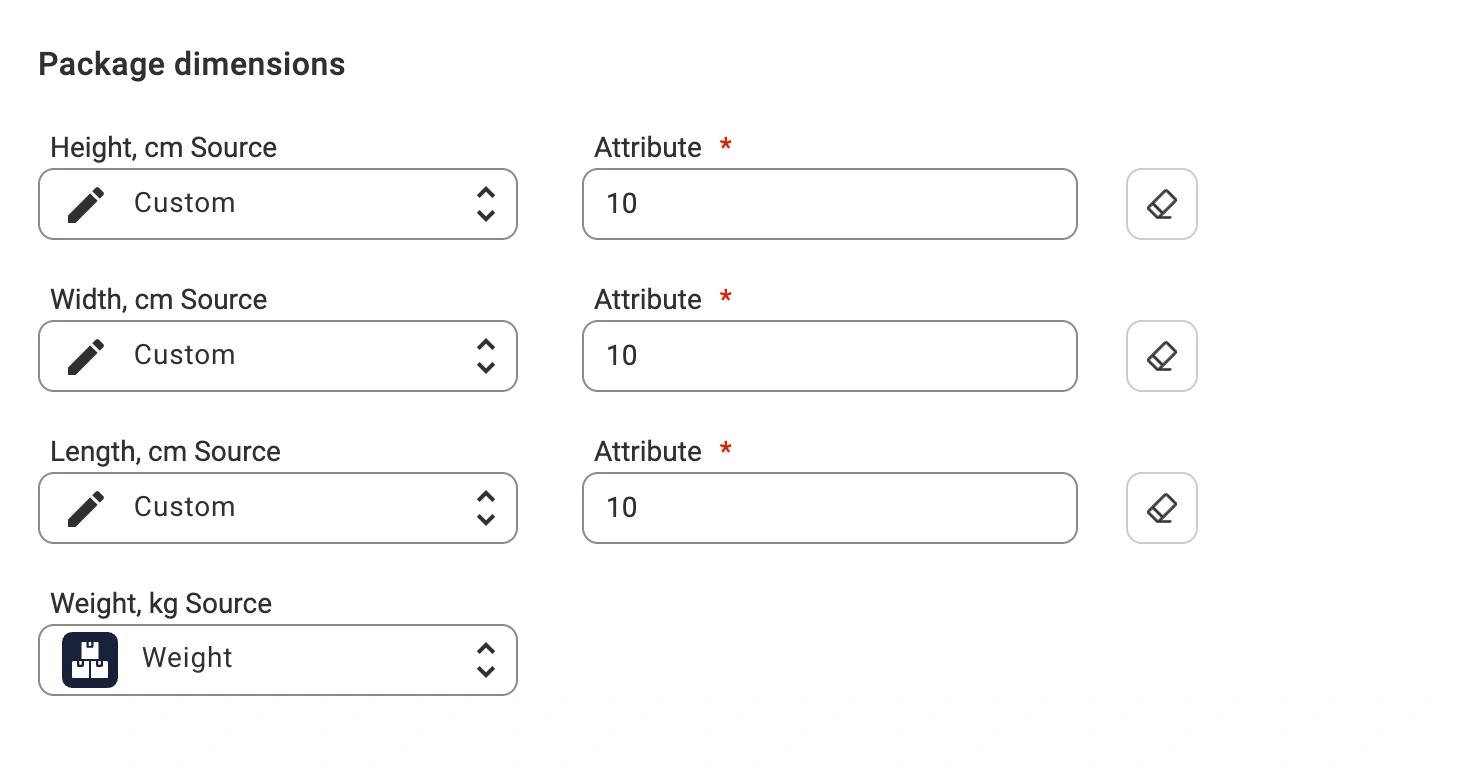
Je kunt aangepaste waarden invoeren voor verpakkingsafmetingen, zoals lengte, breedte, hoogte en gewicht. Je kunt ook een winkelkenmerk selecteren dat deze informatie bevat als je vooraf gedefinieerde afmetingen hebt voor elk product.


