
Met M2E Cloud kunt u producten van de marktplaats importeren in uw online winkel. Als u al een catalogus hebt op Amazon, eBay, Walmart of andere marktplaatsen, kunt u die producten importeren in uw e-commerceplatform.
Deze handleiding behandelt twee methoden: producten aanmaken in uw winkel op basis van marktplaatsvermeldingen en producten importeren via een CSV-bestand.
✅ De aanbevolen aanpak is om uw productcatalogus in uw online winkel samen te stellen en vervolgens M2E te gebruiken om die producten op marktplaatsen te publiceren. Als u al op marktplaatsen verkoopt en daar producten hebt staan, kunt u deze in uw winkel importeren om met M2E aan de slag te gaan.
Ondersteunde platforms #
U kunt producten importeren van deze marktplaatsen: Amazon, eBay, Walmart, Temu, Shein, TikTok Shop, Kaufland, OTTO en meer
Naar deze e-commerceplatforms: Shopify, WooCommerce, BigCommerce, Ecwid, PrestaShop, Shopware, Salesforce, Lightspeed POS, Square POS, Adobe Commerce en meer
Stap 1. Installeer de M2E-applicatie #
1) Open de app store of marktplaats van uw e-commerceplatform.
2) Zoek de juiste M2E-integratie-app voor uw marktplaats.
3) Installeer de applicatie op uw platform.
4) Stel tijdens de registratie uw M2E Accounts profiel in om facturerings- en accountinstellingen te beheren.
Stap 2. Koppel uw marketplace-account #
1) Open de M2E-applicatie vanuit het beheerdersdashboard van uw winkel.
2) Klik op Marketplace-account koppelen.
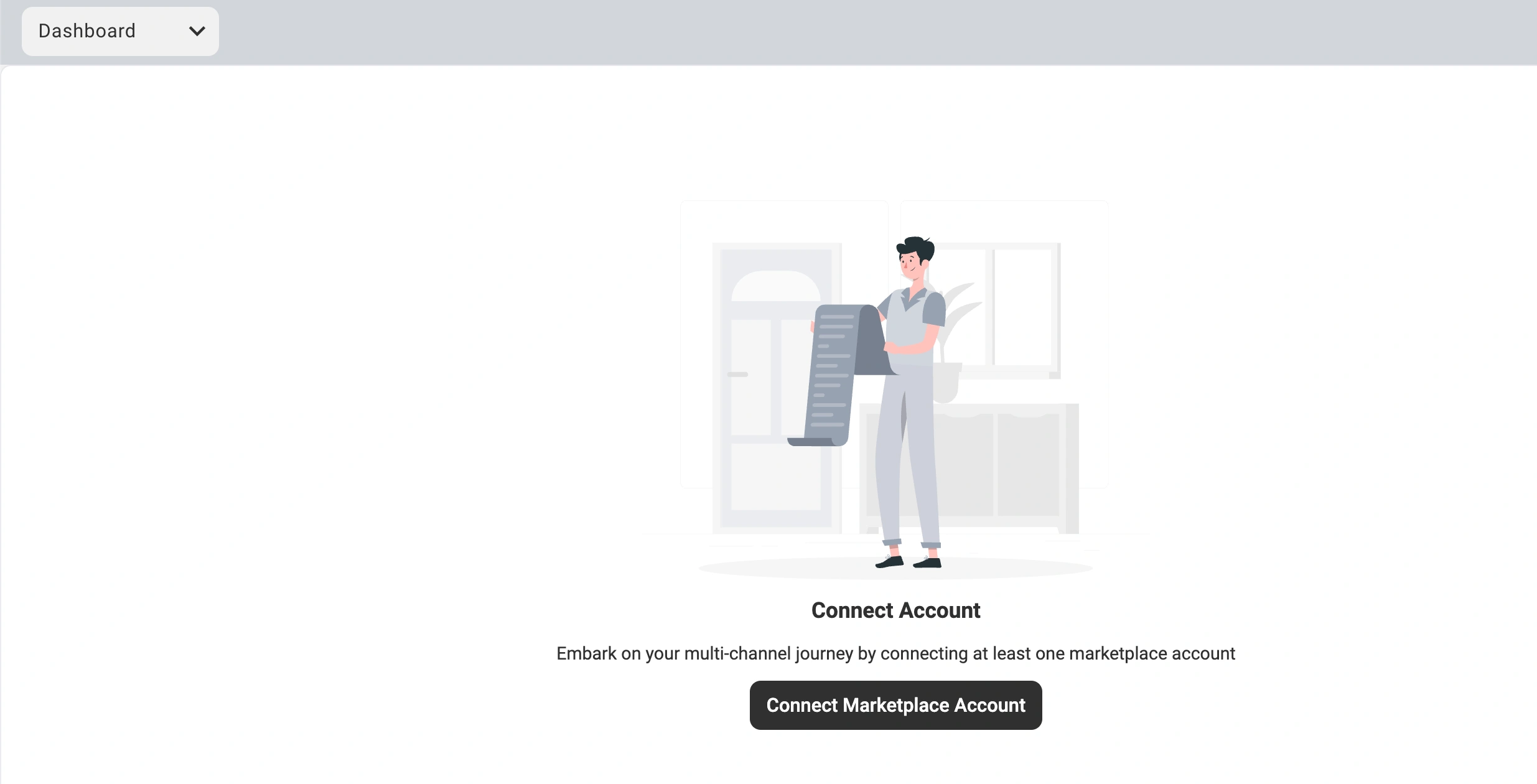
3) Kies de marktplaats die u wilt integreren (bijv. Amazon, eBay, Walmart, enz.). Het systeem zal u doorverwijzen naar het verkopersportaal van die marktplaats.
4) Log in op uw verkopersaccount en autoriseer de M2E-verbinding.
Stap 3. Importeer uw marktplaatsproducten #
Met M2E kunt u uw aanbiedingen op twee manieren in uw online winkel plaatsen: producten aanmaken op basis van marktplaatsitems of de CSV-bestandimportoptie gebruiken.
Optie 1. Marktplaatsitems aanmaken in uw online winkel #
Wanneer te gebruiken: u hebt een kleinere catalogus en wilt producten importeren zonder handmatige bewerkingen.
1) Ga naar de pagina Advertenties en selecteer uw gekoppelde marktplaatsaccount.
2) Zoek de items die u wilt importeren met behulp van de zoekbalk, filters of productgroepen.

Import van één product:
Klik op de vervolgkeuzepijl naast de knop Koppelen en kies Nieuw [Winkel] product aanmaken en koppelen.

Bulk import:
Selecteer de marktplaatsvermeldingen door de selectievakjes aan de linkerkant aan te vinken. Klik in het actiemenu met de drie puntjes op Aanmaken in catalogus.

De geselecteerde marktplaatsitems verschijnen in de productcatalogus van uw online winkel.
Optie 2. Marktplaatsvermeldingen importeren via CSV #
Wanneer te gebruiken: u hebt een grote catalogus, moet in batches importeren of wilt productgegevens controleren/bewerken voordat u ze importeert.
1) Ga naar de pagina Vermeldingen en selecteer uw marktplaatsaccount.
2) Zoek de producten die u wilt exporteren met behulp van zoekopdrachten, filters of groepen.
3) Selecteer Meer acties in het menu rechtsboven en klik op Exporteren.

4) Kies welke productdetails u in het geëxporteerde bestand wilt opnemen en klik op Exporteren.

M2E genereert uw exportbestand en stuurt het naar uw geregistreerde e-mailadres.
5) Zodra u het CSV-bestand met de productgegevens van de marktplaats hebt ontvangen, moet u het importeren in uw online winkel.
Het importproces verschilt per platform. Meestal moet u naar Producten > Importeren gaan in uw winkelbeheer, het CSV-bestand uploaden en de importworkflow van uw platform volgen.
Stap 4. Koppel uw voorraad #
Om de voorraad correct te synchroniseren, moeten marktplaatsproducten worden gekoppeld aan de bijbehorende producten in uw online winkel.
M2E koppelt producten automatisch wanneer de SKU's of barcodes in beide systemen hetzelfde zijn. Als u producten hebt geïmporteerd met optie 1 (directe import), worden deze automatisch gekoppeld.
ℹ️ Als de identificatiegegevens tussen systemen niet overeenkomen, kunt u producten handmatig koppelen of het CSV-bestand importeren.
Stap 5. Voorraadsynchronisatie inschakelen #
Bij gekoppelde producten moet u synchronisatie activeren om prijzen, voorraadniveaus en productinformatie op beide platforms consistent te houden.
Synchronisatie van één item:
Schakel Voorraadsynchronisatie in voor uw marktplaatsproduct op de pagina Aanbiedingen.

Bulk synchronisatie:
Selecteer gekoppelde producten op de pagina Listings en ga vervolgens naar Manage Sync > Enable Sync in het actiemenu.

Belangrijk: M2E vraagt u om tijdens het activeren van de synchronisatie beleidsregels in te stellen. Neem even de tijd om verkoop- en synchronisatiebeleidsregels te configureren. Deze bepalen hoe prijzen, voorraad en andere productgegevens worden weergegeven en gesynchroniseerd tussen uw marktplaats en winkel.

Je krijgt een bevestiging te zien zodra de synchronisatie is geactiveerd. Voorraadwijzigingen worden nu automatisch gesynchroniseerd tussen je marktplaats en winkel op basis van je beleidsconfiguraties.
Importgidsen per platform #
Vind gedetailleerde importinstructies voor je specifieke marktplaats en online winkel:
Importeren van marktplaatsen naar Shopify
- Producten importeren van Amazon naar Shopify
- Producten importeren van Temu naar Shopify
- Producten importeren van Shein naar Shopify
Importeren van marktplaatsen naar BigCommerce
- Producten importeren van Amazon naar BigCommerce
- Producten importeren van eBay naar BigCommerce
- Producten importeren van Walmart naar BigCommerce
- Producten importeren van TikTok Shop naar BigCommerce
Importeren van marktplaatsen naar WooCommerce
Hulp nodig? #
Als u vragen heeft of problemen ondervindt bij het importeren van producten via M2E:
- Bekijk ons Helpcentrum voor stapsgewijze documentatie
- Neem contact op met het M2E-ondersteuningsteam voor persoonlijke hulp


