
Wanneer u via M2E Multichannel Connect producten op Mirakl-marktplaatsen aanbiedt, kunnen uw items op twee manieren worden gepubliceerd. Als een andere verkoper al een product met dezelfde barcode op Mirakl heeft staan, wordt uw aanbieding aan die bestaande catalogusvermelding gekoppeld.
Als het product nog door niemand wordt verkocht, maakt M2E op basis van uw winkelgegevens een nieuw product aan in de catalogus van Mirakl. U vult de benodigde gegevens in, waarna het product aan de catalogus wordt toegevoegd, samen met uw aanbieding.
In deze handleiding wordt het tweede proces behandeld: hoe u een categorie toewijst, productkenmerken definieert en uw producten via M2E als nieuwe vermeldingen indient bij de catalogus van Mirakl.
ℹ️ Als je nog niet eerder producten op Mirakl-kanalen hebt geplaatst, begin dan met Producten op Mirakl plaatsen om je advertentie-instellingen en productselectie in te stellen.
Waar je begint #
Het proces voor het aanmaken van producten verschilt enigszins, afhankelijk van of je producten voor het eerst aanbiedt of teruggaat naar producten die je al eerder hebt geprobeerd aan te bieden:
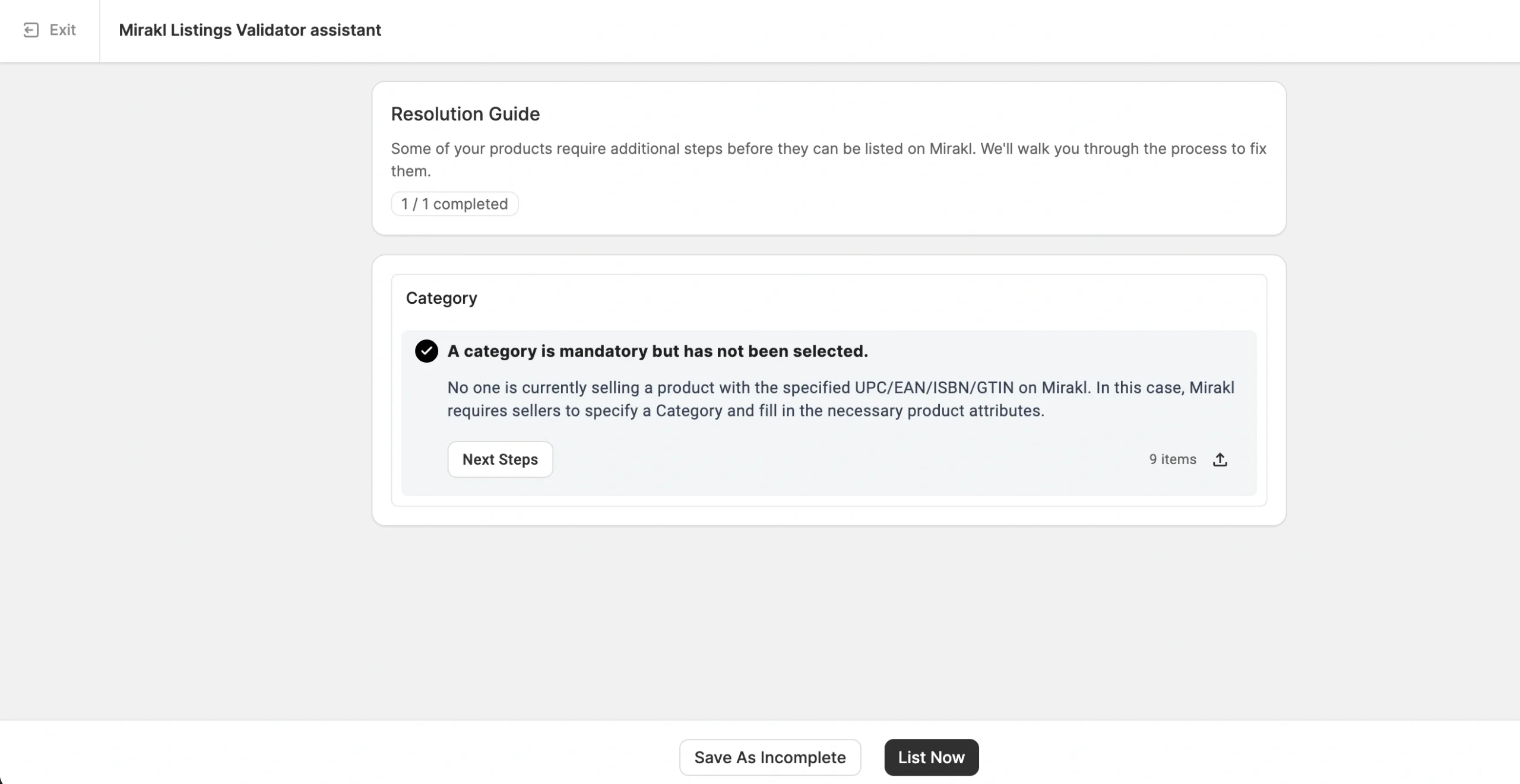
- Eerste vermelding. Als de M2E Listings Validator Assistant op basis van de barcode een nieuw product detecteert, wordt er een oplossingsgids geopend waarin wordt uitgelegd dat een categorie moet worden opgegeven. Klik op Volgende stappen om te beginnen.

- Terug naar onvoltooide producten. Als je producten hebt opgeslagen als Onvoltooid, kun je de configuratie ervan voltooien via de pagina Mirakl-advertenties. Filter de items op de status Onvoltooid, selecteer de items die je wilt configureren en klik op Categorie wijzigen in het menu met bulkacties.

De configuratiestappen zijn in beide gevallen hetzelfde. Alleen de laatste handeling verschilt – zie stap 4.
Stap 1. Wijs een categorie toe #
Kies hoe je Mirakl-categorieën aan je producten wilt toewijzen:
- Winkelcategorieën toewijzen aan Mirakl-categorieën – Gebruik uw bestaande winkelcategorieën om automatisch Mirakl-categorieën toe te wijzen. Klik op Toegewezen categorieën ophalen om de toewijzingen eenmalig in te stellen en ze vervolgens voor toekomstige aanbiedingen te hergebruiken. Raadpleeg deze handleiding voor meer informatie.
- Alle producten in dezelfde categorie – Wijs handmatig één Mirakl-categorie toe aan alle producten in de huidige selectie. Deze methode werkt vooral goed wanneer alle items in uw selectie tot hetzelfde producttype behoren.

Stap 2. Productkenmerken definiëren #
De marktplaats gebruikt categoriekenmerken om uw producten te ordenen en aan kopers te tonen. Afhankelijk van de categorie moet u twee soorten kenmerken invullen.
Verplichte kenmerken moeten worden ingevuld om uw productvermelding te publiceren. Aanbevolen kenmerken zijn niet verplicht, maar zorgen ervoor dat uw producten beter naar voren komen in zoekresultaten en filters.

Kies voor elk kenmerk waar de waarde vandaan komt:
- Winkelgegevens – Haal de standaardwaarde op uit je winkel. Dit is de aanbevolen optie als je producten al de benodigde gegevens bevatten.
- Productkenmerk of metaveld – Haal de waarde op uit de aangepaste kenmerken/metavelden in je gekoppelde winkel of catalogus.
- Mirakl-waarde – Kies uit de vooraf gedefinieerde waarden die Mirakl voor dit kenmerk biedt.
- Aangepaste waarde – Voer handmatig een waarde in als deze niet beschikbaar is in je winkelgegevens, of als Mirakl geen vooraf gedefinieerde waarden biedt.
ℹ️ Als je winkel niet over alle vereiste productgegevens beschikt, kun je aangepaste attributen aanmaken in M2E Catalog. Deze slaan marktplaatsgerelateerde gegevens voor je producten op en hebben geen invloed op de informatie in je e-commerceplatform. Voor grote catalogi is dit een flexibelere optie dan het per Productvermelding invoeren van aangepaste waarden.
Stap 3. Sla je attribuuttoewijzingen op #
Wanneer je waardebronnen toewijst aan een nieuwe categorie, detecteert M2E de koppeling tussen de kenmerken van je winkel en die van Mirakl.

Sla de toewijzing op wanneer daarom wordt gevraagd. M2E slaat de categorie en de bijbehorende kenmerken op als een categorieregels, en toekomstige vermeldingen in die categorie zullen automatisch dezelfde configuratie gebruiken.
Stap 4. Dien je producten in #
Zodra je alle productgegevens hebt ingevuld, sla je deze op en dien je je producten in bij de Mirakl-marktplaatsen. De volgende stap hangt af van waar je bent begonnen:
- Eerste vermelding. Klik op Nu plaatsen. M2E controleert de gegevens en verstuurt de items.
- Terug naar onvolledige producten. Ga terug naar de pagina Mirakl-aanbiedingen, selecteer de producten en klik in het menu met bulkacties op Item beheren > Aanbieden.
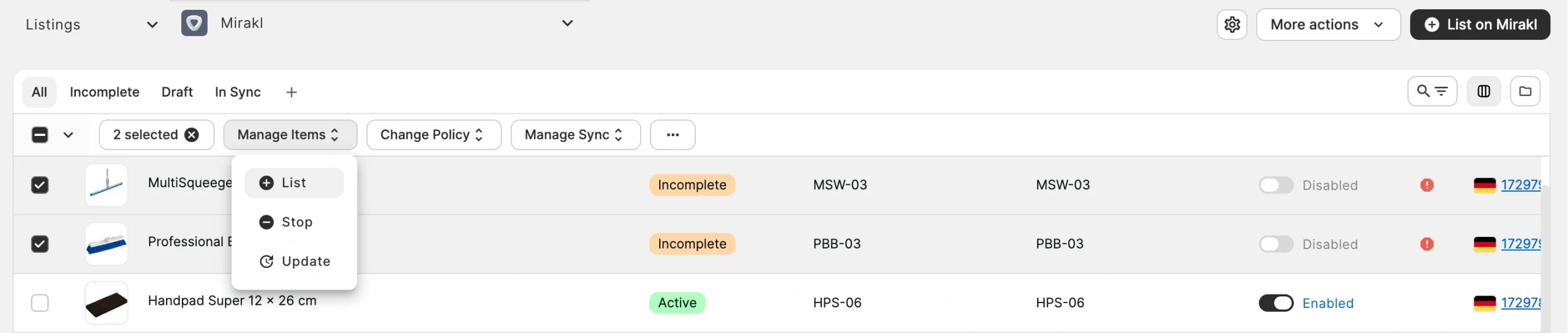
⚠️ Dien onvolledige items altijd opnieuw in via Artikelen beheren > Lijst. Gebruik de knop Lijst op Mirakl niet, aangezien hierdoor dubbele items worden aangemaakt in plaats van de bestaande items bij te werken.
Als de gegevens correct zijn, worden uw producten toegevoegd aan de Mirakl-catalogus en bij uw aanbieding vermeld.
Als de Validator fouten in je gegevens ontdekt, wordt de Oplossingsgids met de resterende problemen opnieuw geopend. Los elk probleem op zoals beschreven in Producten op Mirakl-marktplaatsen plaatsen en dien de items opnieuw in.
Hulp nodig? #
Mocht je problemen ondervinden bij het aanmaken van nieuwe producten op Mirakl, neem dan contact op met ons supportteam.


