
Met M2E Amazon Connect voor TikTok Shop kunt u uw Amazon FBA-voorraad verkopen op TikTok Shop en die bestellingen verzenden via Amazon MCF Fulfillment. U kunt een catalogus samenstellen op basis van uw FBA-voorraad, de voorraad tussen beide kanalen gesynchroniseerd houden om oververkoop te voorkomen, en TikTok Shop-bestellingen automatisch afhandelen met behulp van uw bestaande FBA-voorraad.
Volg deze handleiding om de app in te stellen.
Stap 1. Installeer de app #
Installeer de Amazon Connect-app vanuit de TikTok Shop App Store. Uw TikTok-verkopersaccount wordt tijdens de installatie automatisch gekoppeld.
Stap 2. Koppel uw Amazon-verkopersaccount #
Open de app die u hebt geïnstalleerd en klik op Amazon-account koppelen.
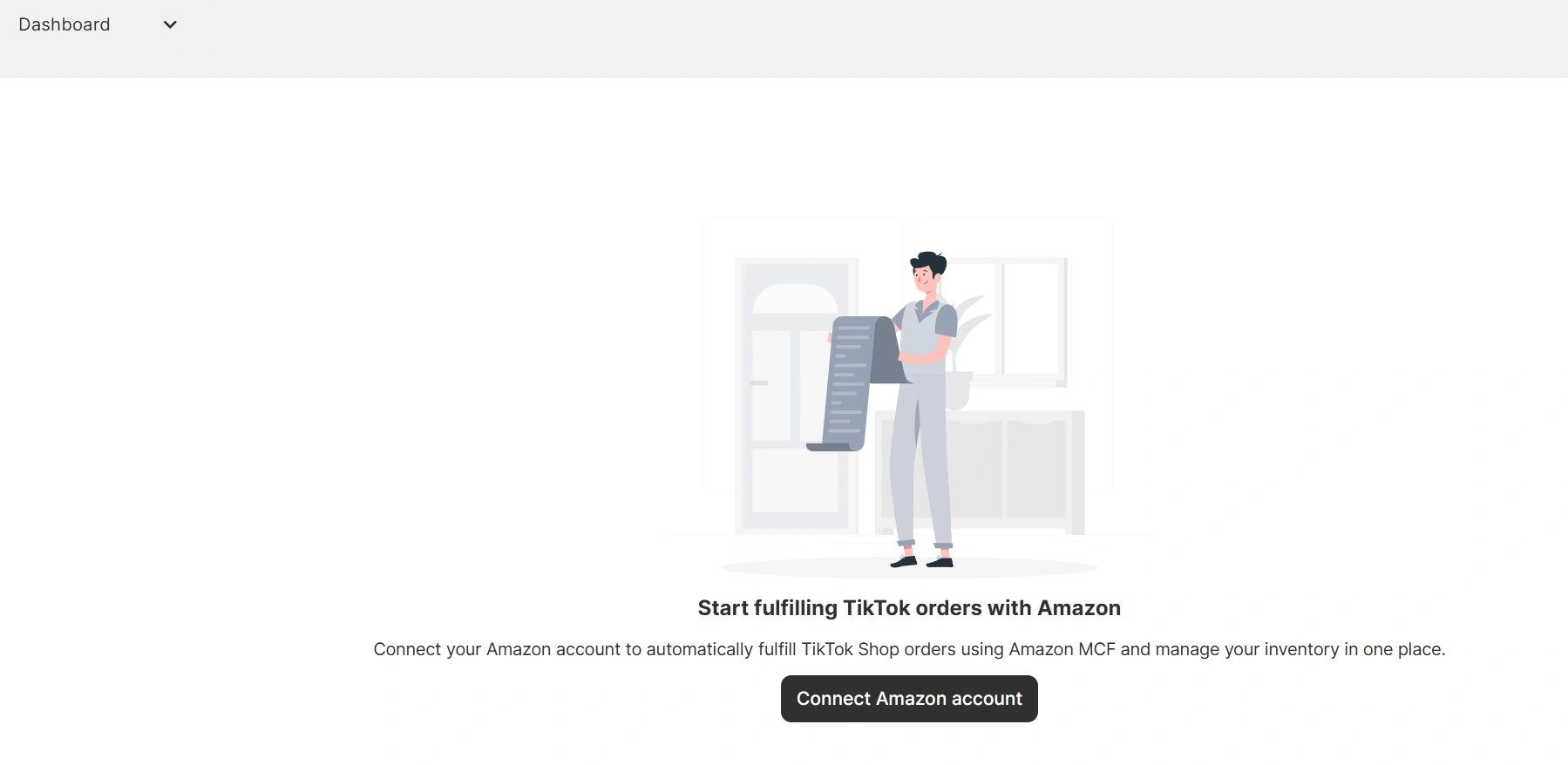
U wordt doorgestuurd naar Seller Central. Meld u aan en geef M2E toestemming om toegang te krijgen tot uw verkopersprofiel.
ℹ️ Zorg ervoor dat het Amazon-account dat u wilt koppelen, over actieve Amazon FBA-voorraad beschikt.
Stap 3. De catalogus instellen #
Nu moet u de M2E-catalogus configureren, de centrale gegevensbron van de app. Hierin wordt de Amazon-productinformatie opgeslagen die wordt gebruikt om:
- items op TikTok Shop te plaatsen
- de voorraad tussen TikTok Shop en Amazon te synchroniseren
- TikTok-bestellingen te koppelen aan FBA-artikelen voor MCF Fulfillment.
U kunt de M2E-catalogus automatisch vullen vanuit uw Amazon FBA-voorraad:
1) Klik op het tabblad Dashboard op Catalogus configureren.
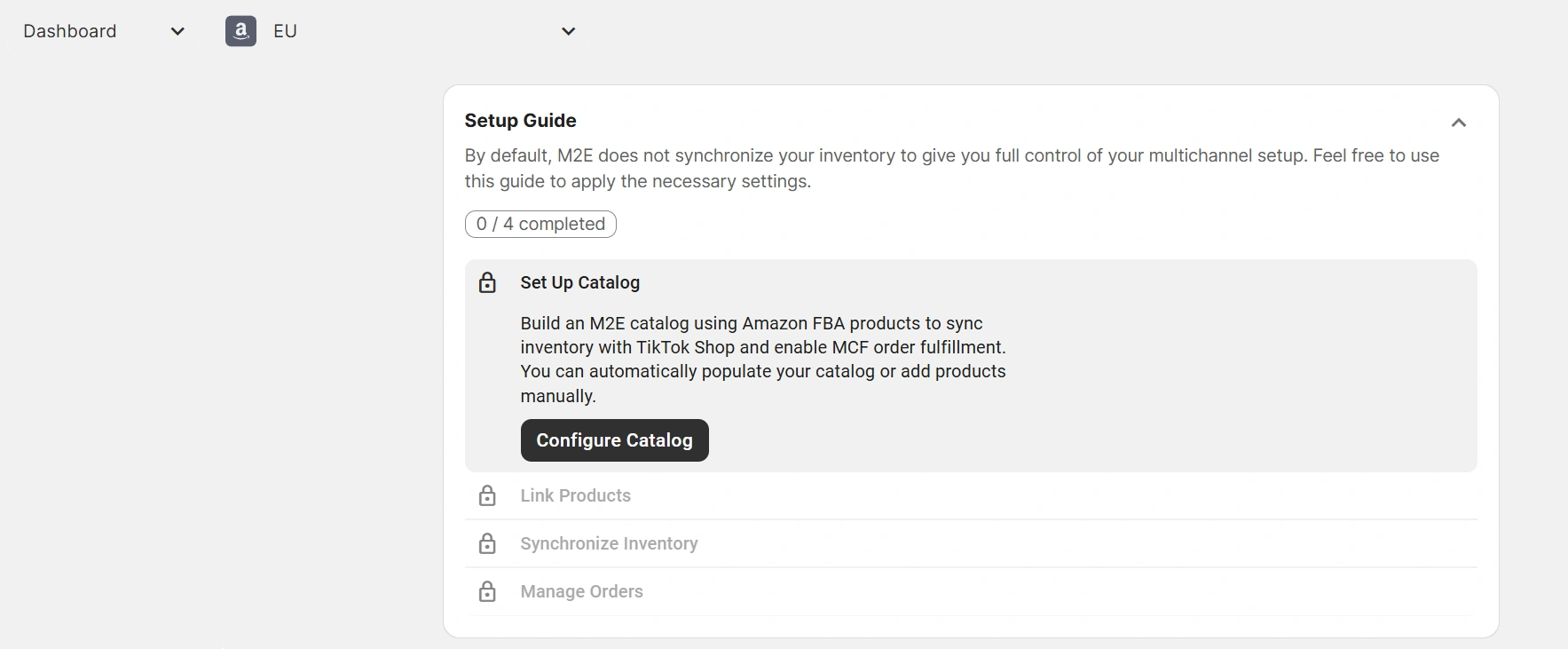
2) Schakel de optie Catalogus automatisch vullen met Amazon FBA-producten in om producten automatisch te importeren.
3) Selecteer een Bronmarktplaats waaruit uw FBA-producten worden geïmporteerd.
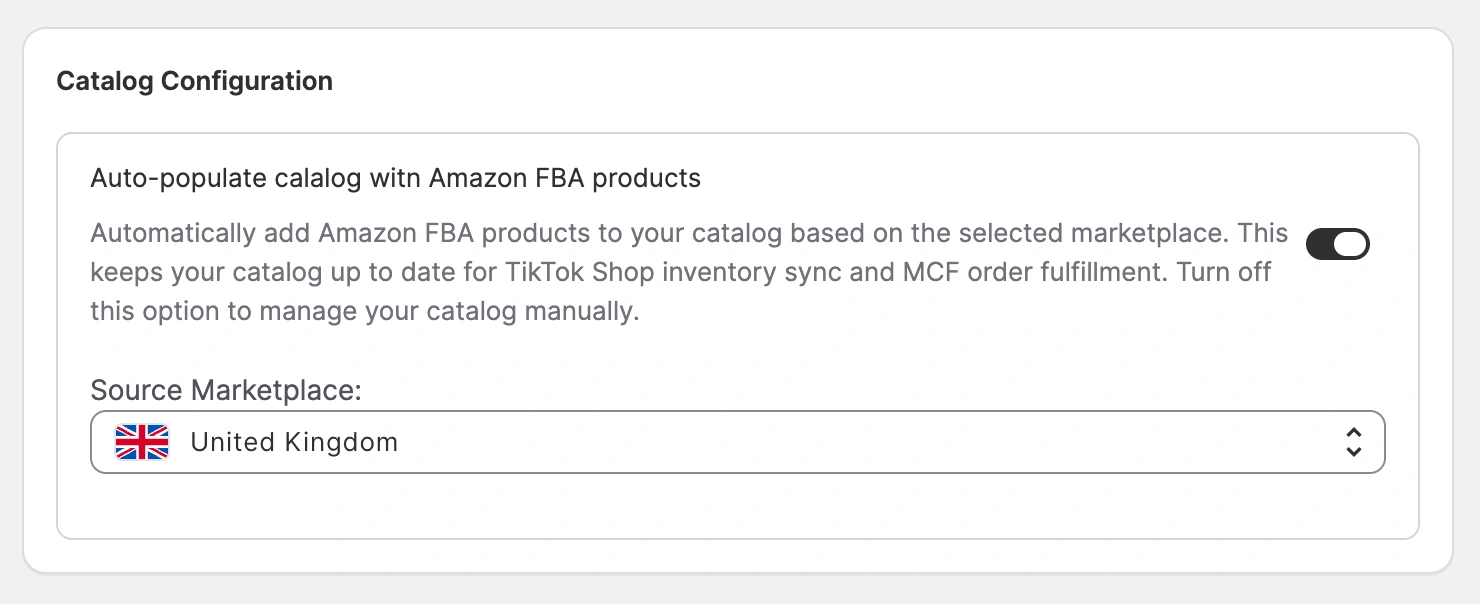
Zodra dit is voltooid, begint M2E met het uploaden van uw Amazon-productgegevens.
ℹ️ Als u de catalogus liever zelf beheert, laat u de optie voor automatisch invullen uitgeschakeld en voegt u producten handmatig toe.
Stap 4. Nieuwe producten op TikTok Shop plaatsen #
Als u FBA-producten in de catalogus heeft die nog niet op TikTok Shop zijn gepubliceerd, kunt u deze via M2E plaatsen. De koppeling tussen de catalogus en TikTok Shop verloopt automatisch als onderdeel van het plaatsingsproces.
1) Klik in de Installatiehandleiding op Op TikTok plaatsen onder het gedeelte Nieuwe items plaatsen.
2) Volg de plaatsingswizard om producten op TikTok Shop te publiceren.
Stap 5. Koppel bestaande TikTok Shop-producten aan de catalogus #
Als u al producten op TikTok Shop had voordat u de app installeerde, koppelt M2E deze automatisch aan de voorraad in de catalogus op basis van de SKU of het product-ID.
Als sommige items niet worden gekoppeld, moet u ze handmatig koppelen:
1) Ga naar de Setup Guide op het tabblad Dashboard.
2) Klik op View Not Linked Products onder het gedeelte Link Products.
3) U wordt doorgestuurd naar het tabblad Listings om de koppeling te voltooien.
Stap 6. Voorraadsynchronisatie inschakelen #
Stel in hoe de voorraadhoeveelheid in de M2E-catalogus wordt aangepast wanneer er voorraadwijzigingen plaatsvinden op Amazon, bijvoorbeeld wanneer de FBA-voorraad wordt aangevuld of wanneer een item wordt besteld.
Telkens wanneer de voorraad op Amazon verandert, wordt de catalogus bijgewerkt en wordt de nieuwe hoeveelheid doorgegeven aan TikTok Shop. Het inschakelen van voorraadsynchronisatie helpt dus om oververkoop te voorkomen.
1) Klik in de Setup Guide op Inventory Settings onder het gedeelte Synchronize Inventory.
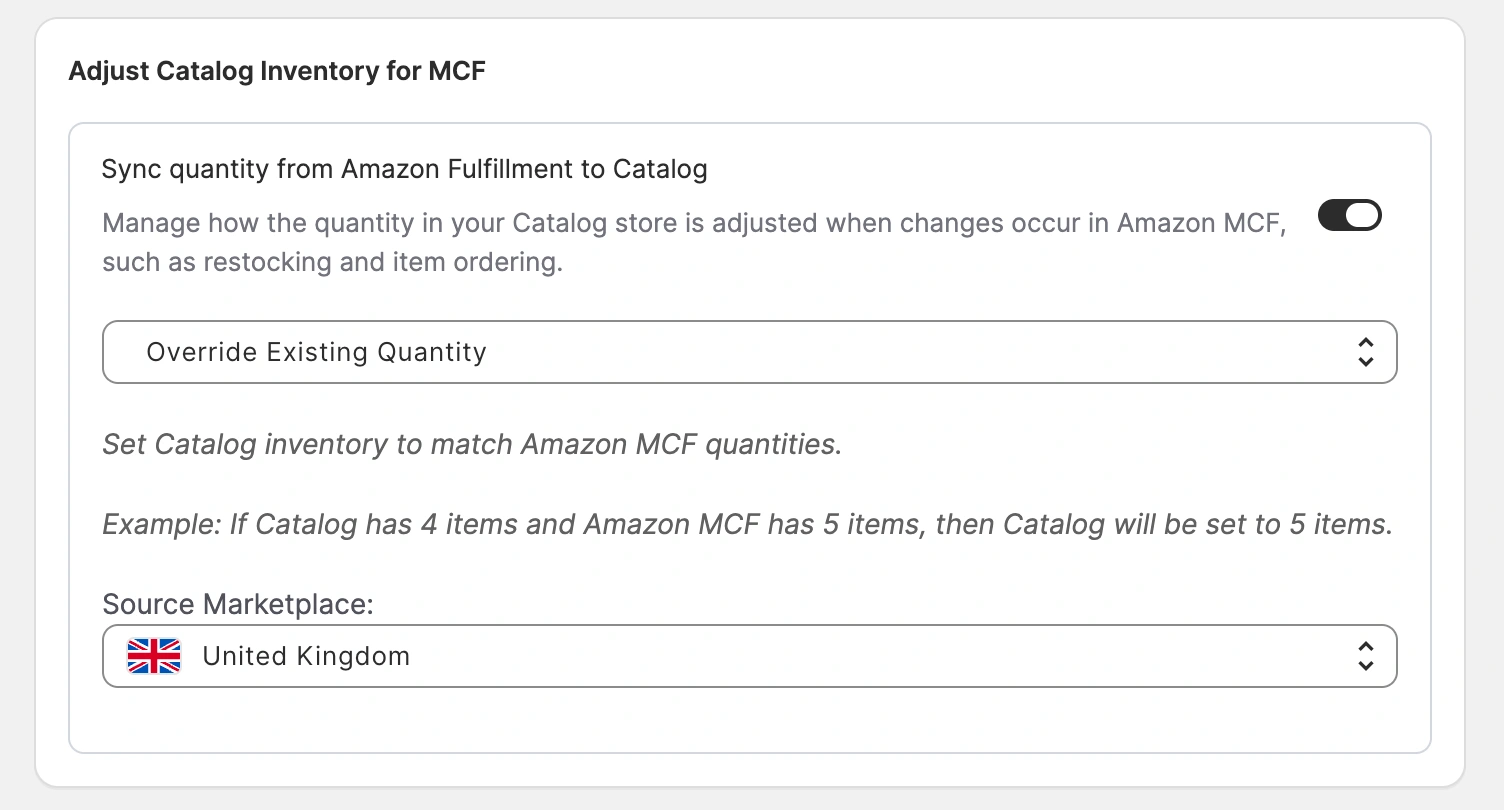
2) Schakel Sync quantity from Amazon Fulfillment to Catalog in.
3) Selecteer de Source Marketplace waaruit de app de FBA-voorraadgegevens moet ophalen.
4) Kies hoe de voorraad in de Catalogus moet worden bijgewerkt wanneer de voorraad op Amazon verandert:
- B Bestaande hoeveelheid overschrijvenB – vervangt de voorraad in de catalogus door de exacte FBA-hoeveelheid. Voorbeeld: De catalogus toont 4 stuks. FBA heeft momenteel 10 stuks. De voorraad in de catalogus wordt bijgewerkt naar 10.
- B Bestaande hoeveelheid toevoegenB – voegt de FBA-voorraad toe bovenop de huidige voorraad in de catalogus. Voorbeeld: De catalogus toont 4 stuks. FBA heeft 10 stuks. De voorraad in de catalogus wordt 14.
Stap 7. MCF-orderverwerking inschakelen #
De app importeert automatisch bestellingen uit TikTok Shop, die u kunt volgen onder het tabblad Bestellingen, inclusief de status en details van de bestellingen. Om deze bestellingen via Amazon MCF af te handelen, moet u MCF-orderverwerking inschakelen, zodat de app afhandelingsverzoeken naar Amazon kan sturen:
1) Klik in de Installatiehandleiding op Bestellingsinstellingen onder het gedeelte Bestellingen beheren.
2) Schakel Maak Amazon MCF-bestellingen aan op basis van TikTok-bestellingen, uitsluitend voor gekoppelde items in.

💡 Bekijk in deze korte video hoe bestellingen via TikTok Shop worden afgehandeld via M2E Amazon MCF.
M2E genereert automatisch een Amazon MCF-bestelling voor een in aanmerking komende TikTok-bestelling, maar alleen als aan alle volgende voorwaarden is voldaan:
1) De bestelling is afkomstig van TikTok Shop en is gemarkeerd als Betaald.
2) De instelling voor het aanmaken van MCF-bestellingen is ingeschakeld.
3) De bestelling is geplaatst nadat het aanmaken van MCF-bestellingen was ingeschakeld in de instellingen van de M2E-app.
4) De bestelde TikTok Shop-items zijn gekoppeld aan producten in de catalogus.
5) De artikelhoeveelheid in de catalogus is groter dan 0.
6) Het land van de TikTok-koper komt overeen met de marktplaats van het FBA-artikel.
⚠️ Als er ook maar aan één voorwaarde niet wordt voldaan, wordt de TikTok-order gemarkeerd als Overgeslagen. Er wordt geen MCF-order aangemaakt.
Hulp nodig? #
Mocht u problemen ondervinden bij het instellen van Amazon Connect voor TikTok Shop, neem dan gerust contact op met het M2E-ondersteuningsteam.


