
Met M2E Multichannel Connect kunt u producten met variaties uit uw winkel of catalogus op Temu aanbieden. Volg de onderstaande stappen om uw variaties aan te maken en te publiceren.
✅ Voordat u begint, moet u ervoor zorgen dat:
- De app M2E Multichannel Connect is op uw systeem geïnstalleerd.
- Je Temu-verkopersaccount en winkelaccount zijn met elkaar verbonden in de app.
Stap 1. Toegang tot Temu-items #
Open de pagina Listings in uw M2E Multichannel Connect-app. Kies vervolgens het Temu-account waarop u uw producten wilt publiceren.
Klik op List on Temu in de rechterbovenhoek om te beginnen met het instellen van uw listings.

Stap 2. Bepaal het beleid voor items #
Configureer vervolgens M2E-beleidsregels die bepalen hoe uw producten worden weergegeven en gesynchroniseerd met Temu. Deze instellingen zorgen ervoor dat uw aanbiedingen voldoen aan de vereisten van Temu en zich tijdens de synchronisatie gedragen zoals verwacht.

U moet de volgende beleidsregels instellen:
- Verkoopbeleid – Regelt de instellingen voor prijzen en hoeveelheden voor uw Temu-advertenties.
- Synchronisatiebeleid – Bepaalt hoe voorraad, productdetails en prijsupdates worden gesynchroniseerd tussen uw winkel en Temu.
- Beschrijvingsbeleid – Specificeert hoe producttitels en beschrijvingen op Temu worden weergegeven.
- Verzendsjabloon – Bepaalt uw voorkeursleveringsmethoden.
✅ Als u verzendsjablonen hebt aangemaakt in Temu Seller Central, verschijnen deze automatisch in de lijst. Als dat niet het geval is, klikt u op Nieuw aanmaken om een sjabloon toe te voegen.
Zodra alle M2E-beleidsregels zijn geconfigureerd, klikt u op Volgende om door te gaan.
Stap 3. Selecteer variatieproducten om te vermelden #
Kies producten met variaties uit uw winkel of catalogus die u op Temu wilt vermelden. U kunt het beste in batches werken, bijvoorbeeld per productcategorie of -type, zodat u consistente instellingen zoals prijzen, hoeveelheden en kenmerken kunt toepassen.
Gebruik de balk Snel zoeken om items te zoeken op titel, SKU of product-ID. U kunt items ook filteren op:
- Categorie of winkel/M2E-catalogusattribuut
- Aanwezigheid van varianten
- Variantopties

Het productraster geeft standaard de hoofdproducten weer. Klik op Itemvarianten bekijken/beheren om gedetailleerde informatie over elke variant te bekijken.

⚠️ Elke productvariant moet een unieke SKU hebben in uw winkel/catalogus. Varianten met dubbele SKU's kunnen niet op Temu worden vermeld.
Nadat u uw producten hebt geselecteerd, klikt u op Volgende.
Stap 4. Wijs een Temu-categorie toe #
Bepaal hoe u Temu-categorieën aan uw variatieproducten wilt toewijzen.
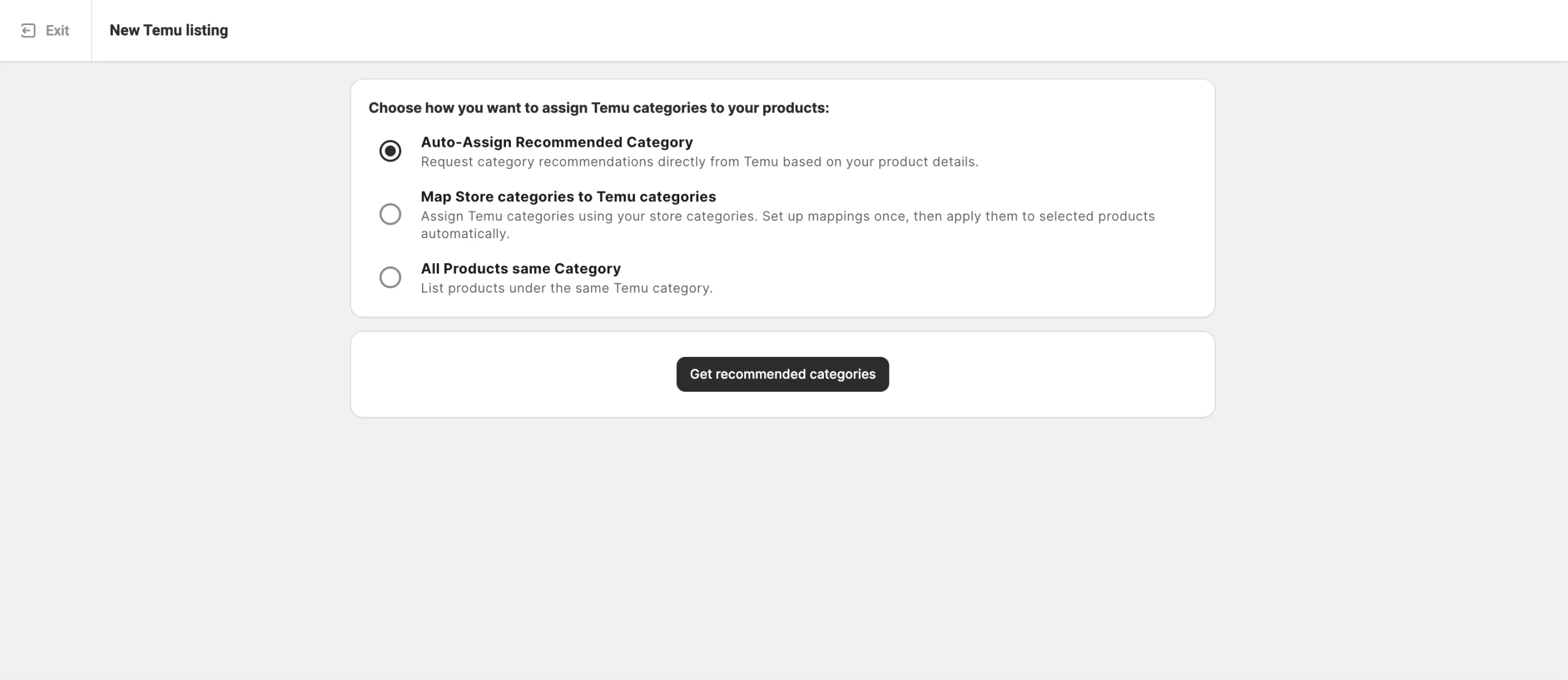
1) Aanbevolen categorie automatisch toewijzen – Vraag Temu om een categorieaanbeveling op basis van uw productgegevens. Klik op Aanbevolen categorieën ophalen om een voorgestelde categorie te ontvangen.
Zodra de suggestie verschijnt, ziet u deze in een paars categorievak. Controleer de voorgestelde categorie en voer een van de volgende handelingen uit:
- Klik op Bevestigen om de aanbevolen categorie te accepteren.
- Klik op Wijzigen als u de categorie wilt bewerken en handmatig een andere wilt kiezen.

2) Winkelcategorieën toewijzen aan Temu-categorieën – Gebruik uw bestaande winkelcategorieën om automatisch Temu-categorieën toe te wijzen.
Klik op Toegewezen categorieën ophalen om de toewijzingen eenmalig te configureren en toe te passen op nieuwe aanbiedingen. Raadpleeg de handleiding voor meer informatie.

3) Alle producten in dezelfde categorie – Selecteer handmatig een Temu-categorie die u wilt toepassen op alle producten in de huidige batch.

Deze optie is vooral handig als u in de vorige stap producten hebt geselecteerd op basis van hun winkelcategorie. Hiermee kunt u in één keer één overeenkomende Temu-categorie toewijzen aan de hele groep.
Stap 5. Productkenmerken definiëren #
Nadat u de categorie hebt opgeslagen, configureert u de categoriekenmerken om uw producten gemakkelijker vindbaar te maken voor kopers en om te voldoen aan de vereisten van Temu voor het aanbieden van producten.
Er zijn drie soorten kenmerken die u mogelijk moet opgeven:
- Vereiste kenmerken – Moeten worden ingevuld om te voldoen aan de normen van Temu.
- Aanbevolen kenmerken – Optioneel, maar het invullen ervan kan de zichtbaarheid van het product verbeteren.
- Kenmerken voor veiligheid en naleving – Helpen uw aanbiedingen te voldoen aan relevante veiligheids- en regelgevingsvoorschriften.

U kunt attributen toewijzen met behulp van:
- Vooraf gedefinieerde attribuutopties van Temu – Selecteer waarden uit de lijst die door Temu wordt aangeboden.
- Bestaande winkelattributen – Gebruik productgegevens die beschikbaar zijn in uw winkel of catalogus (aanbevolen als uw items deze informatie al bevatten).
- Aangepaste attributen aangemaakt in M2E Catalog – Voeg nieuwe attributen toe in M2E als deze ontbreken in uw winkelgegevens.
Als u klaar bent, klikt u op Bevestigen om door te gaan naar de volgende stap.
Stap 6. Producten publiceren op Temu #
Controleer uw instellingen en klik op Nu aanbieden om de producten ter goedkeuring naar Temu te sturen.

Als u uw voortgang wilt opslaan en later wilt terugkeren, selecteert u in plaats daarvan Opslaan als concept. Conceptadvertenties worden pas op Temu weergegeven nadat u ze handmatig hebt gepubliceerd.
ℹ️ Houd er rekening mee dat het bovenliggende product of de afzonderlijke variaties daarvan met de status Concept of Verborgen in uw winkel niet worden gesynchroniseerd met Temu.
Stap 7. Valideer uw vermeldingen #
Voordat je je aanvraag indient, controleert de M2E Listing Validator Assistant je gegevens om te kijken of ze voldoen aan de vereisten van Temu. Als er iets ontbreekt of niet klopt volgens de regels van Temu, laat de Assistant een lijst met problemen zien en legt uit wat er moet worden aangepast.
U kunt alle problemen direct corrigeren en op Nu aanbieden klikken om uw producten naar Temu te verzenden, of de aanbiedingen opslaan als Onvolledig om er later op terug te komen.

Wanneer u klaar bent om de validatie af te ronden, opent u de pagina Temu Listings. Filter vervolgens de items op de status Onvolledig en breng de vereiste wijzigingen aan. Klik op Items beheren > Lijst in het actiemenu om ze opnieuw ter beoordeling en publicatie in te dienen.

Variatiekenmerken in kaart brengen #
Als uw productvariaties niet automatisch worden gekoppeld aan de kenmerkopties van Temu, zal de M2E Listing Validator Assistant dit probleem markeren. Dit kan gebeuren als een vereist variatiekenmerk ontbreekt of als de waarden die u gebruikt niet overeenkomen met de door Temu geaccepteerde lijst voor die categorie.
In dergelijke gevallen ziet u het bericht “Vereiste variantoptie ontbreekt” of “Aantal variantopties overschrijdt limiet”. Klik op Volgende stappen > Variaties toewijzen om het venster Variatieattribuut toewijzen te openen en het probleem op te lossen.

⚠️ Temu vereist dat elk variatieproduct ten minste één geldig variatieattribuut bevat, zoals Kleur, Maat of Materiaal. Elke categorie heeft zijn eigen vooraf gedefinieerde set van toegestane attributen en geaccepteerde waarden.
Je wordt gevraagd om de variatieopties van je winkel af te stemmen op de ondersteunde kenmerken van Temu:
- Selecteer de variantoptie uit uw winkel/catalogus die overeenkomt met de juiste Temu-variant (uw winkel kan bijvoorbeeld Colour gebruiken, terwijl Temu Color gebruikt).
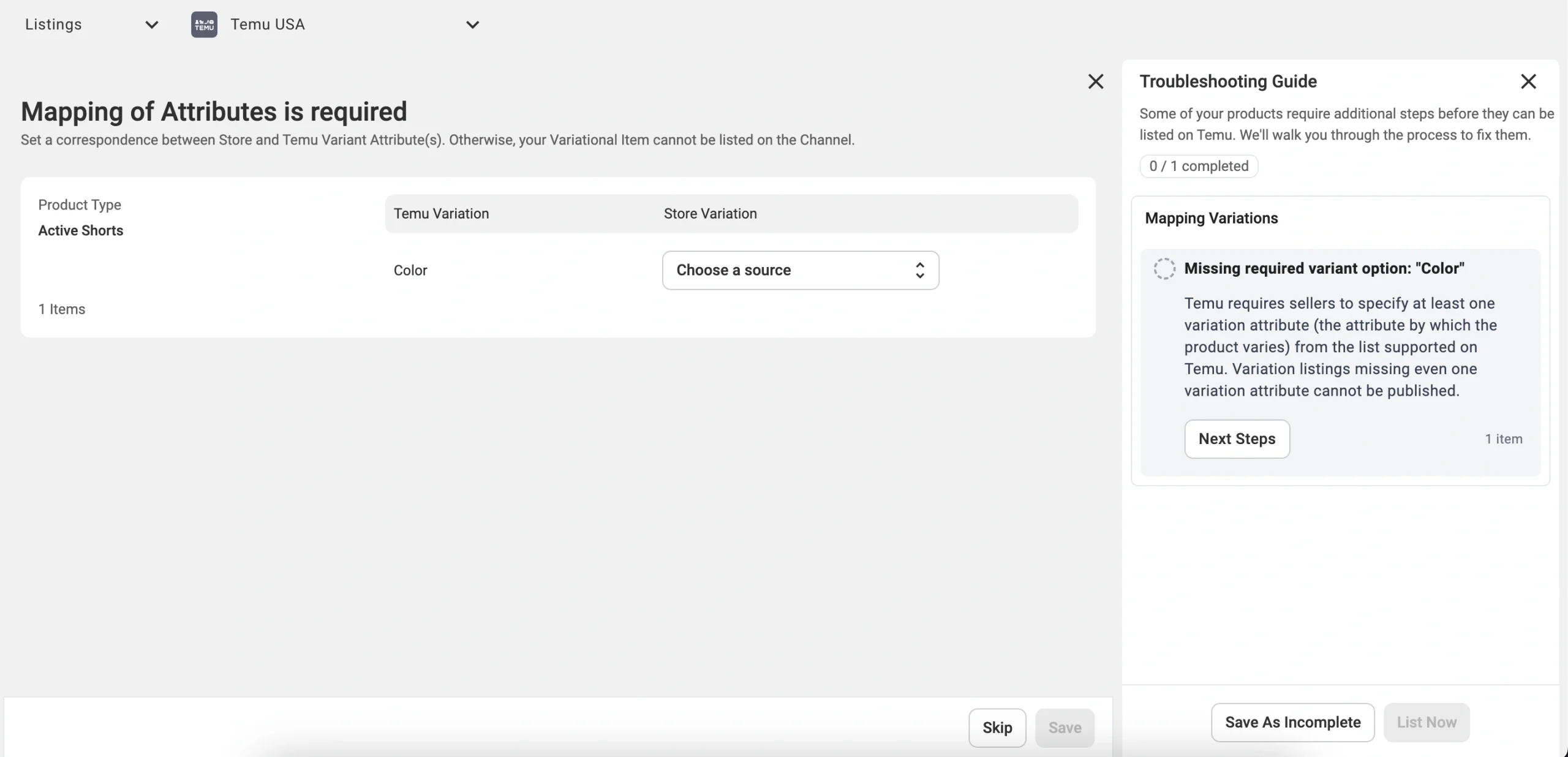
- Of kies handmatig de juiste waarde uit de lijst die Temu voor die variatieoptie aanbiedt (bijvoorbeeld Wit, Rood, Zwart, enz.).

Voorbeeld:
In de categorie Lakens & kussenslopen ondersteunt Temu twee variatieopties: Kleur en Maat hoeslaken.
Als uw kleurnamen (bijvoorbeeld Beige of Charcoal) overeenkomen met de lijst van Temu, hoeft u niets te wijzigen. Als uw maatopties echter extra bewoordingen bevatten, zoals Single 91×193 of Double 137×193, moet u deze aanpassen aan het door Temu geaccepteerde formaat, zoals 150×200 cm of 180×210 cm.
Zodra uw variatieattributen correct zijn toegewezen en alle resterende problemen zijn opgelost, zal M2E uw aanbiedingen ter beoordeling en publicatie indienen bij Temu.
✅ Als u problemen ondervindt bij het aanbieden van variatieproducten, neem dan contact op met het M2E-ondersteuningsteam.


