
- Installatie
- Installatie en configuratie
- Link Channel-items
- Synchronisatie voor Channel-artikelen inschakelen
- WooCommerce-producten op kanalen vermelden
- Handleidingen
- Videohandleidingen
Met de M2E Multichannel Connect-plug-in voor WooCommerce kunt u uw winkel koppelen aan Amazon, eBay, Walmart, TikTok Shop, Kaufland en Temu. Beheer uw verkoopgegevens van alle kanalen vanuit uw WooCommerce-beheerdersinterface.
ℹ️ M2E Multichannel Connect is compatibel met WooCommerce vanaf versie 6.x.x en WordPress vanaf versie 6.1.x.
💡 Bekijk een overzicht van de M2E Multichannel Connect-plug-in op YouTube.
Installatie #
- Download het ZIP-bestand van de plug-in vanuit onze GitHub repository naar uw apparaat.
- Ga in WordPress Admin naar Plugins > Nieuw toevoegen > Plugin uploaden > Bestand kiezen.
- Klik op Nu installeren en vervolgens op Plug-in activeren.
- Volg de installatiewizard op uw WooCommerce-site.
✅ Als u problemen ondervindt tijdens de eerste installatie van de M2E Multichannel Connect-plug-in voor WooCommerce, raadpleeg dan deze handleiding.
Installatie en configuratie #
Nadat u de plug-in hebt geactiveerd, wordt u gevraagd om toegang te verlenen tot uw WooCommerce-account. Klik op de knop Accepteren in het pop-upvenster om door te gaan.
Vervolgens moet u uw kanaalaccounts (Amazon, eBay, Walmart, TikTok Shop, Kaufland of Temu) koppelen door de gegeven instructies te volgen. Het toevoegen van accounts schakelt de synchronisatie van artikelen niet in. U kunt eerst kennismaken met de plug-in en later handmatig de voorraadsynchronisatie inschakelen.

Zodra de accounts zijn gekoppeld, wordt u direct naar de installatiehandleiding van M2E Multichannel Connect geleid.
- Koppel bestaande kanaalitems automatisch aan uw WooCommerce-producten op basis van SKU of product-ID, handmatig of automatisch.
- Schakel synchronisatie in voor bestaande kanaalitems die zijn gekoppeld aan producten uit uw WooCommerce-catalogus.
- Definieer instellingen voor orderbeheer en schakel de optie ‘Orders aanmaken in WooCommerce’ in, zodat de app orders in uw Woo-systeem kan aanmaken wanneer een klant een bestelling plaatst op een marktplaats.
- Maak nieuwe aanbiedingen op kanalen op basis van uw WooCommerce-voorraad.
Dat is alles! Nu kunt u de M2E Multichannel Connect-plug-in gebruiken om uw WooCommerce-voorraad te beheren en weer te geven, kanaalbestellingen te beheren en uit te voeren, en nog veel meer.
💡 Bekijk stapsgewijze handleidingen voor het importeren van eBay en Amazon producten naar WooCommerce.
Link Channel-items #
M2E Multichannel Connect koppelt items uit uw gekoppelde kanaal en WooCommerce-catalogus op basis van SKU of product-ID en linkt ze automatisch. Als er geen overeenkomst wordt gevonden, kunt u de items handmatig koppelen. Volg daarvoor de onderstaande instructies.
Voor producten die al in uw winkel en marktplaats staan:
- Ga naar het tabblad Lijsten en kies uw Channel-account in het vervolgkeuzemenu. Daar vindt u de lijst met items die vanuit Channel zijn geïmporteerd.

2. Gebruik de filters om producten te vinden die niet gekoppeld zijn.

3. Klik op de knop Koppelen en zoek het bijbehorende product op titel, SKU of identificatiecode.

4. Kies Koppelen en synchroniseren om de inventaris onmiddellijk te synchroniseren, of Alleen koppelen als synchronisatie niet meteen nodig is.

Als er geen overeenkomend product in WooCommerce is voor uw kanaalvermelding:
Klik op de knop Koppelen en selecteer vervolgens Aanmaken in WooCommerce en koppelen in het pop-upvenster. Er wordt automatisch een nieuw artikel aangemaakt in uw Woo-winkel en gekoppeld aan uw marktplaatsvermelding.

💡 Voor gedetailleerde instructies over het in bulk koppelen van producten, zie hier.
Zodra uw artikelen zijn gekoppeld, is het tijd om de synchronisatie ervan in te schakelen om ervoor te zorgen dat productgegevens automatisch worden bijgewerkt op Channels.
Synchronisatie voor Channel-artikelen inschakelen #
Om ervoor te zorgen dat uw voorraad op Channels up-to-date blijft, moet u de synchronisatie ervan inschakelen. Artikelsynchronisatie zorgt voor automatische productgegevensupdates op Amazon, eBay, Walmart, TikTok Shop, Kaufland en Temu.
Volg de onderstaande instructies om voorraadsynchronisatie voor uw kanaalartikelen in te schakelen.
- Ga naar het tabblad Lijsten en kies uw Channel-account in het vervolgkeuzemenu. Zorg ervoor dat uw Channel-item is gekoppeld aan een WooCommerce-product voordat u synchronisatie inschakelt.
2. Gebruik filters om producten te vinden die al gekoppeld zijn, maar nog niet gesynchroniseerd.

U kunt synchronisatie voor items afzonderlijk of in bulk inschakelen.
- Om synchronisatie voor een afzonderlijk item in te schakelen, klikt u op de schakelaar in de kolom “Inventaris synchroniseren” naast het item. U ziet een relevant bericht als de synchronisatie is ingeschakeld.

- Om synchronisatie voor items in bulk in te schakelen, selecteert u de gewenste items door de vakjes aan de linkerkant van het raster aan te vinken. Voer vervolgens de actie ‘Synchronisatie inschakelen’ uit in het bovenste menu.

4. Controleer het standaardbeleid van uw product of pas het aan uw behoeften aan. Het beleid voor verkoop en synchronisatie is verplicht, dus zorg ervoor dat u dit zorgvuldig instelt.
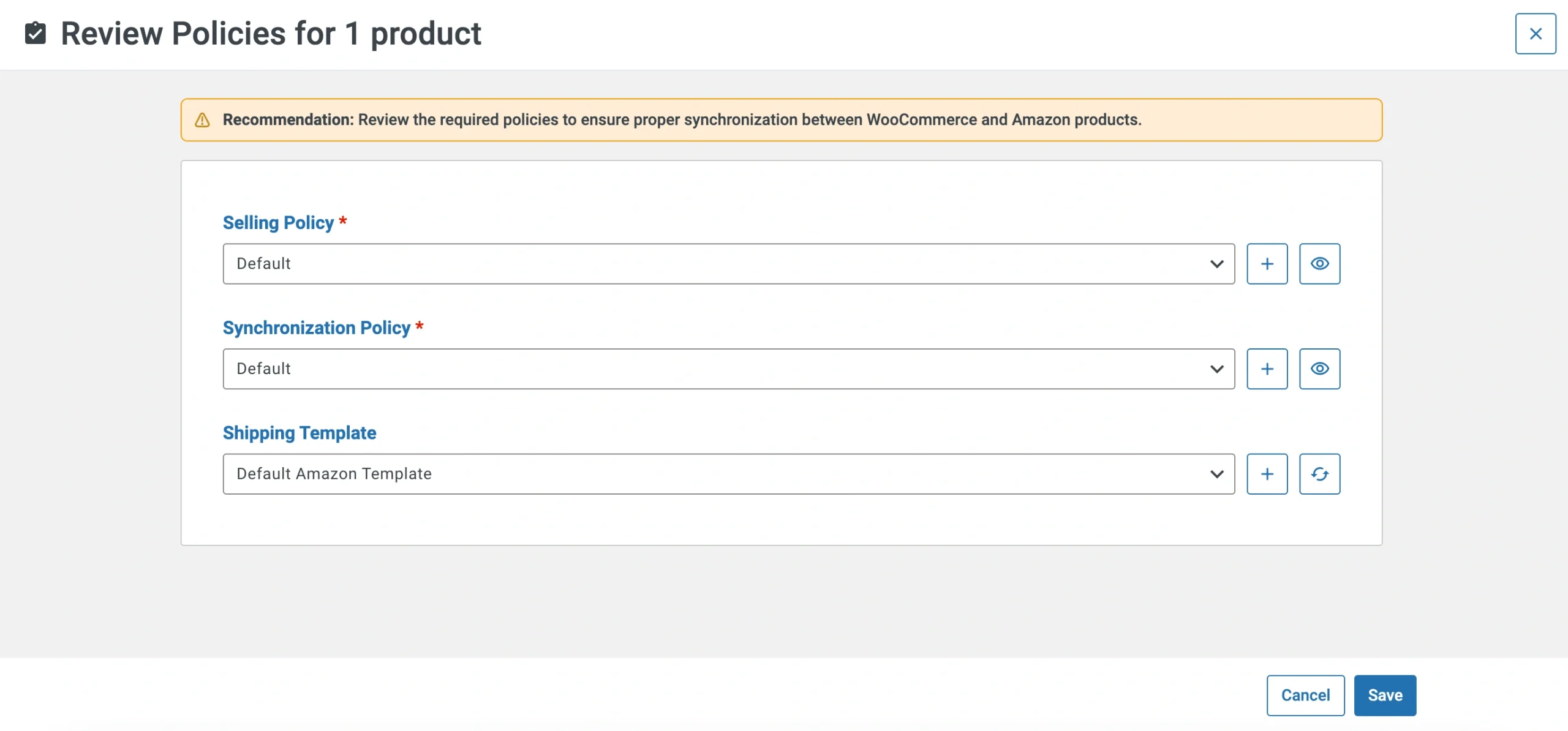
Als u tevreden bent met de beleidsinstellingen, klikt u op Opslaan. Hiermee wordt de inventaris synchronisatie ingeschakeld.
Met synchronisatie ingeschakeld, weerspiegelt M2E Multichannel Connect updates van de titels, prijzen, hoeveelheid en andere details van uw producten overal waar u verkoopt in realtime.
💡 Voor gedetailleerde instructies over het inschakelen van voorraadsynchronisatie, zie hier.
WooCommerce-producten op kanalen vermelden #
Met M2E Multichannel Connect kunt u nieuwe vermeldingen op marktplaatsen maken op basis van uw WooCommerce-producten. Ga naar het tabblad Vermeldingen, selecteer uw kanaalaccount en klik op Nieuwe items vermelden in de rechterbovenhoek van de pagina.
💡 Bekijk tutorials over het maken van nieuwe kanaallijsten:
- eBay [gebruikershandleiding / videotutorial]
- Amazon [gebruikershandleiding / videotutorial]
- Walmart [gebruikershandleiding / videotutorial]
- TikTok Shop [gebruikershandleiding / videotutorial]
- Kaufland [gebruikershandleiding]
- Temu [gebruikershandleiding]
Handleidingen #
Prijsinstellingen voor kanalen configureren #
Met M2E Multichannel Connect kunt u de productprijzen van uw kanaalartikelen optimaliseren en andere prijsinstellingen definiëren in het verkoopbeleid.
U kunt het bestaande verkoopbeleid bewerken of een nieuw beleid aanmaken onder Listings > Open productkaart > tabblad Beleid.

Om de instellingen voor het verkoopbeleid voor meerdere items tegelijk te wijzigen, vinkt u de vakjes naast de gewenste items aan onder het tabblad Advertenties en past u de bulkactie Beleid wijzigen toe.

Voor eBay kunt u ook uw instellingen voor het verkoopbeleid openen door op het tandwielpictogram in de linkerbovenhoek van de eBay-advertentiepagina te klikken.
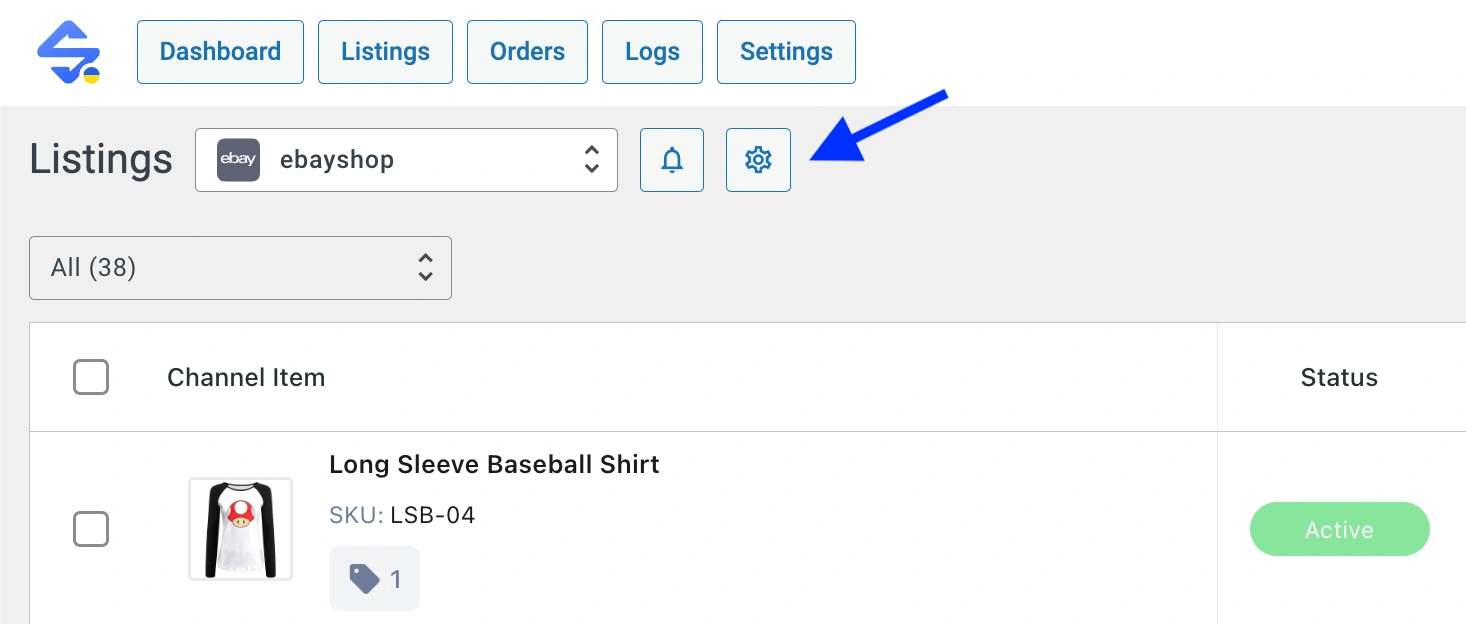
Standaard gebruikt M2E Multichannel Connect WooCommerce-prijsinformatie bij het vermelden of herzien van producten op het kanaal. Maar u kunt de prijzen die naar het kanaal worden verzonden aanpassen met behulp van de volgende prijsinstellingen in uw verkoopbeleid:
Bepaal uw prijsbron #
Standaard wordt uw WooCommerce-productprijs gebruikt als bron voor uw prijswaarden op kanalen. U kunt ook een WooCommerce-attribuut instellen als bron voor de productprijs op het kanaal.
Stel daarvoor de optie Bron in op Attribuut in het gedeelte Prijs en selecteer het relevante WooCommerce-attribuut in het vervolgkeuzemenu.

Als u een WooCommerce-attribuut hebt geselecteerd, zorg er dan voor dat het een juiste prijswaarde in numeriek formaat bevat.
Productprijzen aanpassen op kanalen #
Afhankelijk van uw prijsmodel moet u mogelijk een aangepaste prijs voor uw producten op het kanaal instellen, die zal verschillen van de prijs in WooCommerce. Gebruik de optie Prijswijziging om de prijzen voor elke marktplaats afzonderlijk aan te passen.
Klik op Prijswijziging toevoegen in het gedeelte Prijs. Kies hoe u de prijzen wilt wijzigen: of u de prijs van het kanaalitem wilt verhogen of verlagen ten opzichte van de overeenkomstige WooCommerce-prijs/attribuut met het opgegeven aantal eenheden of percentage. U kunt indien nodig meerdere prijswijzigingen toevoegen.

Beste bod inschakelen (voor eBay) #
U kunt uw klanten prijsvoorstellen laten doen op uw eBay-advertenties met behulp van de optie Beste bod. Ga daarvoor naar het betreffende gedeelte in uw verkoopbeleid en klik op Beste bod-wijziging toevoegen.

Daar kunt u regels instellen om aanbiedingen van kopers automatisch te accepteren of te weigeren op basis van door u opgegeven criteria:
- Accepteer aanbiedingen van minimaal – de prijs waarbij (of hoger dan) een aanbieding automatisch wordt geaccepteerd. Geef het percentage van de productprijs aan of selecteer een relevant WooCommerce-attribuut.
- Aanbiedingen van minder dan weigeren – de prijs waarbij (of minder dan) een aanbieding automatisch wordt geweigerd. Geef het percentage van de productprijs aan of selecteer een relevant WooCommerce-attribuut.
Als u een WooCommerce-attribuut hebt geselecteerd, zorg er dan voor dat het een juiste prijswaarde in numeriek formaat bevat.
⚠️ Volgens de eBay-vereisten moet er een verschil van ten minste 2% zijn tussen de prijswaarden Accepteren en Weigeren.
Ronde productprijzen #
Gebruik de optie Afronden om uw productprijzen op Channel af te ronden naar handige bedragen zoals $ 9,99 of $ 10,00. U kunt een bedrag selecteren waarop u de prijs wilt afronden:
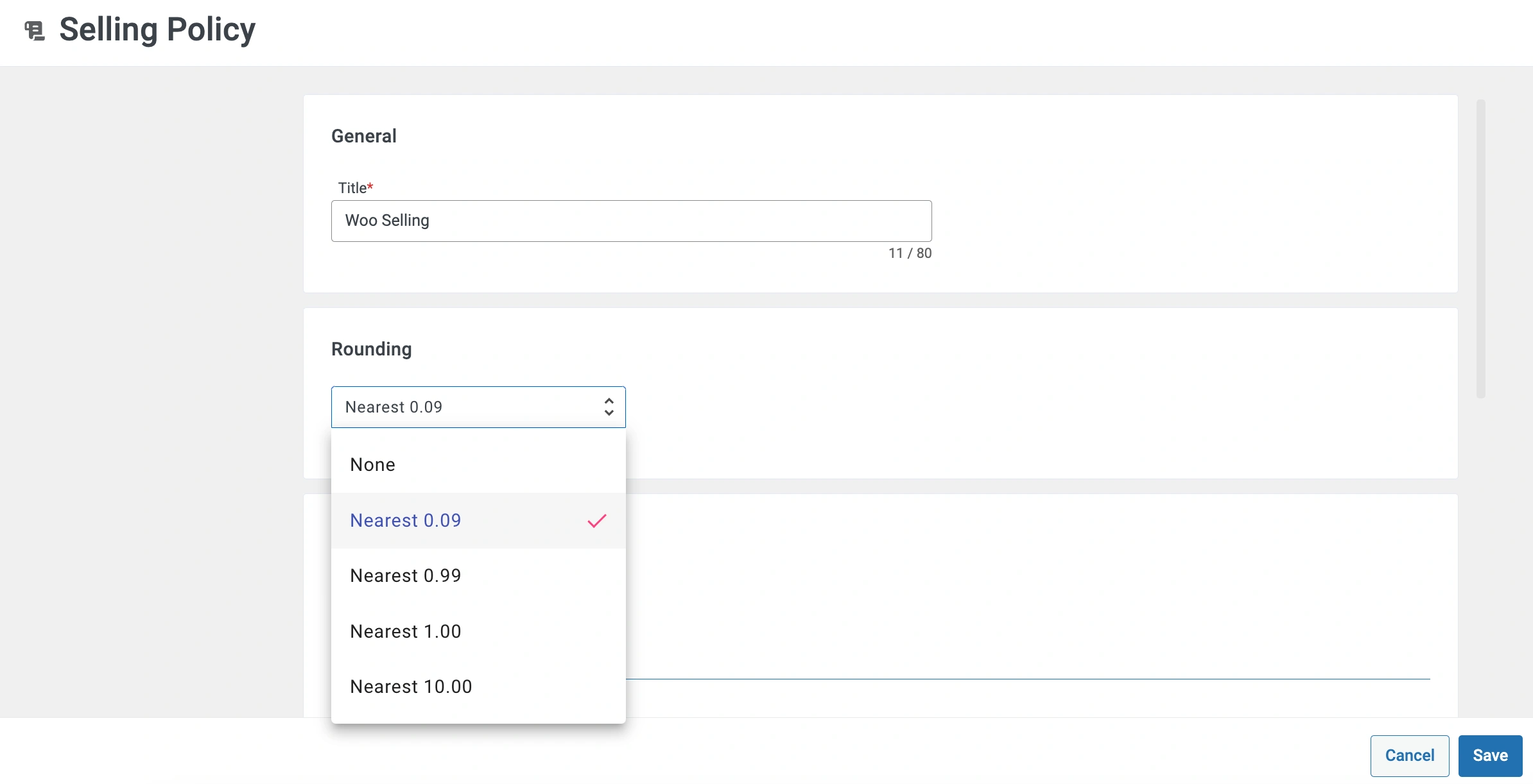
- Dichtstbijzijnde 0,09 – bijvoorbeeld $ 5,10 wordt afgerond naar $ 5,09; $ 5,95 wordt afgerond naar $ 5,99.
- Dichtstbijzijnde 0,99 – bijvoorbeeld $ 5,10 wordt afgerond naar $ 4,99; $ 5,95 wordt afgerond naar $ 5,99.
- Dichtstbijzijnde 1,00 – bijvoorbeeld $ 5,10 wordt afgerond naar $ 5,00; $ 5,95 wordt afgerond naar $ 6,00.
- Dichtstbijzijnde 10,00 – bijvoorbeeld $ 5,10 wordt afgerond naar $ 10,00; $ 14,99 wordt afgerond naar $ 10,00.
Zodra u klaar bent met het configureren van de prijsinstellingen, slaat u de wijzigingen op. Houd er rekening mee dat de wijzigingen worden toegepast op alle kanaalitems die dit verkoopbeleid gebruiken.
Configureer kwantiteitsinstellingen voor kanalen #
Met M2E Multichannel Connect kunt u de voorraad van uw kanaalitems aanpassen en andere kwantiteitsinstellingen definiëren in het verkoopbeleid.
U kunt het bestaande verkoopbeleid bewerken of een nieuw beleid aanmaken onder Listings > Open productkaart > tabblad Beleid.

Om de instellingen voor het verkoopbeleid voor meerdere items tegelijk te wijzigen, vinkt u de vakjes naast de gewenste items aan onder het tabblad Advertenties en past u de bulkactie Beleid wijzigen toe.
Voor eBay kunt u ook uw instellingen voor het verkoopbeleid openen door op het tandwielpictogram in de linkerbovenhoek van de eBay-pagina ‘Aanbiedingen’ te klikken.
Standaard gebruikt M2E Multichannel Connect de hoeveelheidsinformatie van WooCommerce bij het weergeven of wijzigen van producten op het kanaal. U kunt echter de productvoorraad die naar het kanaal wordt verzonden aanpassen met behulp van de volgende hoeveelheidsinstellingen in uw verkoopbeleid:
Hoeveelheid instellen voor niet-getraceerde producten #
Als uw WooCommerce-producten niet-getraceerde of niet-gespecificeerde hoeveelheden hebben, kunt u de hoeveelheidswaarde voor overeenkomstige kanaalproducten aangeven. Zoek de optie Gebruik waarde wanneer hoeveelheidstracering is uitgeschakeld onder het gedeelte Hoeveelheid in uw verkoopbeleid en voer de relevante waarde in het daarvoor bestemde veld in.

De plug-in zal deze hoeveelheid doorgeven aan het kanaal wanneer u uw producten aanbiedt of herziet.
Reserveer uw producthoeveelheid #
U hebt de mogelijkheid om een bepaalde hoeveelheid van uw product te reserveren uit de totale WooCommerce-hoeveelheid, bijvoorbeeld om oververkoop te voorkomen of retourzendingen uit te voeren.
Klik daarvoor op Hoeveelheidswijziging toevoegen in het gedeelte Hoeveelheid van uw verkoopbeleid. Voer vervolgens de hoeveelheid in die u wilt reserveren in het veld Reserveren.

Stel dat u 3 eenheden wilt reserveren. Als de producthoeveelheid in WooCommerce 20 is, wordt het product met een hoeveelheid van 17 naar het kanaal verzonden.
Producthoeveelheden op kanalen aanpassen #
In sommige gevallen moet u mogelijk een aangepaste hoeveelheid voor uw product op het kanaal instellen, die afwijkt van de hoeveelheid in WooCommerce. Gebruik de optie Op kanaal behouden om de hoeveelheid voor elke marktplaats afzonderlijk aan te passen.
Klik op Add Quantity Modification (Aantalwijziging toevoegen) in het gedeelte Quantity (Aantal) van uw verkoopbeleid. Voer vervolgens het aantal in dat u op kanalen wilt weergeven. Het werkelijke WooCommerce-aantal wordt weergegeven als het onder de drempelwaarde komt.

Zodra u klaar bent met het configureren van de hoeveelheidsinstellingen, slaat u de wijzigingen op. Houd er rekening mee dat de wijzigingen worden toegepast op alle kanaalitems die dit verkoopbeleid gebruiken.
Instellingen voor kanaalitems wijzigen #
Bij het instellen van uw M2E Multichannel Connect-account hebt u standaardbeleidsregels gedefinieerd, dit zijn instellingen die nodig zijn voor het aanbieden en verkopen van items op kanalen.
U kunt uw beleidsinstellingen op elk moment met een paar muisklikken bewerken, nieuw beleid maken en dit toewijzen aan uw kanaalitems.
Instellingen voor individuele items bewerken #
Om de instellingen voor een bepaald kanaalitem aan te passen, gaat u naar het tabblad Aanbiedingen en kiest u het gewenste account in de linkerbovenhoek van de pagina. Open vervolgens de productkaart en ga naar het tabblad Beleid.
Klik op de knop Wijzigen en pas de beleidsinstellingen voor uw item aan in het pop-upvenster. Sla de wijzigingen op wanneer u klaar bent.

Instellingen voor meerdere items bewerken #
Om de instellingen voor meerdere kanaalitems in één keer aan te passen, gaat u naar het tabblad Advertenties en kiest u het gewenste account in de linkerbovenhoek van de pagina. Vink vervolgens de vakjes naast de gewenste items aan en pas de massale actie Beleid wijzigen toe.
Klik op de knop Bekijken/Bewerken om de beleidsinstellingen voor uw items in het pop-upvenster aan te passen. Sla de wijzigingen op wanneer u klaar bent.
Voor eBay kunt u ook de beleidsinstellingen beheren en bewerken door op het tandwielpictogram in de linkerbovenhoek van de eBay-pagina Advertenties te klikken.
Er verschijnt een pop-upvenster met eBay-configuratie waarin u al uw beleidsregels voor eBay-aanbiedingen kunt beheren en bewerken.

Als u wijzigingen aanbrengt in uw beleidsinstellingen, houd er dan rekening mee dat deze worden toegepast op alle kanaalitems die dit beleid gebruiken.
Zodra de wijzigingen zijn opgeslagen, zal de plug-in de productinformatie op kanalen herzien volgens uw synchronisatiebeleidsinstellingen.

Videohandleidingen #
Neem even de tijd om de volgende videohandleidingen te bekijken, zodat u de M2E Multichannel Connect-plug-in effectief kunt gebruiken:
- Integreer uw WooCommerce-winkel met eBay, Amazon en Walmart: overzicht van de plug-in


