
In deze handleiding wordt uitgelegd hoe u de M2E Amazon Multi-Channel Fulfillment (MCF)-app voor Woo kunt configureren. Na de installatie kunt u met deze app uw Fulfillment by Amazon (FBA)-voorraad gebruiken om bestellingen uit uw Woo-winkel en andere gekoppelde verkoopkanalen, zoals eBay, TikTok Shop, Temu en meer, af te handelen.
Stap 1. Installeer de app #
1) Download het ZIP-bestand van de plug-in vanuit onze GitHub repository naar uw apparaat.
2) Ga in WordPress Admin naar Plugins > Nieuw toevoegen > Plugin uploaden > Bestand kiezen.
3) Klik op Nu installeren en vervolgens op Plug-in activeren.
Zodra de installatie is voltooid, wordt u doorgestuurd naar het configuratiescherm van de M2E Amazon MCF.
Stap 2. Koppel uw Amazon-verkopersaccount #
Koppel uw Amazon Seller Central-account zodat de app uw FBA-voorraadgegevens kan ophalen.
1) Open het tabblad Dashboard in de M2E Amazon MCF-app.
2) Klik op Marketplace-account koppelen. U wordt doorgestuurd naar Amazon.
3) Meld u aan en geef M2E toestemming om toegang te krijgen tot uw verkopersprofiel.
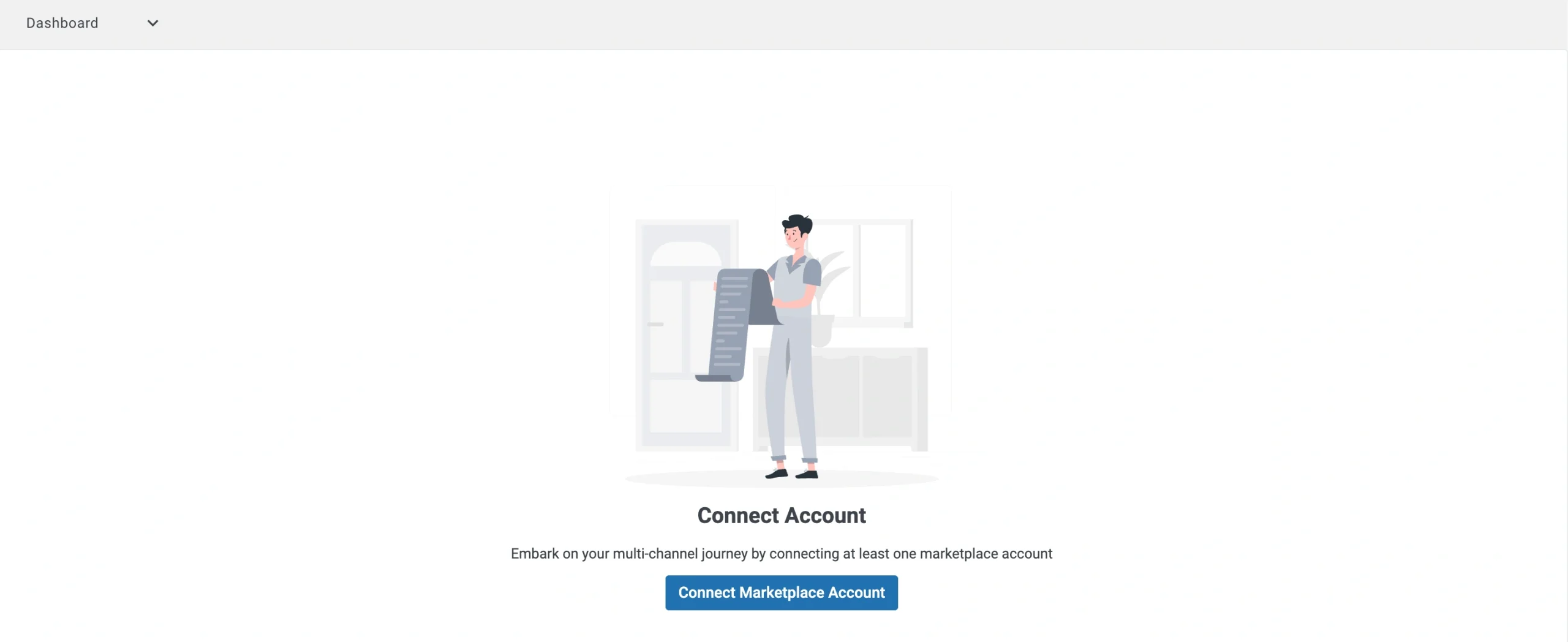
Na autorisatie wordt uw Amazon-account weergegeven als verbonden en klaar om te synchroniseren met uw Woo-winkel.
Stap 3. Koppel producten tussen Woo en Amazon #
De app probeert uw Woo-producten automatisch te koppelen aan de Amazon FBA-voorraad door ze te matchen op basis van SKU of product-ID.
Producten die zijn gekoppeld, worden direct gesynchroniseerd.
Voor items die niet zijn gekoppeld, is handmatige koppeling vereist:
1) Open de Installatiehandleiding in het tabblad Dashboard.
2) Klik op Niet-gekoppelde items bekijken onder het gedeelte Producten koppelen.
3) U komt terecht op het tabblad Vermeldingen, waar u het koppelingsproces kunt voltooien.
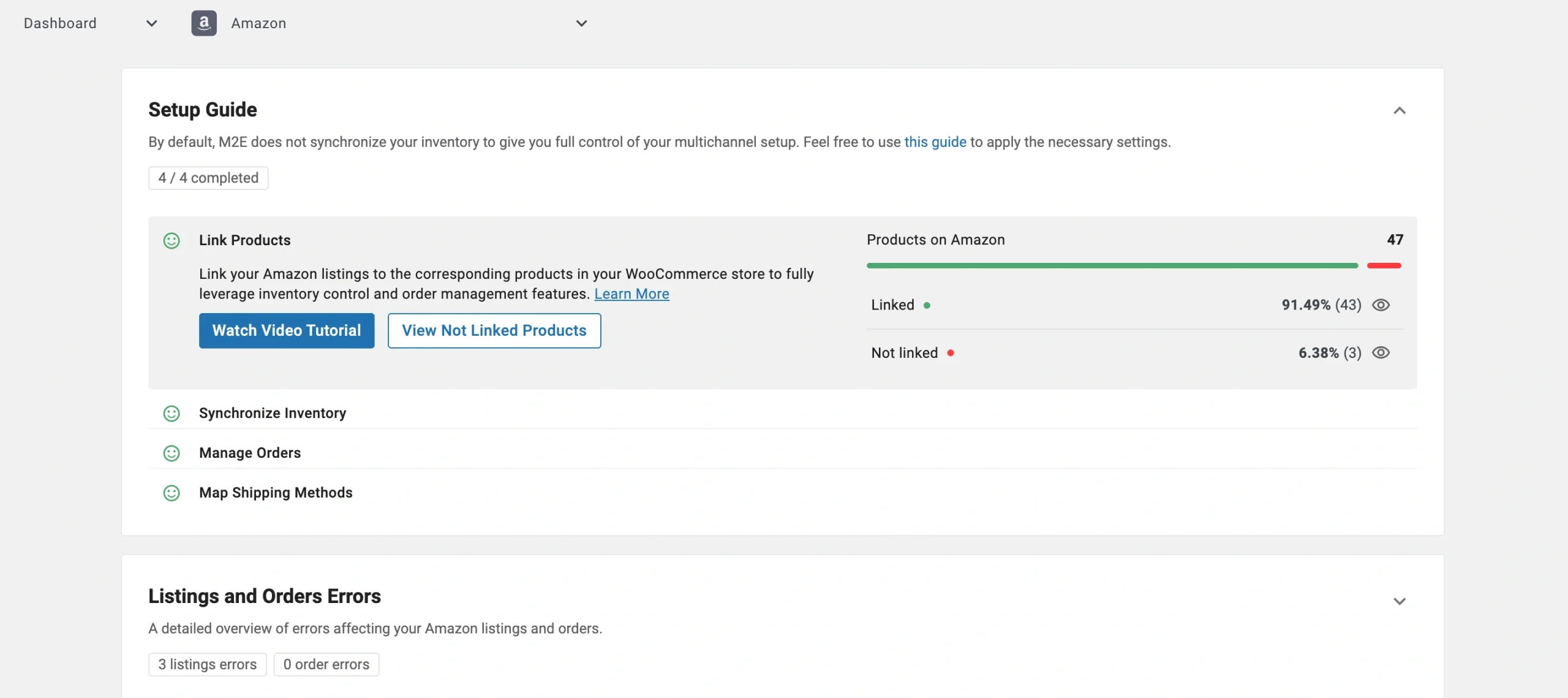
⚠️ Producten die niet zijn gekoppeld, kunnen niet worden opgenomen in MCF-bestellingen en de app verwerkt deze niet voor afhandeling.
Stap 4. Voorraadsynchronisatie instellen #
Zorg ervoor dat uw Woo-voorraadniveaus synchroon blijven lopen met Amazon FBA door de voorraadinstellingen te configureren.
1) Klik in de installatiehandleiding op Voorraadinstellingen onder het gedeelte Voorraad synchroniseren.
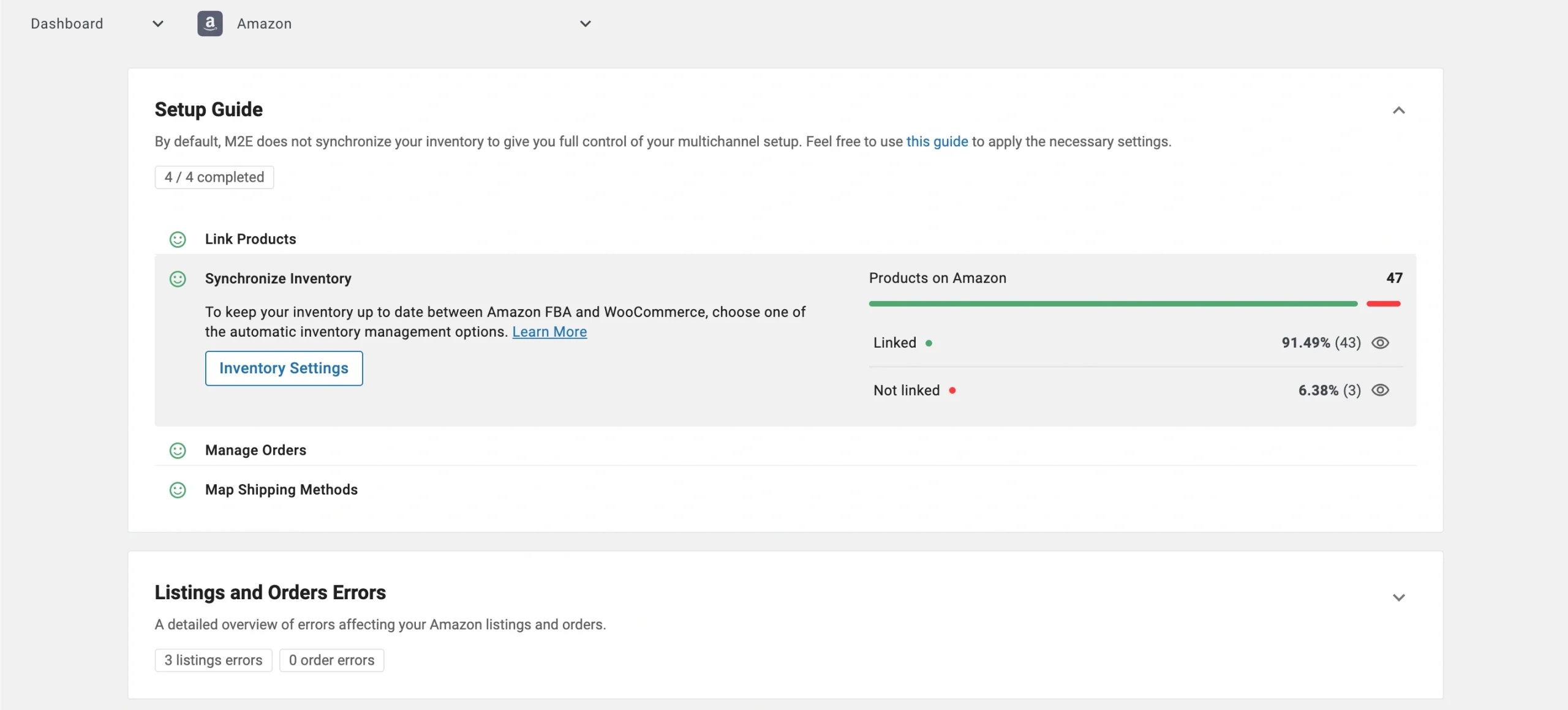
2) Zoek het gedeelte WooCommerce-voorraad aanpassen voor MCF op de pagina Instellingen.
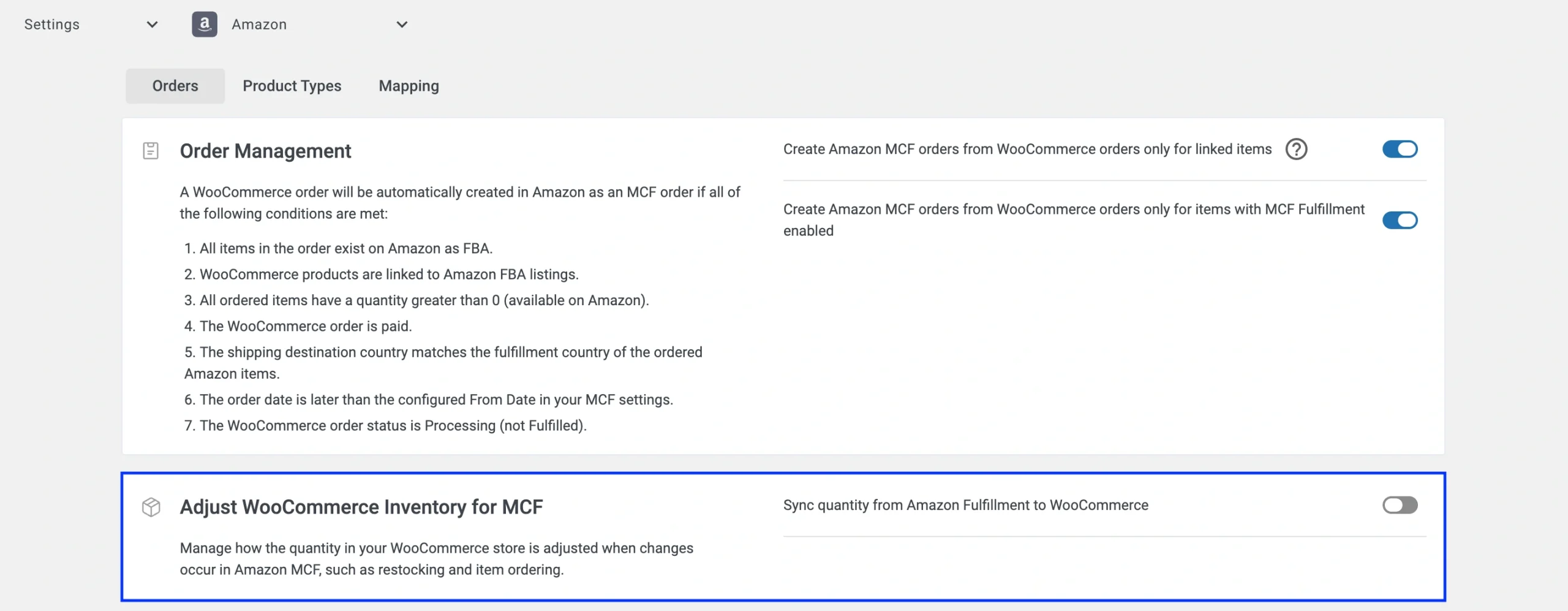
Hier kunt u de voorraadsynchronisatie inschakelen en kiezen hoe updates worden toegepast: u kunt uw huidige Woo-voorraad vervangen door FBA-waarden, of de FBA-voorraad toevoegen aan de voorraad die al in uw winkel aanwezig is.
💡 Voor stapsgewijze instructies verwijzen wij u naar onze speciale handleiding over Amazon MCF WooCommerce-voorraadsynchronisatie.
Stap 5. Stel de orderverwerking in #
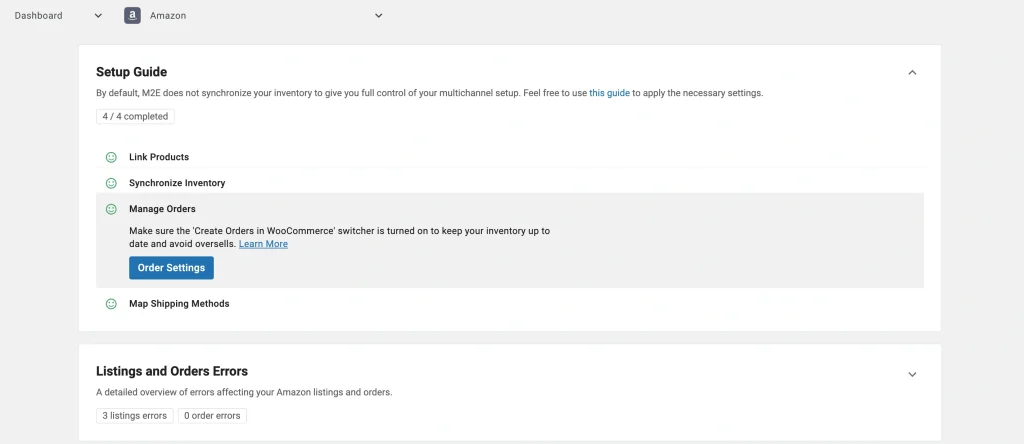
Stel in hoe M2E bestellingen van Woo doorstuurt naar Amazon MCF voor afhandeling. Ga naar het gedeelte Bestellingen beheren en klik op Bestellingsinstellingen.
Orderbeheer #
| Omgeving | Beschrijving |
|---|---|
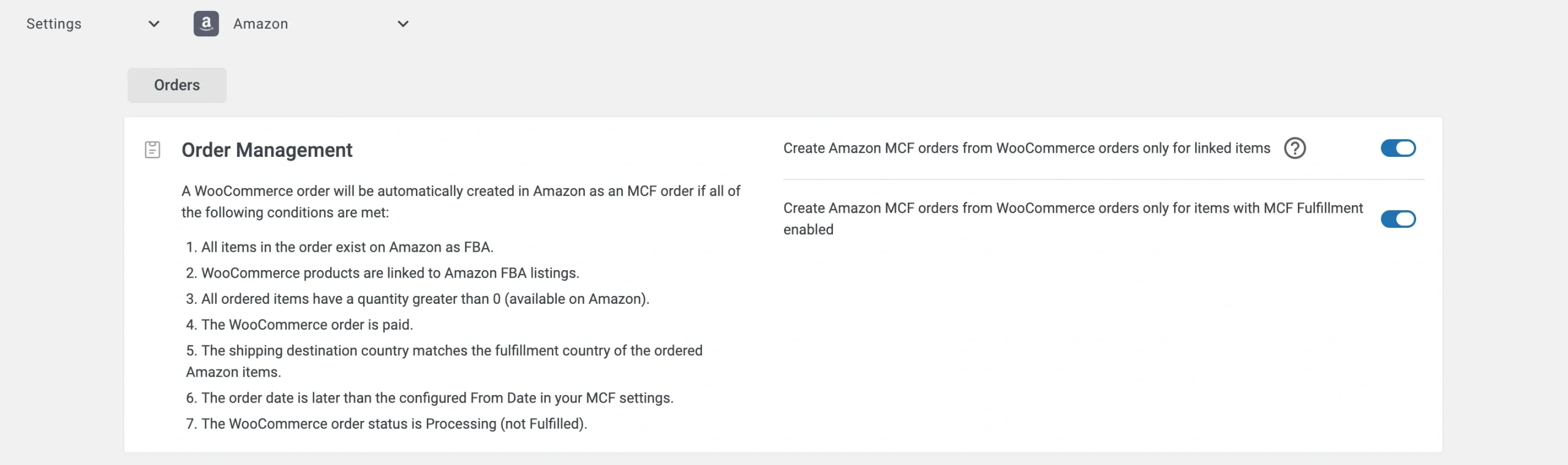
| Maak alleen Amazon MCF-bestellingen aan op basis van WooCommerce-bestellingen voor gekoppelde items | Stuurt automatisch afhandelingsverzoeken naar Amazon zodra er een nieuwe Woo-bestelling binnenkomt, mits de items zijn gekoppeld aan de Amazon FBA-voorraad. |
| Create Amazon MCF orders from WooCommerce orders only for items with MCF Fulfillment enabled | Beperkt het aanmaken van Amazon-bestellingen tot producten die u specifiek voor MCF hebt ingeschakeld. Om producten in te schakelen, gaat u naar het tabblad Listings, selecteert u de betreffende items en kiest u MCF Fulfillment inschakelen in het menu met bulkacties. |
⚠️ De app stuurt een bestelling alleen door naar Amazon MCF als aan alle vereiste voorwaarden is voldaan: het item moet in Amazon FBA aanwezig zijn, er moet voldoende voorraad zijn en de betaling moet zijn bevestigd. Raadpleeg het gedeelte Voorwaarden voor automatische orderverwerking voor de volledige checklist.
Leveringsopties #
Beheer de manier waarop uw MCF-bestellingen worden verpakt en verzonden.

| Omgeving | Beschrijving |
|---|---|
| Orderafhandeling door Block Box | Bestellingen worden verzonden in neutrale verpakkingen zonder merknaam of Amazon-logo’s, om de merkbeleving van uw winkel te waarborgen. |
| Blokkeer Amazon Logistics | Hiermee wordt voorkomen dat Amazon Logistics als vervoerder wordt aangewezen, zodat u in plaats daarvan uw eigen voorkeursvervoerders kunt gebruiken. |
| Verwerkingswijze | Bepaal hoe Amazon MCF-bestellingen met meerdere artikelen afhandelt: - Alles of niets – Amazon verwerkt de bestelling alleen als elk artikel op voorraad is. Anders wordt de bestelling geannuleerd. - Wachten tot alles compleet is – Amazon wacht met verzenden tot alle artikelen beschikbaar zijn. - Verzenden wat klaar is – Artikelen die op voorraad zijn, worden direct verzonden; de rest volgt zodra ze zijn aangevuld. |
Stap 6. Verzendmethoden toewijzen #
Stem uw Woo-verzendmethoden af op de Amazon MCF-verzendcategorieën. Een nauwkeurige koppeling zorgt ervoor dat Amazon de juiste verzendservice selecteert en de juiste trackinggegevens naar uw kopers stuurt.
1) Klik op Verzendinstellingen in de installatiehandleiding.

2) Kies voor elke Woo-verzendmethode het bijbehorende Amazon MCF-niveau (bijv. Standaard, Versneld, Prioriteit).
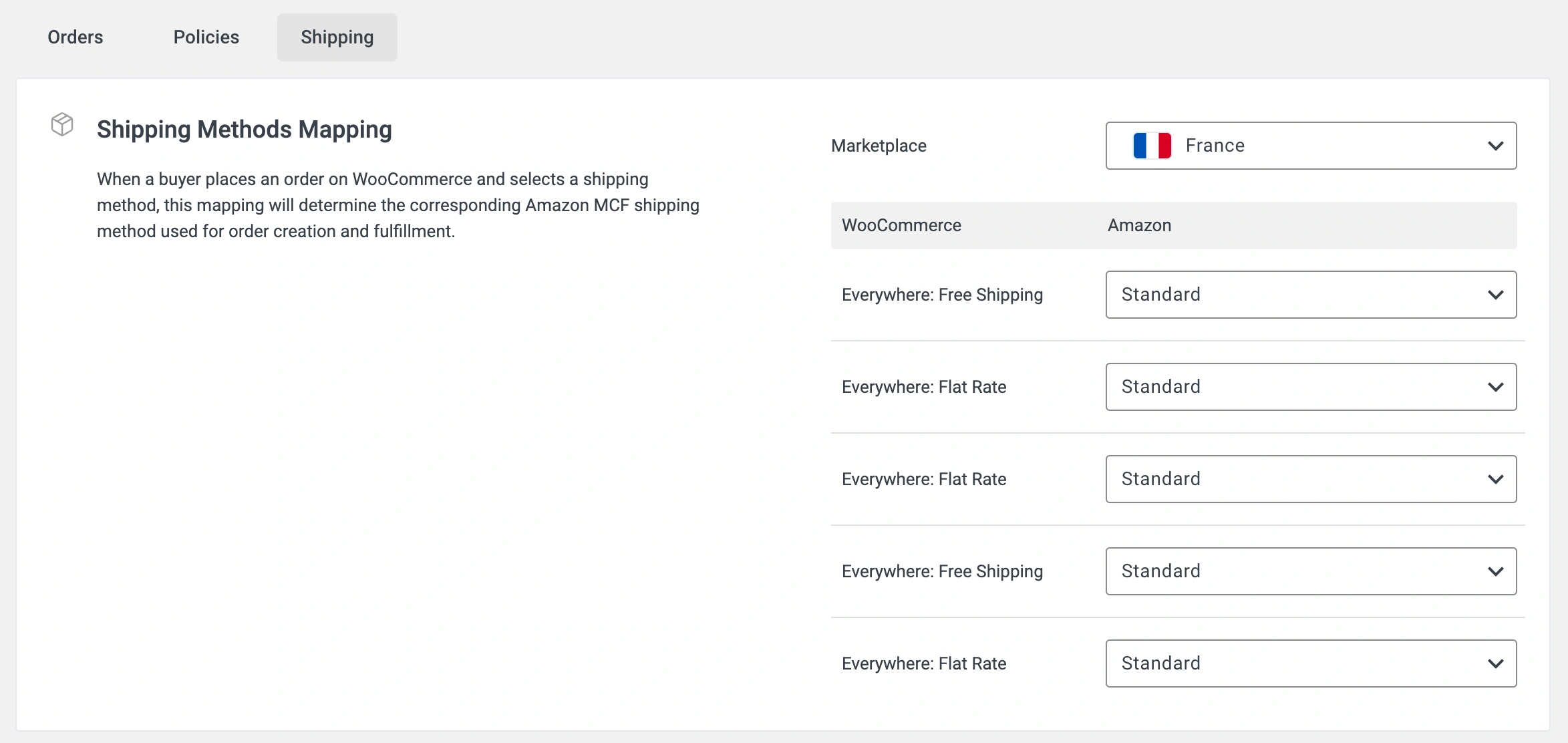
3) Sla de instellingen op om de toewijzing toe te passen.
ℹ️ Als er geen verzendmethoden worden weergegeven, voeg deze dan toe in de instellingen van uw Woo-winkel en klik op Accountgegevens ophalen in de M2E Accounts-accountinstellingen om ze te importeren.
Beste praktijken voor MCF Fulfillment #
Gebruik na het voltooien van de installatie deze aanbevelingen om het maximale uit uw MCF-integratie te halen.
Voorwaarden voor automatische orderverwerking #
De M2E Amazon MCF-app genereert alleen een Amazon-afhandelingsorder als aan al deze voorwaarden is voldaan:
- Alle items in de bestelling staan op Amazon vermeld als FBA-voorraad.
- Woo-producten zijn in de app gekoppeld aan de bijbehorende Amazon FBA-vermeldingen.
- Er is voldoende voorraad beschikbaar voor elk besteld item.
- De betaling van de Woo-bestelling is bevestigd.
- Het verzendadres van de koper komt overeen met het land van afhandeling van de Amazon-artikelen.
- De bestelling is geplaatst nadat het aanmaken van MCF-bestellingen is ingeschakeld in de instellingen van uw M2E-app.
- De Woo-bestelling heeft de status In behandeling.
Hoe het volgen van bestellingen werkt #
Zodra Amazon begint met het verwerken van een bestelling, houdt M2E uw Woo-winkel automatisch op de hoogte:
- Status synchronisatie. De status van uw Woo-bestelling geeft in realtime de voortgang van de afhandeling door Amazon weer.
- Trackinggegevens. Zodra Amazon de bestelling verzendt, verschijnen de trackinggegevens in uw Woo-besteloverzicht.
- Gedeelde zendingen. Wanneer Amazon een bestelling in meerdere pakketten verzendt, wordt elk trackingnummer afzonderlijk aan Woo toegevoegd zodra het beschikbaar is.
Deze automatische updates houden kopers op de hoogte en zorgen ervoor dat het aantal ondersteuningsverzoeken met betrekking tot bestellingen tot een minimum wordt beperkt.
Platformonafhankelijke orderafhandeling #
M2E Multi-Channel Fulfillment by Amazon gaat verder dan Woo. Het verzorgt ook de geautomatiseerde afhandeling voor marktplaatsen zoals eBay, TikTok Shop, Walmart, Temu en andere.
De workflow is voor alle kanalen eenvoudig:
- Een klant plaatst een bestelling op een aangesloten platform (bijv. Woo, eBay, TikTok Shop).
- De app controleert of de bestelde items in aanmerking komen voor MCF Fulfillment. Als aan alle voorwaarden is voldaan, wordt automatisch een MCF-bestelling aangemaakt.
- Amazon pakt de bestelling samen, verpakt deze en verzendt deze, waarna M2E de trackinginformatie terug synchroniseert naar Woo of de marktplaats waar de verkoop is ontstaan.
✅ Heeft u vragen over de installatie van M2E Amazon MCF voor WooCommerce? Neem dan contact op met ons ondersteuningsteam.


