
- Stap 1. Maak een nieuwe aanbieding aan
- Stap 2. Marktplaatsen selecteren
- Stap 3. Stel aanbiedingsbeleidsregels in
- Stap 4. Selecteer items om te plaatsen
- Stap 5. Stel de categorie in voor TikTok Shop
- Stap 6. Categoriekenmerken definiëren
- Stap 7. Maak je aanbiedingen openbaar
- Stap 8. Controleer de gegevens van de advertentie
- Hulp nodig?
Zodra je TikTok Shop-verkopersaccount is gekoppeld aan M2E Multichannel Connect, kun je producten uit je winkel op TikTok Shop aanbieden.
In deze handleiding wordt uitgelegd hoe je nieuwe TikTok Shop-productvermeldingen aanmaakt in M2E.
💡 Bekijk een video-tutorial over hoe je nieuwe items op TikTok Shop kunt plaatsen.
Stap 1. Maak een nieuwe aanbieding aan #
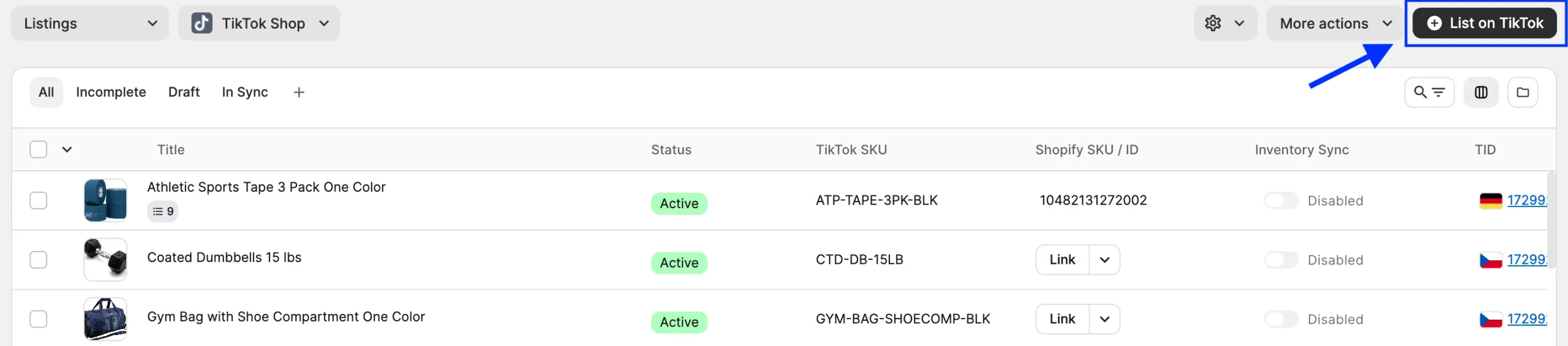
1) Ga naar de pagina TikTok Shop-aanbiedingen.
2) Klik op Op TikTok plaatsen in de rechterbovenhoek van het raster.
Stap 2. Marktplaatsen selecteren #
Selecteer in het veld Marktplaats de hoofdwinkel op TikTok Shop waar je je producten wilt aanbieden.
Als je hoofdwinkel zich in een Europese regio bevindt, kun je dezelfde producten ook op andere EU-markten aanbieden. Selecteer deze in het veld Extra marktplaatsen waarop je je producten wilt aanbieden.
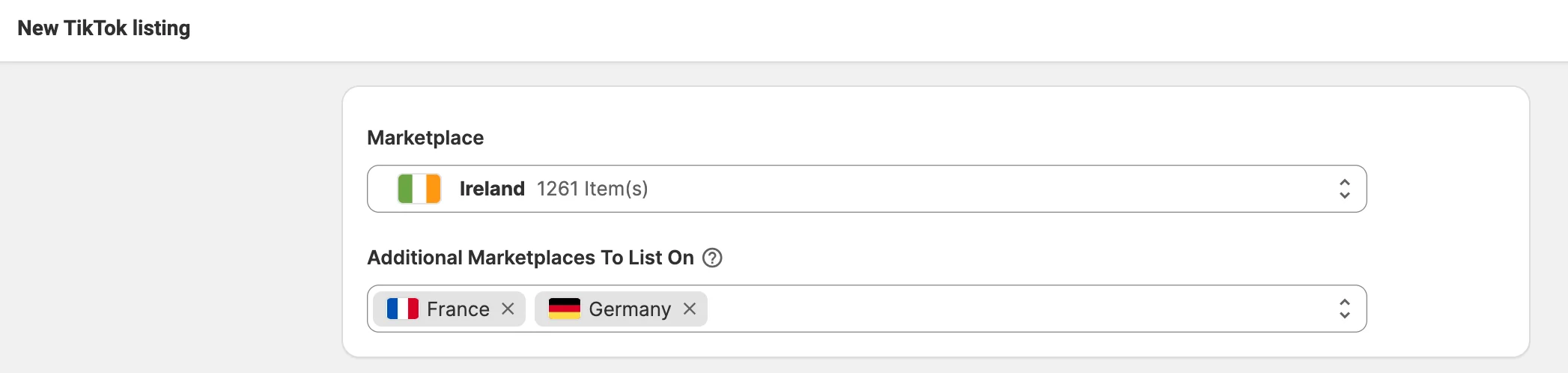
M2E plaatst uw producten eerst op de hoofdmarktplaats en kopieert de productvermeldingen vervolgens naar de geselecteerde markten. Raadpleeg de handleiding over verkopen op EU-markten met M2E voor informatie over de instellingsvereisten en details over het kopiëren van productvermeldingen.
ℹ️ Voordat je extra markten kunt selecteren om je producten daar aan te bieden, moet je Sell Across EU inschakelen in het TikTok Shop Seller Center.
Stap 3. Stel aanbiedingsbeleidsregels in #
Beleidsregels zijn herbruikbare sjablonen voor aanbiedingen. Ze bevatten een reeks instellingen voor aanbiedingen, zoals prijsregels, synchronisatieopties en de bron van de beschrijving. Je kunt één beleidsregel toewijzen aan meerdere producten om ze allemaal met dezelfde instellingen aan te bieden.

Kies voor elk beleidstype een bestaand beleid of maak een nieuw beleid aan:
- Verkoopbeleid – Stel de productprijs, de beschikbare hoeveelheid en de afmetingen van de verpakking in voor je TikTok Shop-aanbiedingen.
- Synchronisatiebeleid – Bepaal welke productupdates in je winkel M2E naar TikTok Shop verstuurt. Deze instellingen zijn alleen van toepassing op updates die worden doorgevoerd nadat de producten zijn geplaatst en hebben geen invloed op de oorspronkelijke aanbieding.
- Beschrijvingsbeleid – Stel producttitels, beschrijvingen en afbeeldingen in voor je TikTok Shop-aanbiedingen.
Klik vervolgens op Volgende.
Stap 4. Selecteer items om te plaatsen #
Selecteer items uit de catalogus van je winkel om op TikTok Shop te plaatsen.
Begin met het overzicht Klaar om te plaatsen. Hierin worden producten weergegeven die nog niet op TikTok Shop staan en aan de basisvereisten voor productvermelding voldoen, zoals beschikbare voorraad en een geldige prijs.
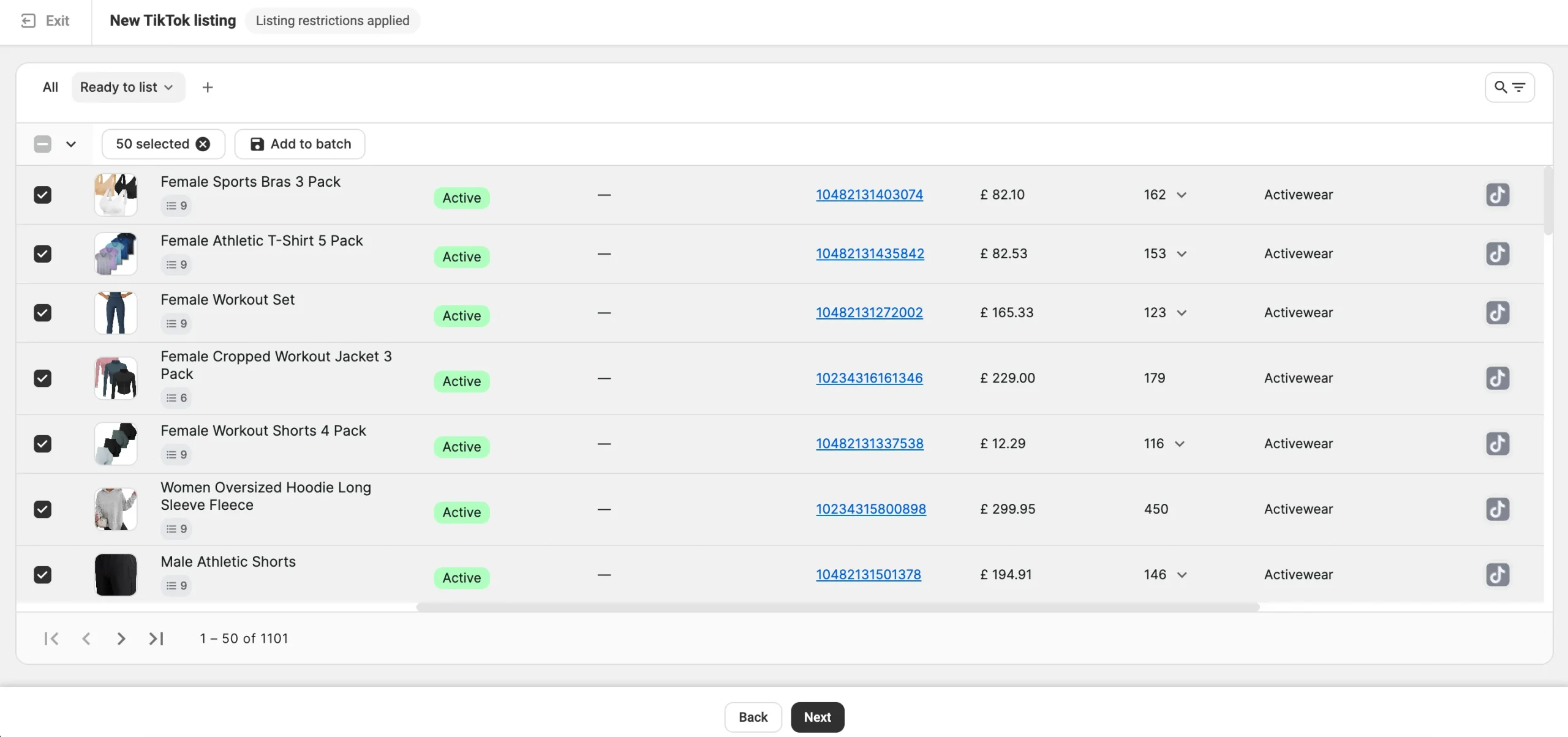
Gebruik filters om de selectie te verfijnen en producten te zoeken op categorie, variantopties of andere parameters. Als je een combinatie van filters opnieuw wilt gebruiken, sla deze dan op als een aangepaste weergave. De weergave blijft op deze pagina beschikbaar, zodat je de filters niet opnieuw hoeft in te stellen.
Gebruik voor grote catalogi de batchfunctie om producten uit verschillende zoekopdrachten en pagina's in één selectie samen te voegen.
✅ Kies voor de eerste aanbieding een klein aantal producten om je instellingen voor beleid, categorieën en kenmerken te controleren. Zodra deze producten zonder fouten op TikTok Shop zijn gepubliceerd, kun je de overige producten in één keer aanbieden.
Zodra u de producten hebt geselecteerd, klikt u op Volgende.
ℹ️ Houd er rekening mee dat de verkoop van sommige producten op TikTok Shop aan beperkingen onderhevig is of dat hiervoor mogelijk aanvullende goedkeuring vereist is. Raadpleeg voor meer informatie het artikel.
Stap 5. Stel de categorie in voor TikTok Shop #
Elk product op TikTok Shop moet in een categorie worden ondergebracht. Kies een van de drie methoden om een categorie toe te wijzen:
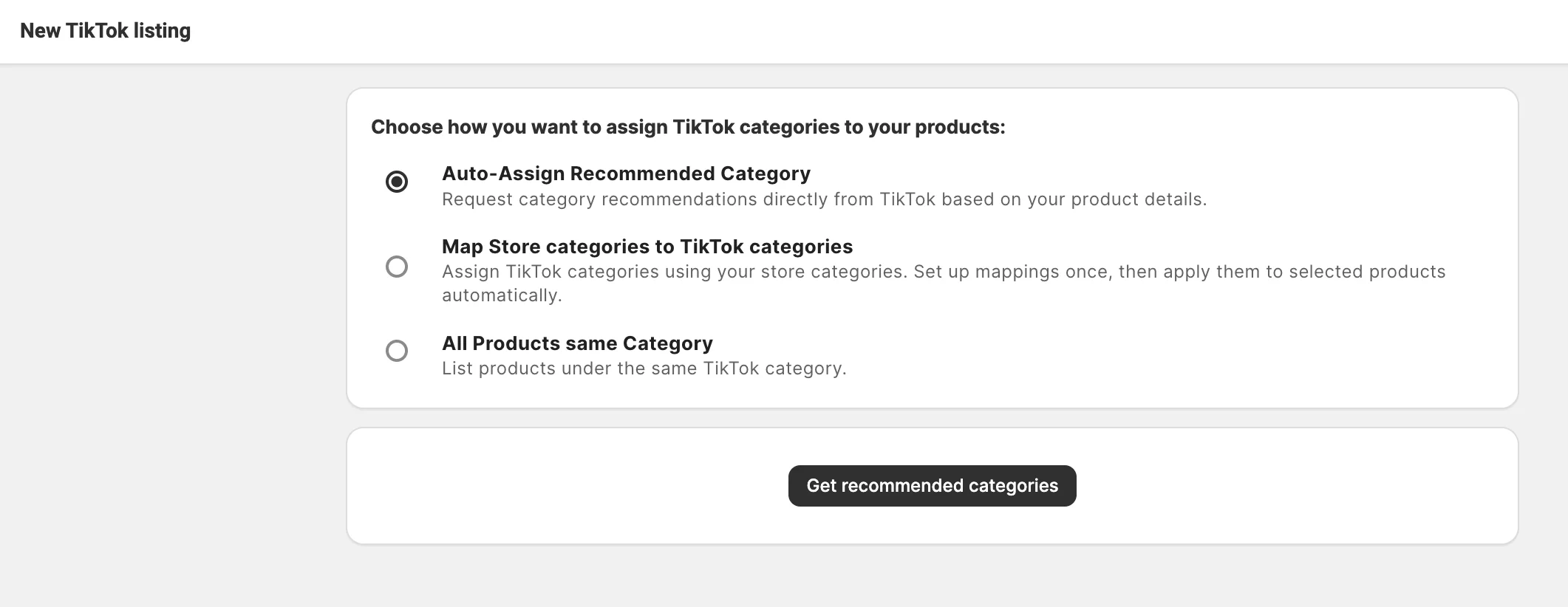
- Aanbevolen categorie automatisch toewijzen – Klik op Aanbevolen categorieën ophalen, waarna TikTok op basis van je productgegevens een categorie voorstelt. Bekijk het voorstel in het paarse categorievak, bevestig het of pas het zelf aan.
- Winkelcategorieën koppelen aan TikTok-categorieën – Koppel je winkelcategorieën aan TikTok-categorieën, zodat de toewijzing automatisch verloopt. Je hoeft elke koppeling maar één keer in te stellen; daarna wordt deze automatisch toegepast op alle aanbiedingen. Bekijk de volledige instructies voor het koppelen in de handleiding.
- Alle producten uit dezelfde categorie – Selecteer handmatig één TikTok Shop-categorie voor de hele batch. Dit is de meest geschikte optie wanneer alle geselecteerde producten tot dezelfde winkelcategorie behoren.
ℹ️ Voor sommige categorieën in TikTok Shop is goedkeuring vereist voordat je er producten onder kunt plaatsen. Als de door jou geselecteerde categorie goedkeuring vereist, krijg je hierover een bericht te zien in de app.
Bekijk onze gids om te ontdekken hoe je toestemming kunt aanvragen en producten kunt verkopen in categorieën met beperkingen in de TikTok Shop.
Stap 6. Categoriekenmerken definiëren #
TikTok Shop gebruikt categoriekenmerken om producten weer te geven in zoekresultaten en filters. Elke categorie bevat twee soorten kenmerken:
- Verplichte kenmerken – Noodzakelijk om de advertentie te publiceren.
- Aanbevolen kenmerken – Niet noodzakelijk om de advertentie te publiceren, maar ze verbeteren de zichtbaarheid van het product op TikTok Shop.

Selecteer voor elk kenmerk de waardebron:
- Winkel- of catalogusgegevens – Gebruik de waarde uit een winkelattribuut, een metaveld of een M2E-catalogusveld. Kies deze bron wanneer je productgegevens de vereiste waarden al bevatten.
- TikTok Shop-opties – Selecteer een waarde uit de vooraf gedefinieerde lijst. Gebruik deze bron voor attributen die alleen een vaste reeks waarden toestaan.
- Aangepaste waarde – Voer de waarde handmatig in. Gebruik deze bron wanneer de waarde niet beschikbaar is in je productgegevens of in de TikTok Shop-opties.
ℹ️ Controleer of de geselecteerde bron voor elk product in de batch een geldige waarde bevat. Als een verplicht kenmerk geen waarde heeft, kan de productvermelding niet worden gepubliceerd.
Attribuutinstellingen hergebruiken. M2E slaat je attribuutinstellingen op twee manieren op, zodat je niet voor elke advertentie steeds opnieuw dezelfde attributen hoeft in te voeren:
- Categoriebeleid – Wanneer je voor het eerst producten in een TikTok Shop-categorie aanbiedt, slaat M2E de attribuutwaarden en bronnen op als een categoriebeleid. Wanneer je nieuwe productvermeldingen in dezelfde categorie aanmaakt, selecteer je het opgeslagen categoriebeleid om de attributen automatisch in te vullen.
- Algemene attribuuttoewijzing – Wanneer u winkel- of catalogusgegevens als attribuutbron selecteert, kan M2E voorstellen om de toewijzing op te slaan. Klik op Bevestigen om deze op te slaan. M2E gebruikt vervolgens dezelfde bron telkens wanneer dit attribuut in een andere categorie voorkomt.
Categoriebeleidsregels en attribuuttoewijzingen worden voor elke TikTok Shop-marktplaats afzonderlijk opgeslagen.
✅ Als je winkel niet alle vereiste productgegevens bevat, maak dan aangepaste attributen aan in M2E Catalog. Aangepaste attributen slaan TikTok Shop-waarden voor je producten op en hebben geen invloed op de productgegevens op je e-commerceplatform.
Een aangepast kenmerk wordt één keer per product ingesteld, terwijl een aangepaste waarde bij elke aanbieding moet worden ingevuld.
Stap 7. Maak je aanbiedingen openbaar #
Om de producten naar TikTok Shop te verzenden, klik je op Nu aanbieden. M2E controleert of de producten voldoen aan de vereisten van TikTok Shop en dient de productvermeldingen die aan de vereisten voldoen ter beoordeling in bij TikTok Shop. Nadat TikTok Shop de producten heeft goedgekeurd, verschijnen ze in je winkel.
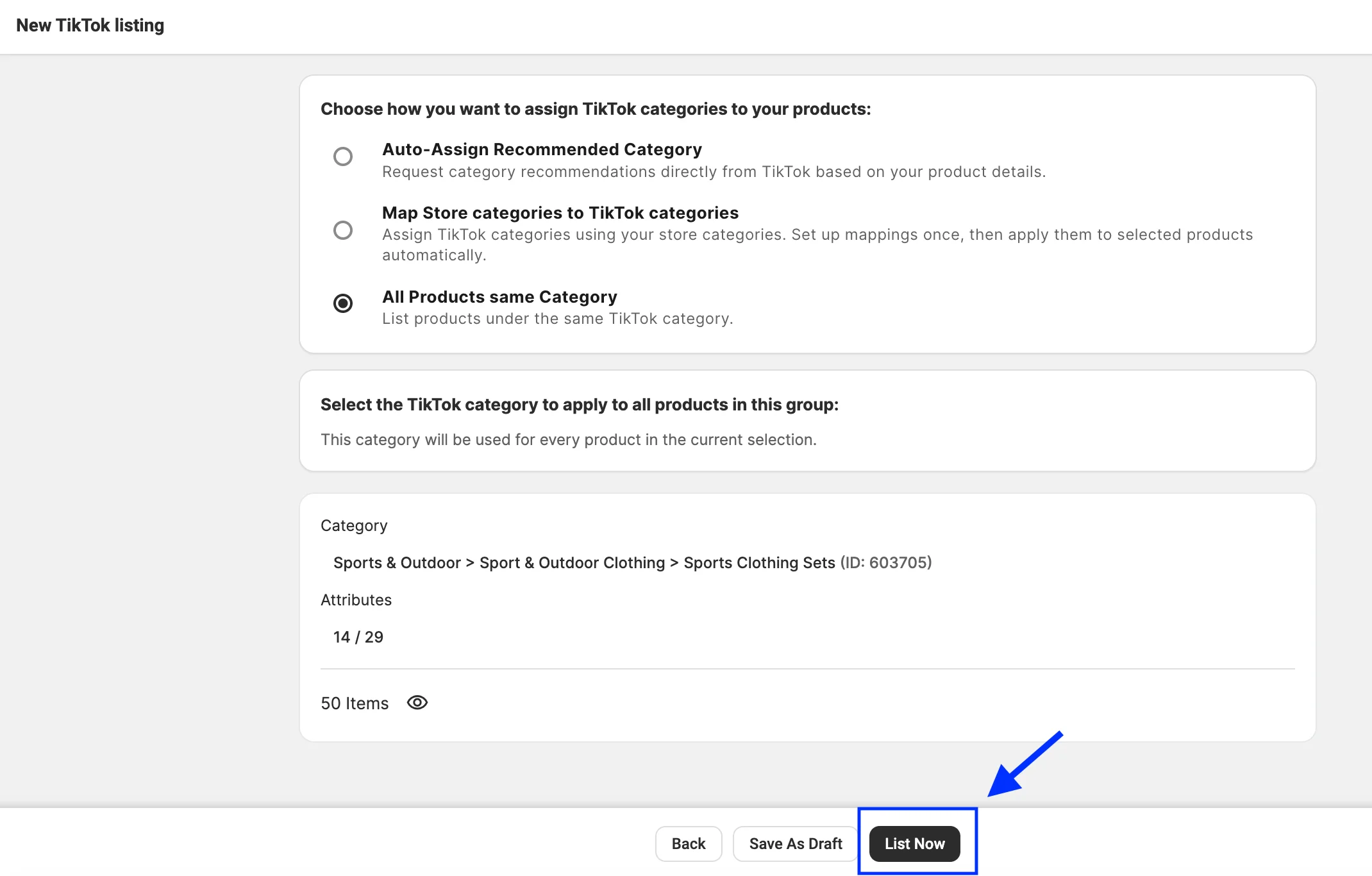
Om de advertenties op te slaan zonder ze naar TikTok Shop te verzenden, klik je op Als concept opslaan.
✅ Om conceptadvertenties later te publiceren:
1) Ga naar de pagina TikTok Shop-aanbiedingen.
2) Filter de items op de status Concept.
3) Selecteer de producten die je wilt publiceren.
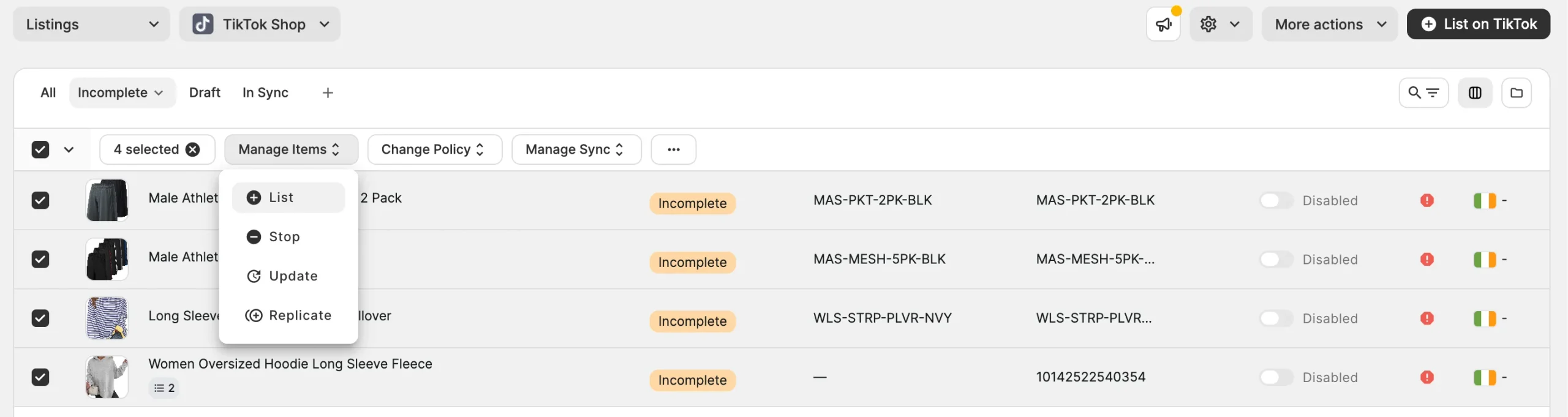
4) Klik in het menu voor bulkacties op Artikelen beheren > Vermelden.
⚠️ De productstatus in je winkel heeft ook invloed op de Productvermeldingen op TikTok Shop:
- Als je de status van een product in je winkel wijzigt in Concept of Verborgen, wordt de Productvermelding op TikTok Shop gedeactiveerd, maar niet verwijderd. Om deze opnieuw te activeren, wijzig je de productstatus in je winkel weer naar Actief.
- Als je een product aanbiedt dat in je winkel de status Concept heeft, markeert M2E de Productvermelding als Onvolledig en stuurt deze niet door naar TikTok Shop.
Stap 8. Controleer de gegevens van de advertentie #
Nadat je op Nu aanbieden hebt geklikt, controleert de TikTok Listings Validator-assistent of de geselecteerde producten voldoen aan de vereisten van TikTok Shop. Producten die aan de vereisten voldoen, worden automatisch op de achtergrond naar TikTok Shop gestuurd ter goedkeuring.
Het Validatieoverzicht laat zien hoeveel producten naar TikTok Shop worden verzonden (Vermelding in behandeling) en hoeveel producten eerst moeten worden gecorrigeerd (Vereist aandacht).
Om de producten die aandacht vereisen te corrigeren:
1) Klik op Problemen bekijken.

2) Bekijk in de Oplossingsgids de lijst met problemen. Beweeg de muisaanwijzer over het ⓘ-pictogram naast een probleem om de details ervan te bekijken.
3) Los elk probleem op. Klik op Aanbevolen actie om de voorgestelde oplossing toe te passen, of klik op het pijltje om alle beschikbare oplossingen te bekijken.

4) Zodra alle problemen zijn opgelost, klik je op Nu in de lijst plaatsen. M2E stuurt de gecorrigeerde producten naar TikTok Shop ter goedkeuring.
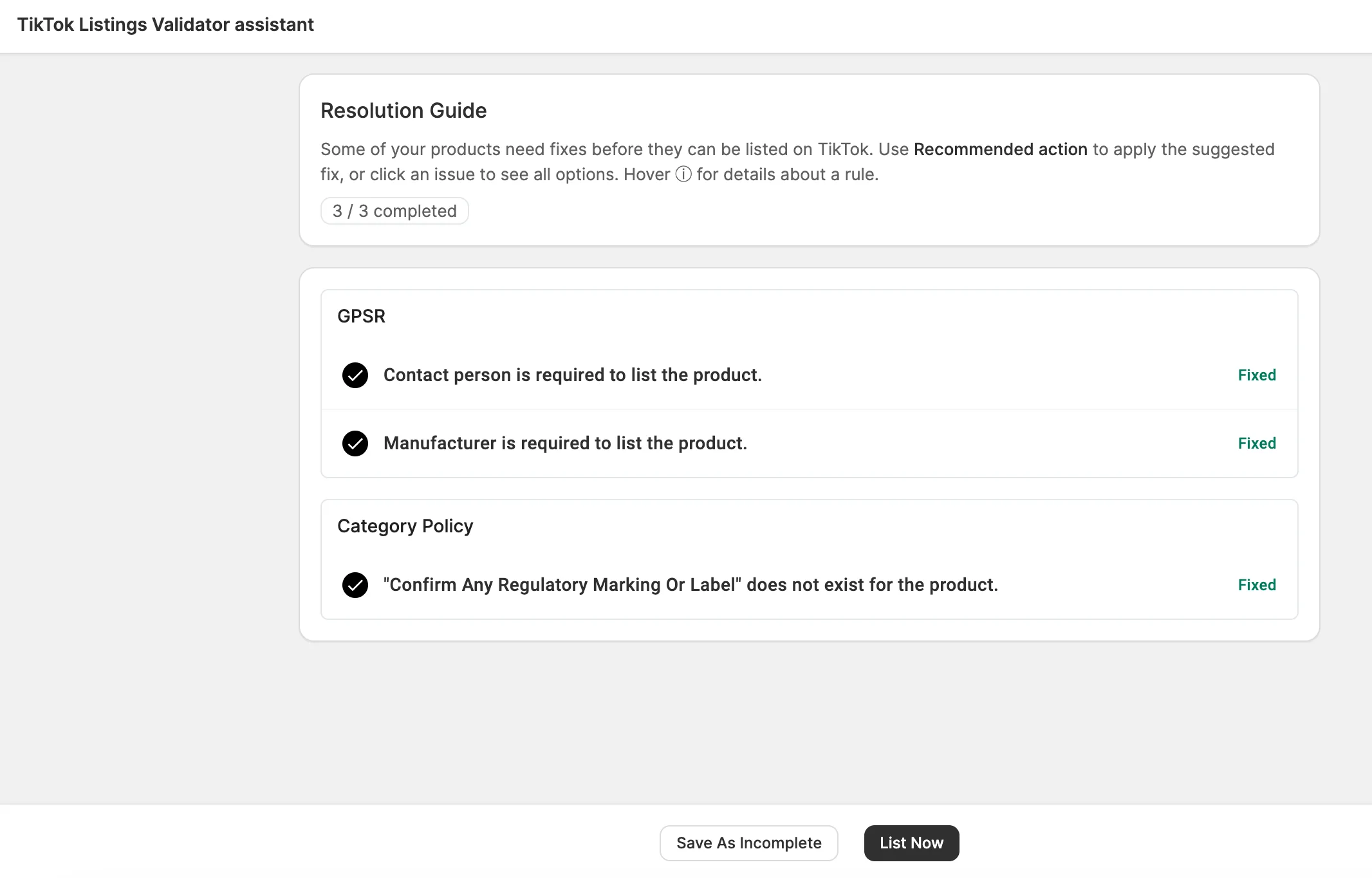
Om de Validator Assistant te sluiten zonder alle problemen op te lossen, klik je op Opslaan als onvolledig. M2E behoudt de producten met de status Onvolledig en verstuurt ze niet naar TikTok Shop.
Om terug te keren naar onvolledige aanbiedingen:
1) Ga naar de pagina TikTok Shop-aanbiedingen.
2) Filter de items op de status Onvolledig.
3) Selecteer de items.
4) Klik in het menu voor bulkacties op Artikelen beheren > Vermelden. De TikTok Listings Validator Assistant wordt geopend met de resterende problemen.
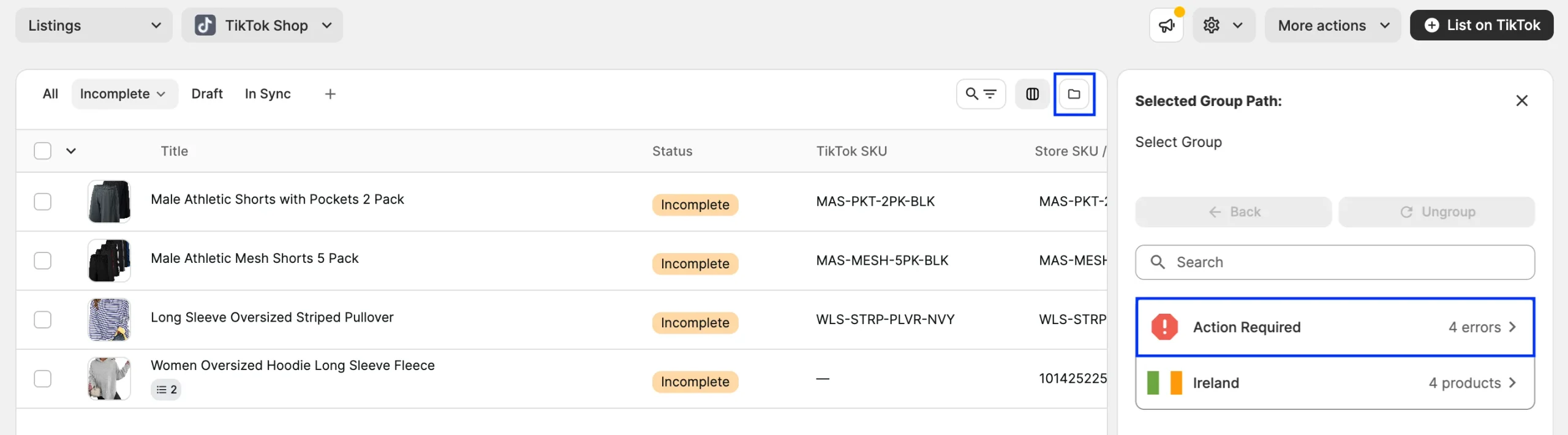
TikTok Shop kan producten tijdens de beoordeling nog steeds afwijzen. Advertenties met fouten worden weergegeven in de groep Actie vereist op de pagina TikTok Shop-advertenties, waar je de details van de fouten en voorgestelde oplossingen kunt bekijken.
✅ Bekijk de handige tips voor het oplossen van veelvoorkomende fouten bij TikTok Shop-advertenties.
Hulp nodig? #
Mocht je problemen ondervinden bij het aanmaken van aanbiedingen op TikTok Shop, neem dan contact op met het M2E-ondersteuningsteam.


