
Het uitbreiden van uw verkoopkanalen hoeft niet te betekenen dat uw werklast verdubbelt. Met M2E Cloud OTTO Importer kunt u uw Shopify-productcatalogus synchroniseren met OTTO Market, uw voorraad in realtime bijwerken en al uw bestellingen beheren via één dashboard.
Deze handleiding bevat alles wat u nodig hebt om aan de slag te gaan.
Stap 1. Voeg de M2E Otto Connect-app toe aan uw winkel #
Begin met het toevoegen van de app via de Shopify App Store. Volg deze stappen:
1) Ga naar de app OTTO Market by M2E in de App Store.
2) Klik op Installeren en voltooi het installatieproces.
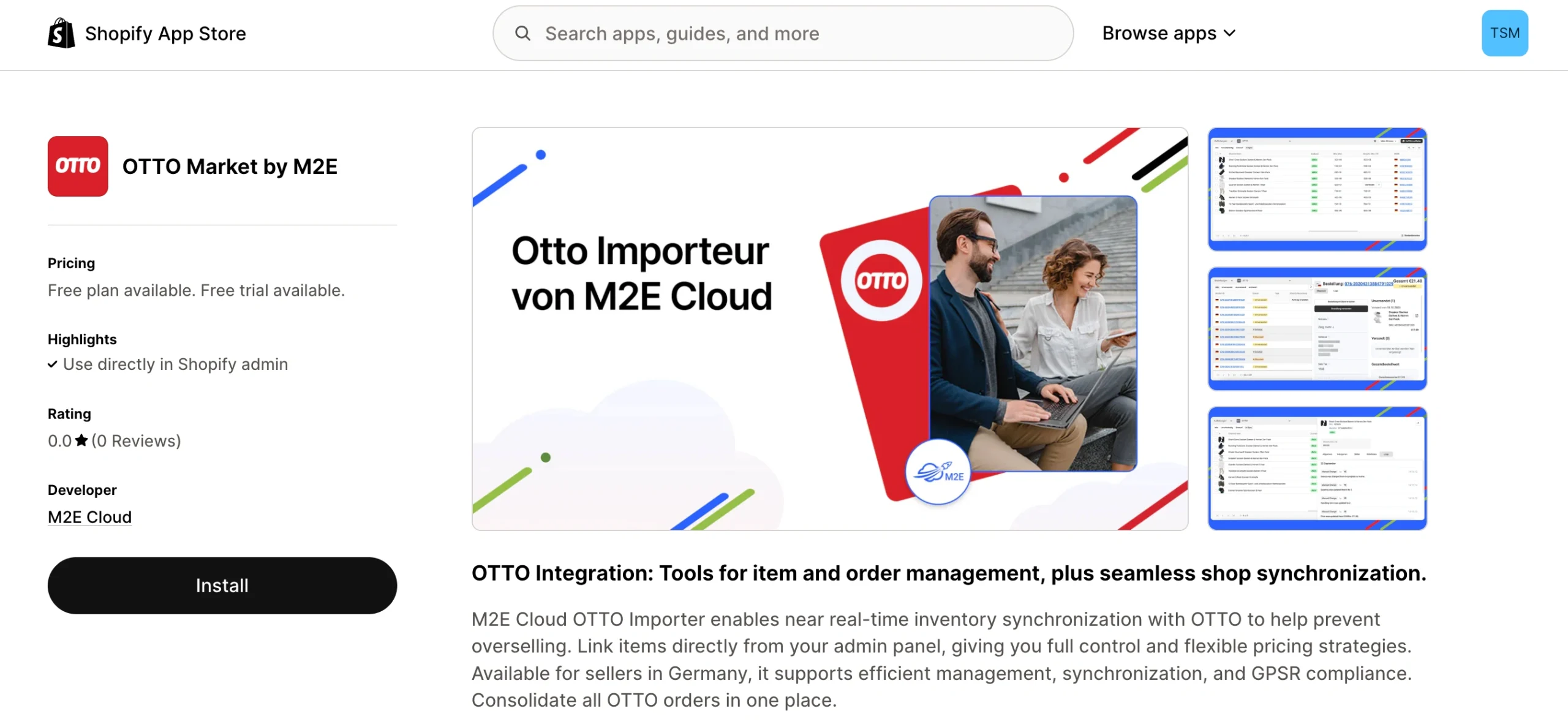
Nadat de installatie is voltooid, komt u terecht in het configuratiescherm van uw M2E Cloud OTTO Importer.
Stap 2. Koppel uw OTTO-verkopersaccount #
Uw Shopify-winkel wordt automatisch ingesteld als uw primaire voorraadbron. De volgende stap is het koppelen van uw OTTO-verkopersaccount om product- en ordersynchronisatie mogelijk te maken. Dat doet u als volgt:
1) Ga naar de pagina Dashboard in M2E Cloud OTTO Importer.
2) Klik op Marketplace-account koppelen.

3) Verleen toestemming wanneer de prompt verschijnt.
Zodra de verbinding tot stand is gebracht, verschijnt uw installatiehandleiding. Raadpleeg deze om uw voortgang te volgen en te zien welke taken nog moeten worden uitgevoerd.
Stap 3. Koppel producten aan uw bestaande OTTO-vermeldingen #
Heeft u al producten vermeld op OTTO Market? De app zal automatisch proberen een koppeling te maken met uw Shopify-catalogus aan de hand van SKU of product-ID.
Voor de niet-gematchte items:
1) Klik op Bekijk niet-gekoppelde producten in de stap Producten koppelen.

2) De app brengt u naar de pagina Listings.
3) Koppel producten afzonderlijk of gebruik de functie voor het exporteren/importeren van CSV-bestanden.
⚠️ Zorg ervoor dat alle producten gekoppeld zijn, want alleen gekoppelde items worden tussen platforms gesynchroniseerd.
💡 Op zoek naar instructies voor handmatig koppelen? Bekijk dan deze handleiding.
Stap 4. Activeer de voorraadsynchronisatie #
Zodra uw producten zijn gekoppeld, schakelt u synchronisatie in om de productgegevens synchroon te houden. Wanneer deze functie is geactiveerd, ontvangt OTTO automatische updates wanneer de voorraad of andere productinformatie in Shopify verandert.
1) Zoek de stap Voorraad synchroniseren in de installatiehandleiding.
2) Klik op Niet-gesynchroniseerde producten weergeven.
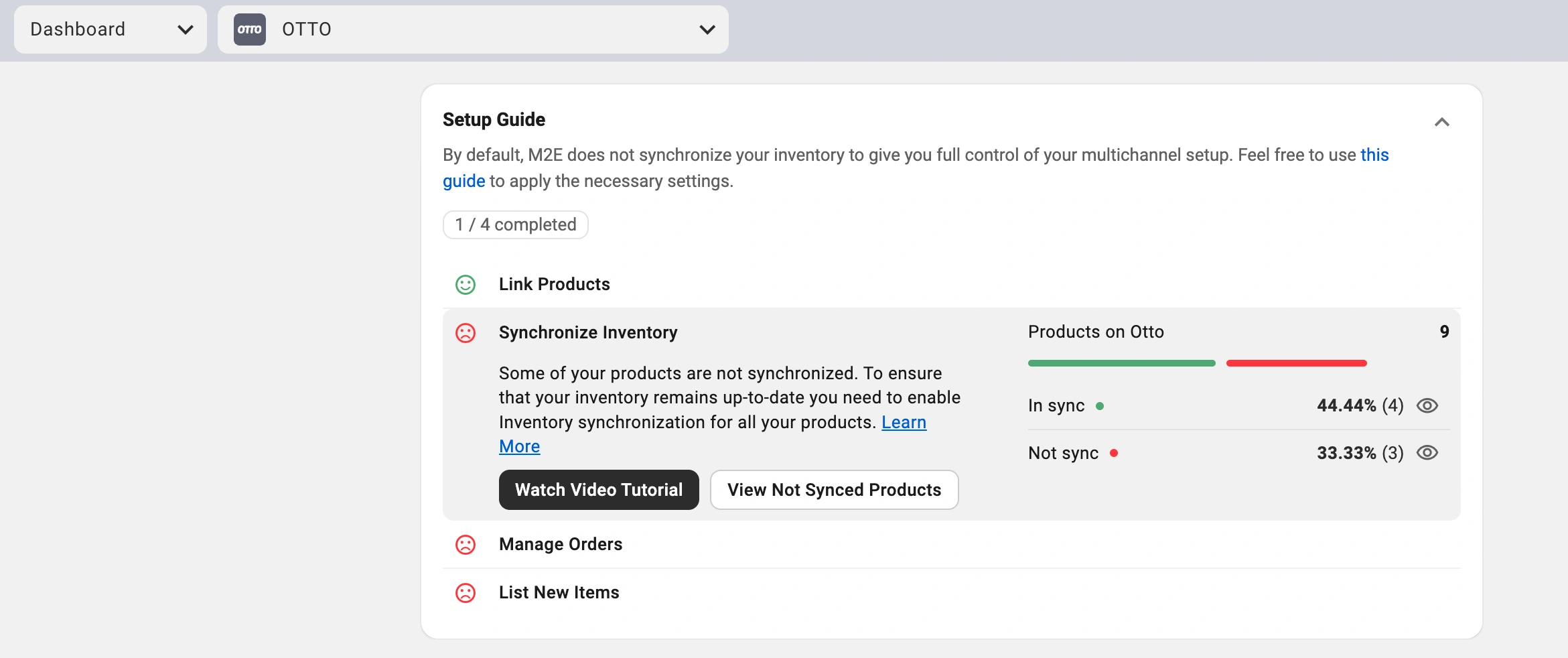
3) Synchronisatie inschakelen voor individuele producten of voor meerdere items tegelijk.
💡 Bekijk de volledige synchronisatiehandleiding in de M2E-documentatie.
Stap 5. Configureer de instellingen voor orderbeheer #
Bepaal hoe M2E Cloud OTTO Importer orders van OTTO verwerkt:
1) Klik in het gedeelte Orders beheren van de installatiehandleiding op Orderinstellingen.

2) Schakel de optie Otto-bestellingen aanmaken in Shopify in.

Met deze instelling kan M2E Cloud OTTO Importer Shopify-bestellingen aanmaken voor elke OTTO-verkoop en het orderbeheer in uw winkel centraliseren.
Wanneer deze functie is uitgeschakeld, neemt de Shopify-voorraad niet af bij OTTO-verkopen, waardoor er een risico op oververkoop ontstaat.
💡 M2E biedt extra opties voor het configureren van bestellingen. Bekijk hier de volledige lijst.
Stap 6. Voeg uw Shopify-producten toe aan OTTO #
Zijn uw Shopify-producten nog niet beschikbaar op OTTO? U kunt nieuwe OTTO-advertenties aanmaken met behulp van M2E Cloud OTTO Importer:
1) Ga naar het gedeelte Nieuwe items toevoegen in de installatiehandleiding.
2) Klik op de knop Toevoegen aan Otto om te beginnen met adverteren.
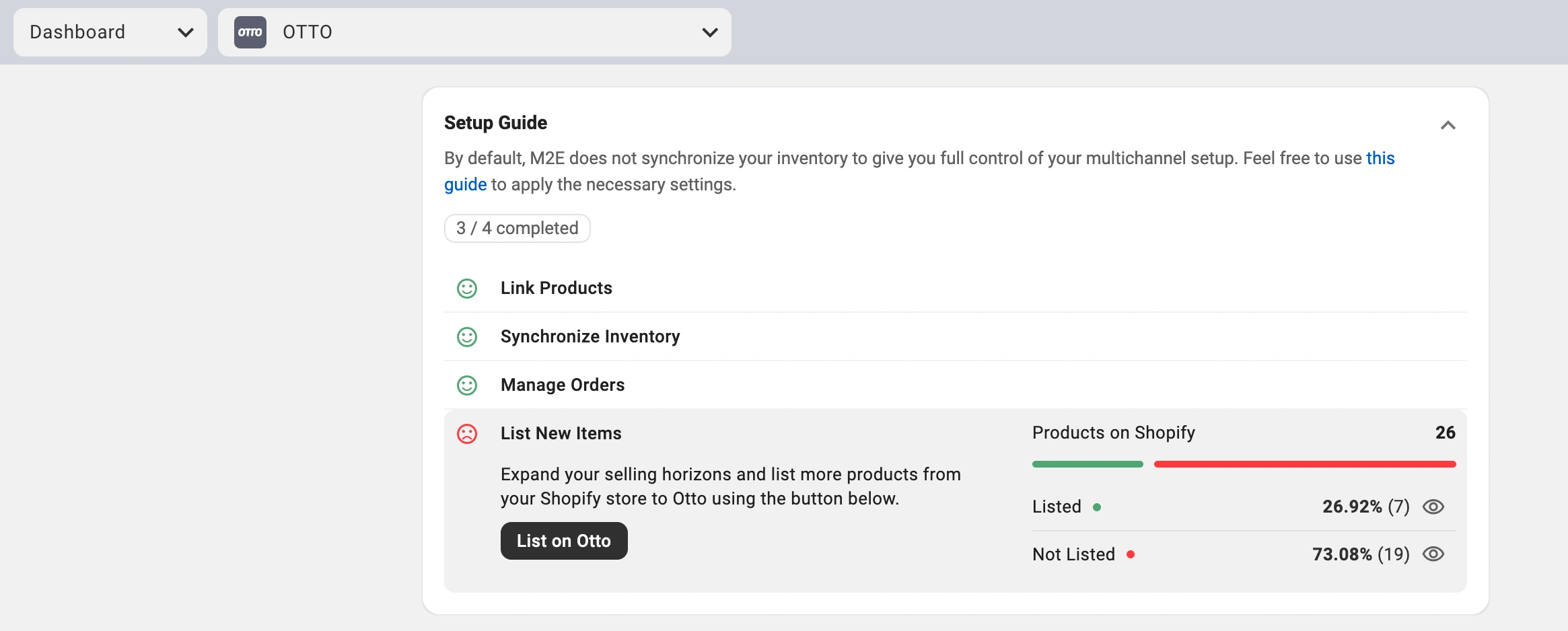
3) Volg de stappen om producten van Shopify naar OTTO Market te publiceren.
💡 Wilt u gedetailleerde instructies voor het plaatsen van advertenties? Bekijk dan onze OTTO-advertentiegids.
Je bent helemaal klaar! Je Shopify-winkel is nu geïntegreerd met OTTO Market. Beheer producten, synchroniseer voorraden en voer bestellingen uit vanaf je e-commerceplatform. M2E Cloud automatiseert het technische werk, zodat jij je kunt concentreren op het opbouwen van je bedrijf.


