
M2E Multichannel Connect vereenvoudigt de integratie van uw Shopware-systeem met grote marktplaatsen zoals Amazon, eBay, Walmart, TikTok Shop, Kaufland en Temu. Uw Shopware-platform wordt gebruikt als primaire bron van productinformatie (prijs, hoeveelheid, enz.) voor producten op marktplaatsen.
Volg de onderstaande stappen om de M2E Multichannel Connect-app in te stellen.
Stap 1. Installeer de app #
Begin met het installeren van de M2E Multichannel Connect-app vanuit de Shopware app store.

ℹ️ M2E Multichannel Connect biedt volledige compatibiliteit met Shopware vanaf versie 6.x.x.
U wordt doorgestuurd naar uw Shopware-beheerderspaneel. Bevestig dat u de app wilt installeren door op de knop te klikken.
Zodra de app is geïnstalleerd, wordt u direct naar de accountinstellingen van M2E Multichannel Connect geleid.
Stap 2. Koppel kanaalaccounts #
Ga naar het tabblad Dashboard en volg de stappen in de installatiehandleiding die daar worden vermeld.
Klik op Account koppelen om uw eBay-, Amazon-, Walmart-, TikTok Shop- en Kaufland- of Temu-verkopersprofielen te koppelen.
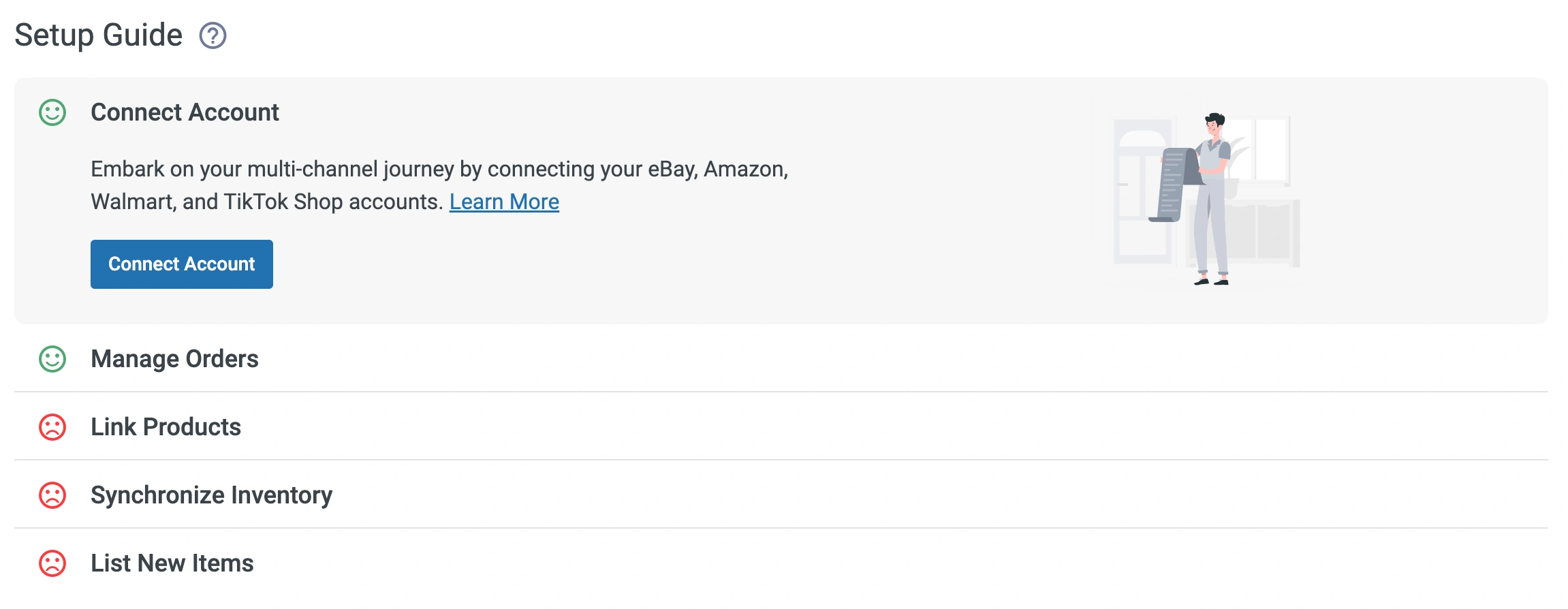
U wordt doorgestuurd naar het geselecteerde kanaal. Zorg ervoor dat u bent ingelogd op uw verkopersaccount(s) en geef de app toegang tot uw accountgegevens.
Stap 3. Stel uw voorkeuren voor bestellingen in #
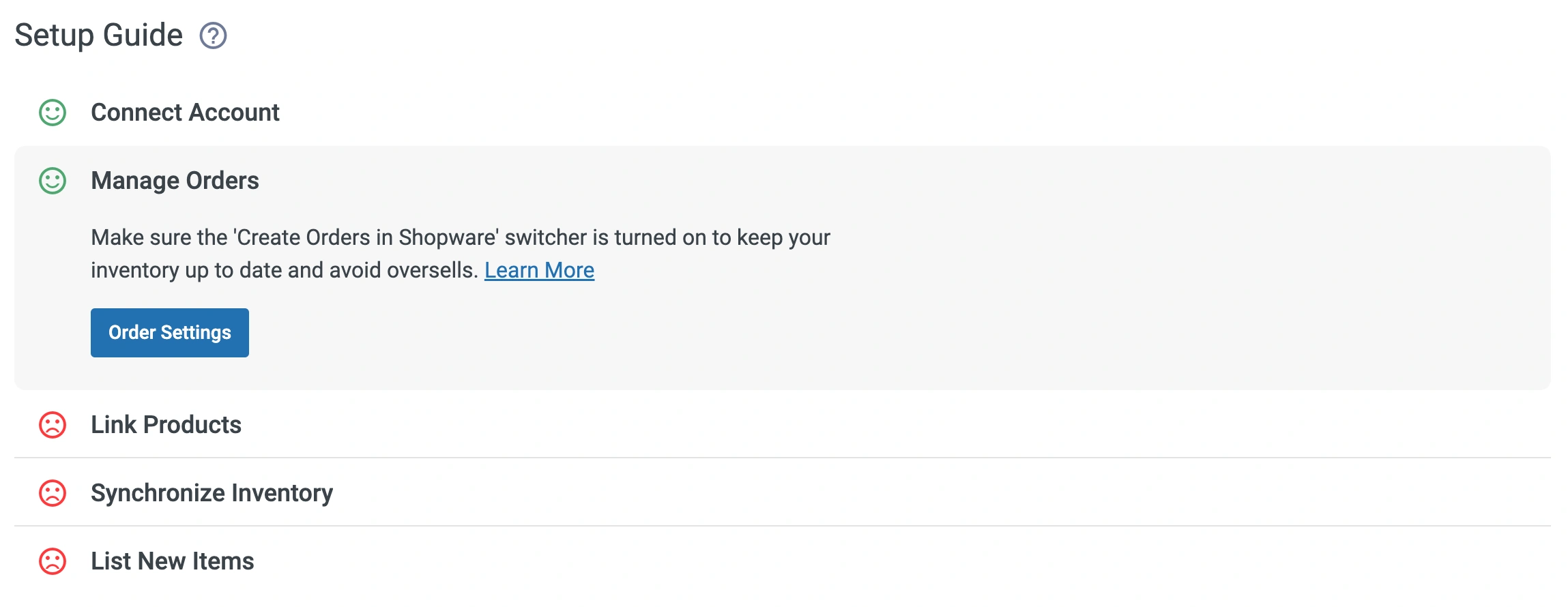
Klik in het gedeelte Bestellingen beheren op de knop Bestellingsinstellingen.
Schakel de optie ‘Bestellingen aanmaken in Shopware’ in om de app toe te staan bestellingen aan te maken in uw Shopware-systeem wanneer een klant een bestelling plaatst op een marktplaats. Als u deze optie uitgeschakeld laat, synchroniseert de app de voorraadniveaus van de bestelde items niet, wat kan leiden tot overselling.
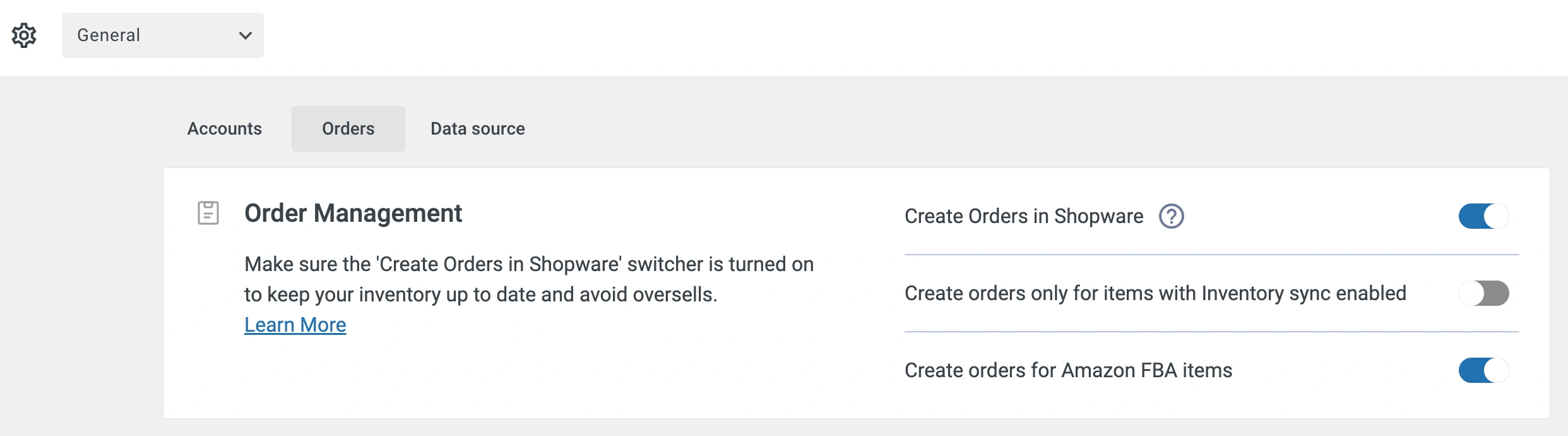
💡 Lees meer over het configureren van orderinstellingen in M2E Multichannel Connect.
Stap 4. Producten koppelen #
M2E Multichannel Connect koppelt automatisch items uit uw gekoppelde marktplaatsen aan uw Shopware-voorraad op basis van SKU of product-ID.
Als er geen overeenkomst wordt gevonden, kunt u de items handmatig koppelen. Klik hiervoor op de knop Niet-gekoppelde producten bekijken onder het gedeelte Producten koppelen.

U wordt doorgestuurd naar het tabblad Listings, waar u de productkoppeling kunt voltooien. Als uw producten niet gekoppeld zijn, kan de app uw voorraad en bestellingen niet correct synchroniseren.
💡 Voor gedetailleerde instructies over het koppelen van producten, zie hier.
Stap 5. Producten synchroniseren #
U moet synchronisatie inschakelen voor eerder gekoppelde producten om ervoor te zorgen dat uw voorraad op Channels up-to-date blijft. Item-synchronisatie zorgt voor automatische productgegevensupdates van uw Shopware naar Amazon, eBay, Walmart, TikTok Shop, Kaufland en Temu.
Om synchronisatie in te schakelen, klikt u op de knop Niet-gesynchroniseerde producten weergeven onder het gedeelte Voorraad synchroniseren.

U wordt doorgestuurd naar het tabblad Lijsten, waar u de voorraadsynchronisatie voor de benodigde producten afzonderlijk of in bulk kunt inschakelen.
💡 Voor gedetailleerde instructies over het inschakelen van voorraadsynchronisatie, zie hier.
Zodra uw producten zijn gekoppeld en gesynchroniseerd, hebt u alles ingesteld wat u nodig hebt om productinformatie te beheren en marktplaatsbestellingen rechtstreeks vanuit uw Shopware-platform uit te voeren.
ℹ️ Lees meer over de voordelen van M2E Shopware-integratie op onze website.
Stap 6. Producten op kanalen aanbieden #
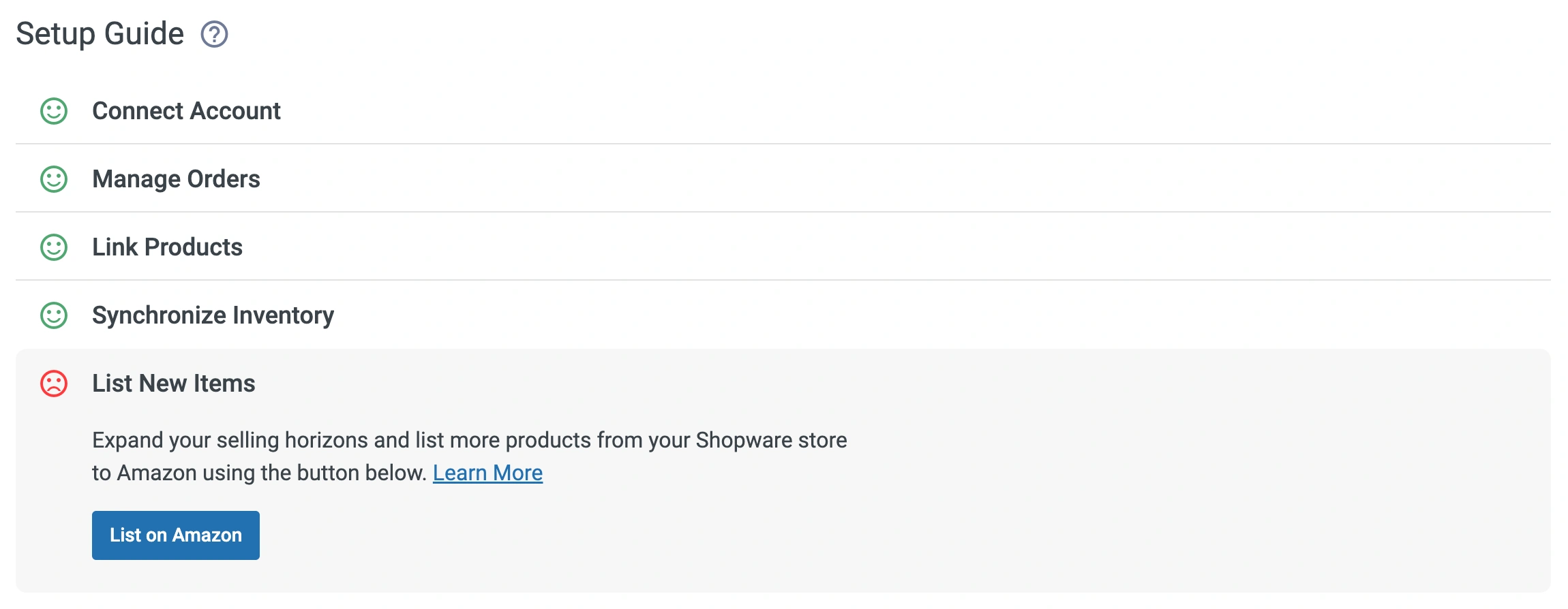
Met M2E Multichannel Connect kunt u producten uit uw Shopware-systeem aanbieden op eBay, Amazon of andere marktplaatsen en zo uw productassortiment uitbreiden. Klik op de betreffende knop onder het gedeelte Nieuwe items aanbieden en volg de instructies om nieuwe aanbiedingen te maken.
💡 Bekijk tutorials over het maken van nieuwe kanaallijsten:
- eBay [gebruikershandleiding / videotutorial]
- Amazon [gebruikershandleiding / videotutorial]
- Walmart [gebruikershandleiding / videotutorial]
- TikTok Shop [gebruikershandleiding / videotutorial]
- Kaufland [gebruikershandleiding]
- Temu [gebruikershandleiding]
Dat is alles! U bent nu klaar om de M2E Multichannel Connect-app te gebruiken om uw voorraad te beheren, bestellingen uit te voeren en activiteiten via meerdere verkoopkanalen efficiënter af te handelen.


