
Met ingang van 13 december 2024 moeten alle verkopers die naar Europa of Noord-Ierland verzenden, voldoen aan de algemene productveiligheidsverordening (GPSR) door nauwkeurige fabrikant- en veiligheidsinformatie voor hun producten te verstrekken. Naleving is essentieel om ervoor te zorgen dat uw aanbiedingen aan de wettelijke vereisten voldoen en om boetes te voorkomen.
Met M2E Multichannel Connect kunt u naleving vereenvoudigen door GPSR-gerelateerde gegevens op één centrale locatie te beheren. In deze handleiding wordt uitgelegd hoe u GPSR-informatie voor uw Kaufland-advertenties kunt toevoegen en beheren en updates op Europese marktplaatsen kunt automatiseren.
Stap 1. Synchronisatie van GPSR-gegevens inschakelen #
Om de app in staat te stellen GPSR-gerelateerde informatie voor uw Kaufland-vermeldingen automatisch te beheren en in te dienen, moet u uw instellingen voor het synchronisatiebeleid bijwerken.
Selecteer in het tabblad Vermeldingen de Kaufland-items waarvoor fabrikantinformatie vereist is. Klik op Beleid wijzigen in het menu voor massale acties.

Klik op Weergeven naast het bestaande synchronisatiebeleid of maak een nieuw beleid aan.

Vink het selectievakje naast de optie GPSR-gegevens aan. Sla vervolgens de wijzigingen op.

Stap 2. Fabrikanten aanmaken #
Begin met het toevoegen van de fabrikanten die verantwoordelijk zijn voor de productie van de items die u verkoopt. Ga naar het tabblad Instellingen, kies uw winkelaccount en ga naar het tabblad GPSR-gegevens.
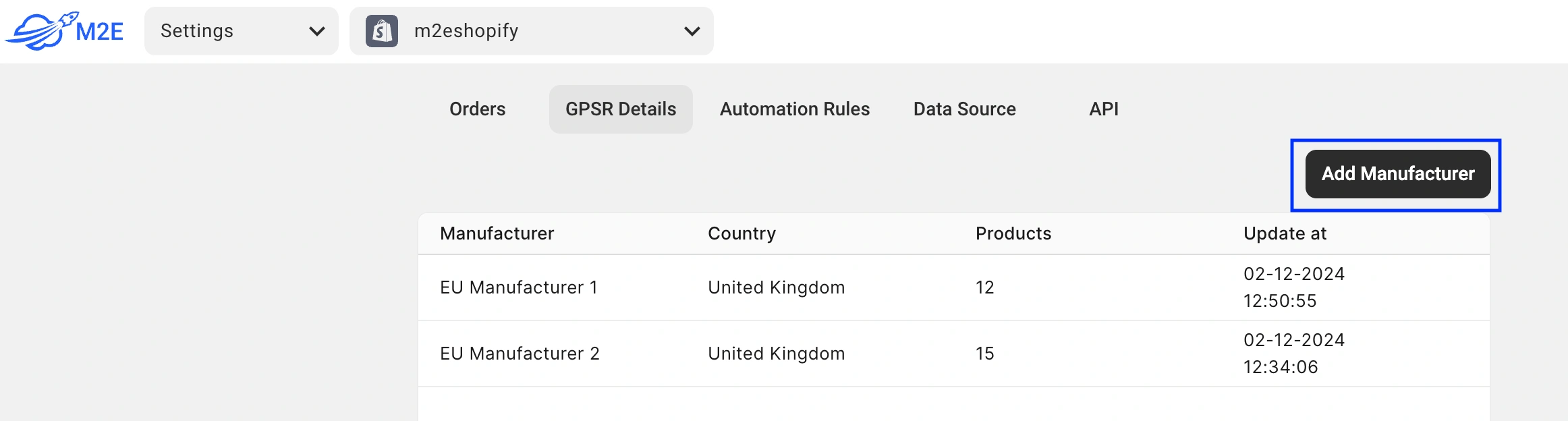
Klik op de knop Fabrikant toevoegen. Voer de gegevens van de fabrikant in, zoals naam, adres, contactgegevens, enz.
Klik vervolgens op Verantwoordelijke persoon toevoegen om gegevens in te voeren over de persoon die verantwoordelijk is voor de naleving van de productveiligheid. Verantwoordelijke personen zijn alleen vereist als het land van de fabrikant buiten Europa ligt.

U kunt maximaal 5 verantwoordelijke personen per fabrikant toevoegen door op de knop + te klikken.
ℹ️ Als u producten van meerdere fabrikanten betrekt, herhaal dan het proces voor elke fabrikant om ervoor te zorgen dat alle benodigde informatie wordt opgeslagen.
Klik vervolgens op Opslaan en nieuw aanmaken.
In het tabblad GPSR-details kunt u het volgende doen:
- Bewerk fabrikantinformatie. Werk de gegevens van de fabrikant en de verantwoordelijke persoon indien nodig bij of corrigeer ze.
- Volg toegewezen producten. Bekijk het aantal producten dat aan elke fabrikant is toegewezen voor eenvoudig beheer.
Stap 3. Update de fabrikantinformatie voor bestaande aanbiedingen #
Bestaande Kaufland-items (vermeld onder een nieuwe PID) vallen uiteen in twee categorieën:
- Productvermeldingen die via M2E worden aangeboden: deze bevatten al merkinformatie in de categorie-attributen van Kaufland.
ℹ️ Als er een overeenkomst wordt gevonden tussen het Kaufland-merk en een fabrikant die is aangemaakt in het tabblad GPSR-details (stap 2), koppelt de app het merk automatisch aan de fabrikant.
Zodra GPSR-gegevens zijn ingeschakeld in het synchronisatiebeleid (stap 1), stuurt de app deze automatisch naar Kaufland. U hoeft hiervoor verder niets te doen.
- Producten die niet via M2E worden vermeld: deze worden in de app weergegeven zonder ingevulde categorieattributen (hoewel ze mogelijk wel op Kaufland staan).
ℹ️ In dit geval zal de app proberen het merk van Kaufland op te halen en dit te koppelen aan de fabrikant die is aangemaakt in het tabblad GPSR-details (stap 2).
Als het merk niet kan worden opgehaald, haalt de app de merk-/leverancier-/fabrikantgegevens uit het gekoppelde winkel-/catalogusproduct en koppelt deze aan uw GPSR-gegevens.
Om te controleren voor welke Kaufland-producten GPSR-gegevens beschikbaar zijn, gaat u naar het tabblad Listings en gebruikt u het filter Has GPSR details:

Stap 4. Verstuur fabrikantinformatie naar Kaufland voor nieuwe aanbiedingen #
Wanneer u producten op Kaufland onder een nieuwe PID vermeldt, kunt u als volgt ervoor zorgen dat de app de GPSR-informatie automatisch naar Kaufland verzendt:
1) Controleer of alle benodigde fabrikanten en verantwoordelijke personen zijn aangemaakt en of hun gegevens correct zijn (stap 2).
2) Schakel het wijzigen van GPSR-informatie in uw synchronisatiebeleid in:

Om dit te doen, vink je het selectievakje naast de optie GPSR-gegevens aan.
3) Koppel de juiste fabrikant in Attributen per Kaufland-categorie.
Selecteer hiervoor in het veld Fabrikant Bron (deze naam kan per taal verschillen) de optie Kaufland-attribuut.
Selecteer in het veld Attribuut het attribuut met de fabrikant die u hebt aangemaakt in het tabblad GPSR-details.

ℹ️ M2E Multichannel Connect zal de GPSR-informatie automatisch naar Kaufland verzenden tijdens het listingproces op basis van de instellingen van het synchronisatiebeleid en de gekoppelde fabrikantgegevens.
Door deze stappen te volgen, kunt u de naleving van de GPSR-vereisten op Kaufland vereenvoudigen, tijd besparen en het risico op boetes verminderen. Neem voor verdere hulp of technische ondersteuning contact op met ons team.


