
Met M2E Mirakl Connect kun je je Shopify-producten op meer dan 450 Mirakl-marktplaatsen (waaronder B&Q, Decathlon, Hygi.de en meer) aanbieden, de voorraad en prijzen automatisch synchroniseren en Mirakl-bestellingen in Shopify importeren voor afhandeling.
Deze handleiding behandelt de volledige installatie, van het installeren van de app tot het publiceren van je Shopify-producten op door Mirakl aangedreven marktplaatsen.
Stap 1. Installeer de app #
- Zoek in de Shopify App Store naar M2E Mirakl Connect.
- Klik in de app-beschrijving op Installeren en geef toestemming voor de gevraagde machtigingen.
- Zodra de installatie is voltooid, open je de app vanuit je Shopify-beheerdersgedeelte.
Stap 2. Koppel je Mirakl-account #
Je Shopify-winkel wordt automatisch ingesteld als primaire gegevensbron. Koppel vervolgens je Mirakl-account, zodat M2E je productgegevens kan uploaden.
- Open in de app het Dashboard.
- Klik op Marketplace-account koppelen.
- Kies uw Mirakl-marketplace en voer de API-sleutel in om verbinding te maken (plus een Shop-ID als u meerdere shops beheert). Raadpleeg de stapsgewijze instructies om deze inloggegevens in je Mirakl Seller Admin te vinden.
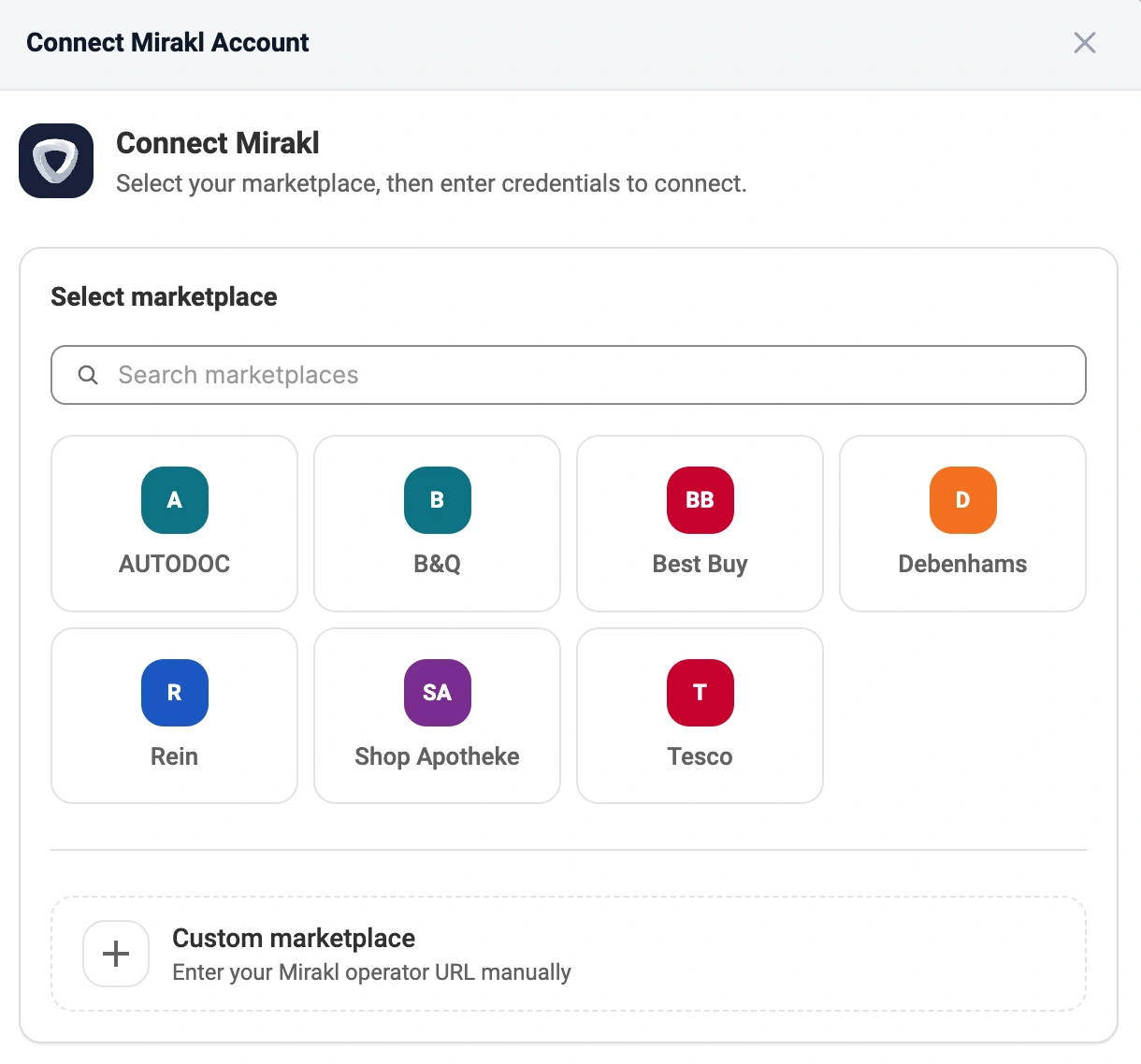
ℹ️ Herhaal deze stap voor elke extra Mirakl-marktplaats die je wilt koppelen.
Nadat je een account hebt gekoppeld, wordt het Dashboard geopend en wordt daar de Installatiehandleiding weergegeven. Deze gids leidt u door de resterende configuratiestappen.
Stap 3. Koppel producten aan je bestaande Mirakl-aanbiedingen #
Als je al producten verkoopt op een gekoppelde Mirakl-marktplaats, probeert M2E die items op basis van SKU of product-ID te koppelen aan je Shopify-producten.
Als sommige items niet automatisch kunnen worden gekoppeld, moet je ze handmatig koppelen:
- Klik in de stap Producten koppelen van de installatiehandleiding op Niet-gekoppelde items weergeven.
- De app opent de pagina Aanbiedingen, waarop de niet-gekoppelde items worden weergegeven.
- Koppel producten afzonderlijk of in bulk via het exporteren/importeren van CSV-bestanden.

⚠️ Alleen gekoppelde Mirakl-producten wisselen gegevens uit met Shopify, dus zorg ervoor dat er geen actieve items zijn die niet zijn gekoppeld.
Stap 4. Voorraadsynchronisatie inschakelen #
Door producten te koppelen, worden ze aan elkaar gekoppeld; synchronisatie zorgt ervoor dat ze up-to-date blijven. Zodra synchronisatie is ingeschakeld, worden wijzigingen in de voorraad of gegevens van een product in Shopify automatisch naar Mirakl verzonden.
- Open de stap Voorraad synchroniseren in de installatiehandleiding.
- Klik op Niet-gesynchroniseerde producten bekijken.
- Schakel synchronisatie in voor afzonderlijke producten of in bulk, zoals beschreven in de synchronisatiehandleiding.

Stap 5. Bestelbeheer configureren #
Deze stap bepaalt of Mirakl-verkopen als bestellingen worden weergegeven in je Shopify-beheerpaneel.
- Open onder Bestellingen beheren in de installatiehandleiding de Bestellingsinstellingen.
- Schakel Mirakl-bestellingen aanmaken in Shopify in en stel de startdatum voor het aanmaken van bestellingen in.

Als deze functie is ingeschakeld, maakt M2E voor elke Mirakl-verkoop een bijbehorende Shopify-bestelling aan, zodat je alle bestellingen vanuit het beheergedeelte van je winkel kunt beheren en afhandelen. Als deze functie is uitgeschakeld, trekt Shopify de voorraad niet af voor Mirakl-verkopen, wat kan leiden tot oververkoop.
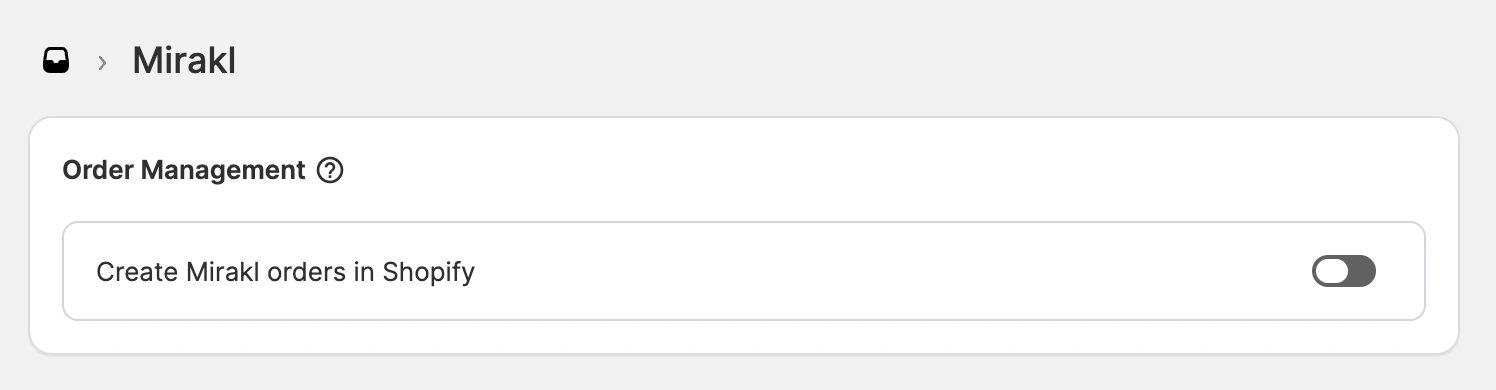
ℹ️ Als het aanmaken van bestellingen is ingeschakeld, kun je aanvullende bestellingsinstellingen configureren die bepalen hoe Mirakl-bestellingen in Shopify worden geïmporteerd.
Stap 6. Plaats je Shopify-producten op Mirakl #
Als je Shopify-producten hebt die nog niet op de Mirakl-marktplaatsen staan, kun je deze via M2E publiceren.
- Zoek in de installatiehandleiding het gedeelte Nieuwe items plaatsen.
- Klik op Op Mirakl plaatsen.
- Doorloop de plaatsingswizard in drie stappen om je geselecteerde producten vanuit Shopify op Mirakl te publiceren.
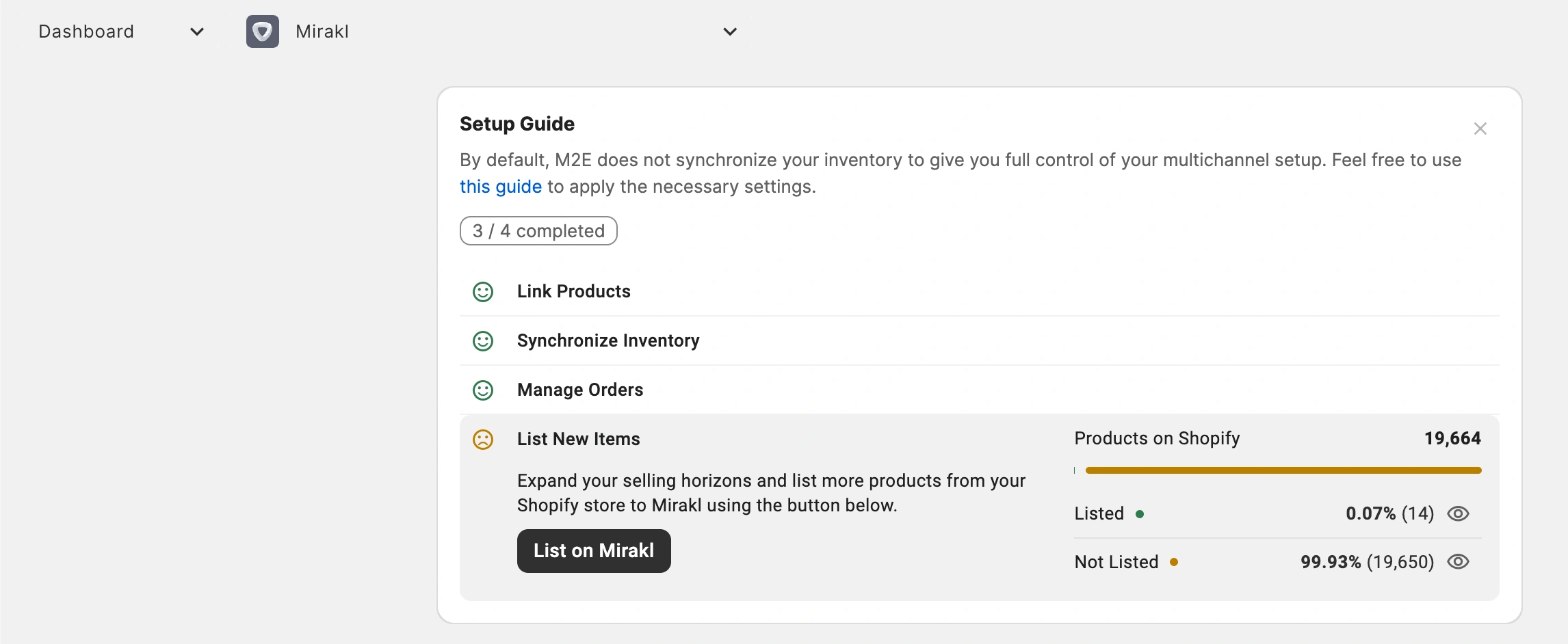
✅ Raadpleeg voor gedetailleerde instructies voor het plaatsen van advertenties onze Mirakl-handleiding voor het plaatsen van advertenties.
Hulp nodig? #
Neem contact op met ons ondersteuningsteam als je vragen hebt over je Shopify–Mirakl-configuratie in M2E.


