
Als u al verkoopt op Shein, hoeft u uw catalogus niet opnieuw op te bouwen in Shopify. Met M2E Cloud kunt u uw bestaande Shein-voorraad importeren in Shopify, zodat uw productgegevens in beide systemen georganiseerd en consistent blijven.
✅ Beste praktijk:
De juiste langetermijnopstelling is om eerst producten aan te maken en te configureren in Shopify en deze vervolgens vanuit M2E te publiceren op Shein. Als je catalogus momenteel op Shein staat, bieden de onderstaande stappen een oplossing om deze naar Shopify te halen en de voorraad te koppelen voor synchronisatie.
Deze handleiding bevat duidelijke instructies voor het importeren van Shein naar Shopify, van installatie tot synchronisatie.
Stap 1. Installeer Shein Integration by M2E #
Open de Shopify App Store, zoek Shein Integration by M2E en installeer deze.
Na de installatie voltooit u de registratie in M2E Accounts, waar u uw abonnement en accountgegevens kunt beheren.

ℹ️ Er is een gratis proefperiode van 30 dagen inbegrepen. Na de proefperiode kunt u het abonnement kiezen dat het beste bij uw behoeften past.
Stap 2. Verbind je Shein-account #
1) Start M2E Cloud - Shein Importer vanuit uw Shopify-beheerder.
2) Klik op Marketplace-account koppelen.

3) Kies Shein. Je wordt doorgestuurd naar het Shein-verkopersportaal. Log in op je verkopersaccount en keur de verbinding met M2E Shein Connect goed.
✅ Heb je nog geen Shein-verkopersaccount?
Registreer je bij Shein en krijg 30 dagen gratis met M2E Shein-integratie en 0% commissie op Shein voor dezelfde periode.
Wanneer u toestemming hebt gegeven, wordt uw Shein-catalogus weergegeven in M2E, waar u deze kunt bekijken en beheren.
Stap 3. Importeer je Shein-producten naar Shopify #
Met M2E kun je je aanbiedingen op twee manieren in Shopify zetten: maak producten op basis van Shein-items of gebruik de optie om CSV-bestanden te importeren.
ℹ️ Hoewel de aanbevolen aanpak is om producten in Shopify te maken en deze op Shein te publiceren, dienen de onderstaande opties als een tijdelijke oplossing voor bestaande Shein-catalogi.
Optie 1. Shein-items aanmaken in Shopify #
1) Open de pagina Lijsten en selecteer je gekoppelde Shein-account.

2) Gebruik snel zoeken, filters en groepen om de Shein-items te vinden die u wilt importeren.

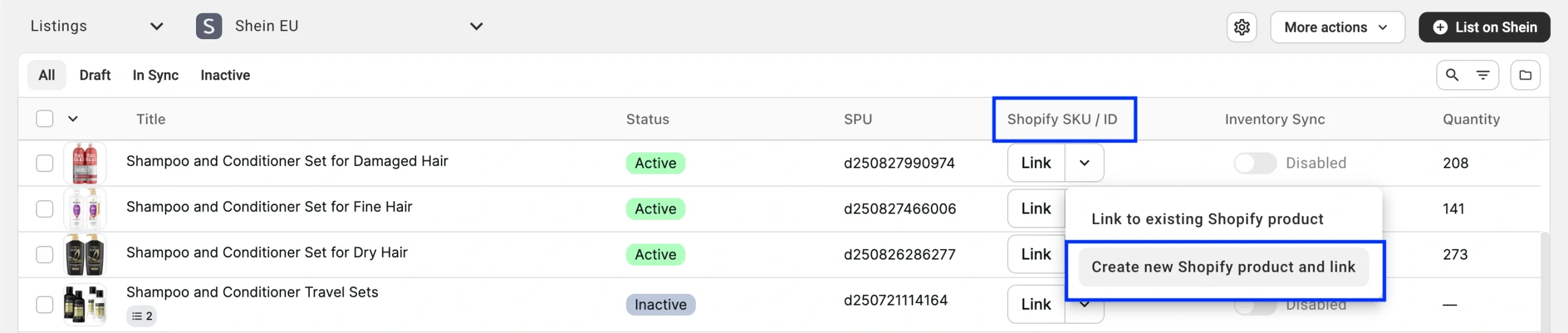
3) Om een individueel product te importeren:
Klik op de pijl naast de knop Koppelen. Selecteer Nieuw Shopify-product aanmaken en koppelen in het vervolgkeuzemenu.
4) Om meerdere items tegelijk te importeren:
- Selecteer de Shein-advertenties door de selectievakjes aan de linkerkant aan te vinken.
- Klik in het driepuntige actiemenu op Aanmaken in catalogus.
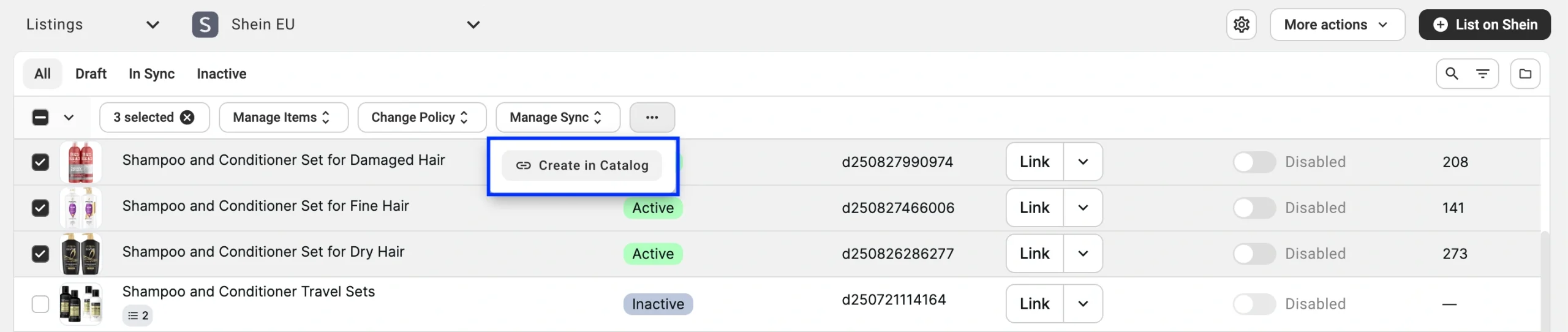
De geselecteerde Shein-items verschijnen in je Shopify > Producten catalogus.
Optie 2. Shein-advertenties importeren via CSV (binnenkort beschikbaar) #
1) Open de pagina Lijsten en selecteer uw Shein-account.
2) Zoek de gewenste Shein-advertenties met behulp van snel zoeken, filters of groepen.
3) Klik op Meer acties in de rechterbovenhoek en kies Exporteren in het vervolgkeuzemenu.

4) Selecteer in het pop-upvenster de productinformatie die u wilt importeren en klik op Exporteren.
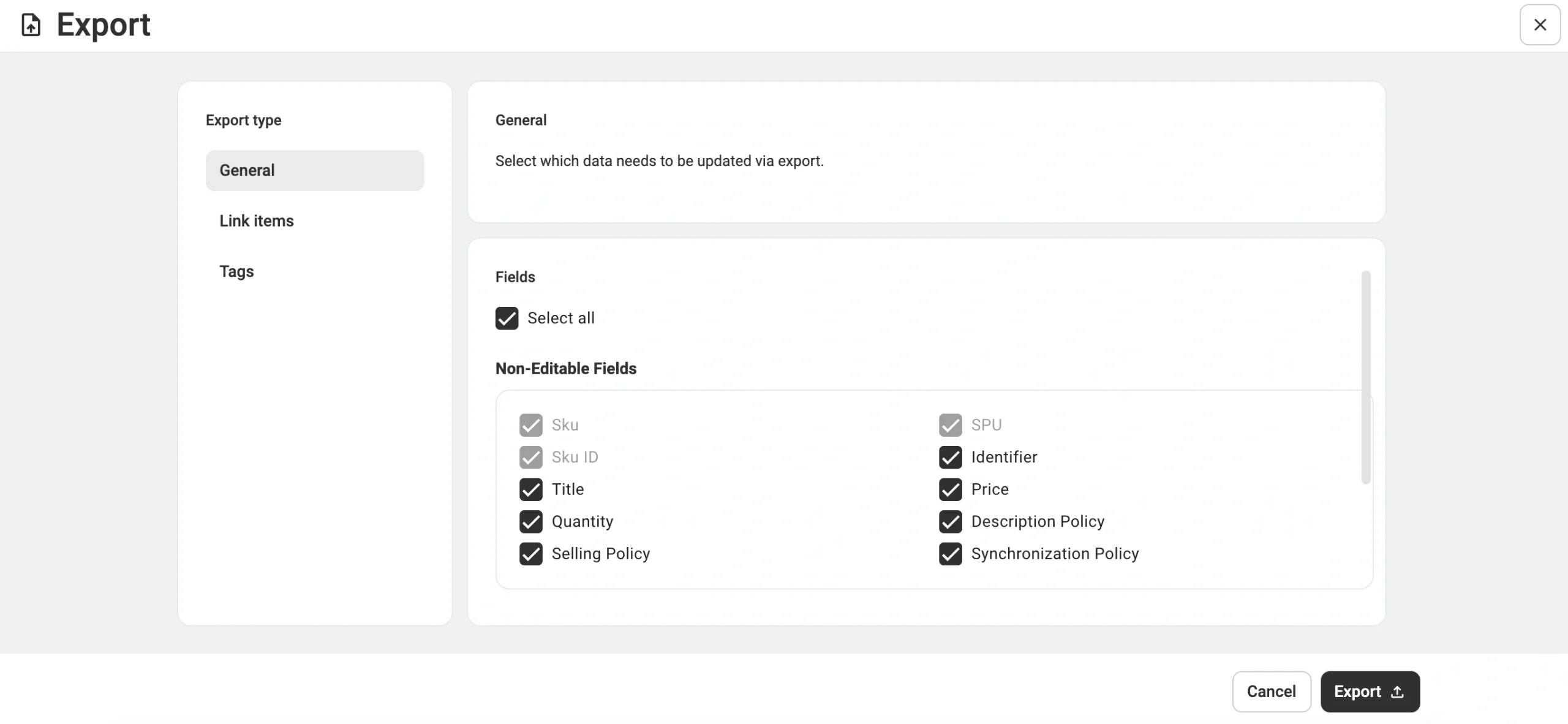
M2E begint met het verwerken van uw export en u wordt op de hoogte gebracht van het resultaat via het e-mailadres dat aan uw M2E-account is gekoppeld.
5) Zodra u het CSV-bestand met de geëxporteerde Shein-productgegevens hebt ontvangen:
- Ga vanuit je Shopify-beheerder naar Producten > Importeren.

- Klik op Bestand toevoegen en voeg het CSV-bestand toe dat u wilt importeren.

- Klik op Uploaden en controleren.

- Controleer de informatie en voltooi door op Producten importeren te klikken.

Stap 4. Koppel uw voorraad #
Nauwkeurige voorraadsynchronisatie begint met het koppelen van Shein-items aan hun Shopify-tegenhangers.
Als SKU's of barcodes aan beide kanten overeenkomen, koppelt M2E de Shein- en Shopify-producten automatisch aan elkaar. Als je items in Shopify hebt aangemaakt met behulp van de in-app-optie, worden deze ook gekoppeld.
ℹ️ Wanneer de identificatiegegevens verschillen, moet u de koppeling handmatig voltooien of het CSV-bestand importeren.
Stap 5. Voorraadsynchronisatie inschakelen #
Zodra uw items zijn gekoppeld, kunt u synchronisatie inschakelen om prijzen, voorraad en andere productgegevens tussen Shein en Shopify op elkaar af te stemmen.
Om een afzonderlijk item te synchroniseren:
Activeer op de pagina Listings de schakelaar Inventory Sync naast het Shein-product.

Om meerdere items tegelijk te synchroniseren:
1) Vink de vakjes aan naast de gekoppelde items op de pagina Lijsten.
2) Klik in het bovenste actiemenu op Synchronisatie beheren > Synchronisatie inschakelen.

Controleer tijdens het activeren van de synchronisatie (individueel of in bulk) uw M2E-beleid. Dit beleid bepaalt uw instellingen voor het plaatsen van advertenties en synchronisatie op Shein, dus controleer deze nogmaals voordat u verdergaat.
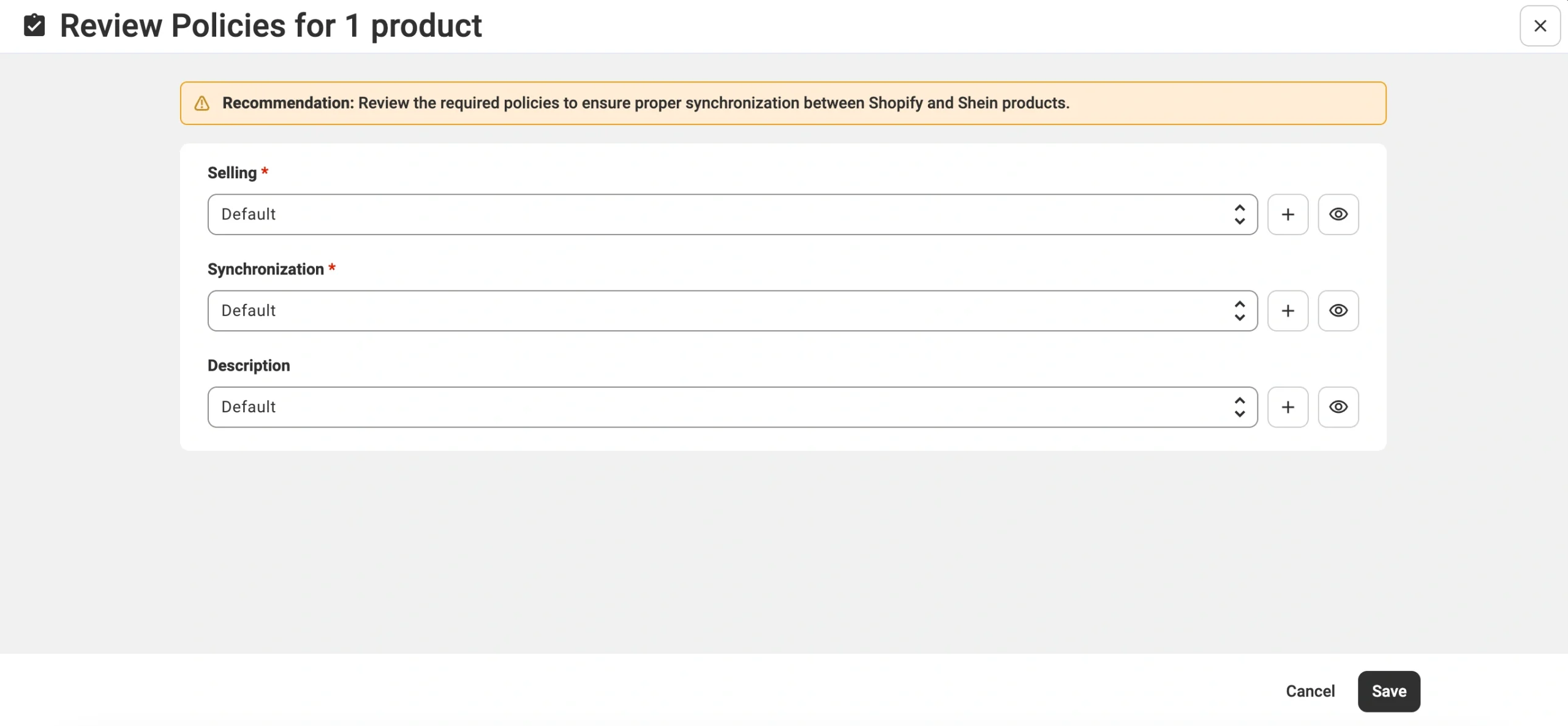
💡 Raadpleeg de onderstaande handleidingen om elk M2E-beleid voor uw Shein-items te configureren:
Een succesbericht bevestigt dat de synchronisatie actief is. Vanaf dat moment zal M2E voorraadupdates op zowel Shopify als Shein weergeven volgens uw synchronisatievoorkeuren.
Wat nu? #
Nu je het proces van Shein-import naar Shopify hebt voltooid, wordt routinewerk eenvoudiger en is het makkelijker om je bedrijf uit te breiden. Je kunt nu:
- Beheer uw Shein- en Shopify-aanbiedingen vanuit één interface
- Zorg voor een nauwkeurige voorraad en verminder het risico op oververkoop
- Voeg nieuwe Shopify-producten toe aan andere kanalen in de M2E-app wanneer u uitbreidt

✅ Heeft u vragen of hulp nodig? Bekijk ons helpcentrum of neem contact op met het M2E-ondersteuningsteam.


