
Met TikTok Shop-promoties kunnen verkopers kortingen en aanbiedingen doen om de zichtbaarheid van producten en de verkoop te vergroten. Met M2E Multichannel Connect kunt u TikTok Shop-promoties rechtstreeks vanuit uw e-commerceplatform beheren. U kunt actieve promoties synchroniseren, promoties in één keer aan producten toewijzen en flexibele regels voor prijzen en hoeveelheden instellen.
In deze handleiding wordt uitgelegd hoe u producten op TikTok Shop kunt promoten met behulp van M2E Multichannel Connect.
Soorten promotieactiviteiten op TikTok Shop #
TikTok Shop biedt verschillende promotieformaten waaruit u kunt kiezen:
- Vaste prijs – Stel een specifieke kortingsprijs in voor uw producten.
- Directe korting – Pas een procentuele korting toe op uw producten.
- Flash-uitverkoop – Maak een tijdelijke aanbieding om een gevoel van urgentie te creëren en snelle aankopen te stimuleren.
- Verzendkorting – Verlaag de verzendkosten om bestellingen te stimuleren.
- Meer kopen, meer besparen – Geef klanten grotere kortingen bij aankoop van grotere hoeveelheden.
M2E Multichannel Connect ondersteunt momenteel de promotievormen Vaste prijs, Directe korting en Flash Sale.
Bekijk producten met actieve TikTok Shop-promoties #
Als er al promoties zijn toegepast op je TikTok Shop-aanbiedingen, kun je deze bekijken en bijhouden in M2E Multichannel Connect:
1) Ga naar Instellingen > Verkoopkanalen.
2) Zoek je TikTok Shop-account, open het menu met de drie puntjes en kies Promoties vernieuwen om je meest recente promotiegegevens op te halen. Als je meerdere TikTok Shop-accounts hebt gekoppeld, doe dit dan voor elk account afzonderlijk.

3) Ga naar de pagina Advertenties en selecteer je TikTok Shop-account.
4) Open het filtervenster rechtsboven en klik op Filter toevoegen+. Met de volgende filters kun je advertenties vinden die aan specifieke promoties zijn gekoppeld:
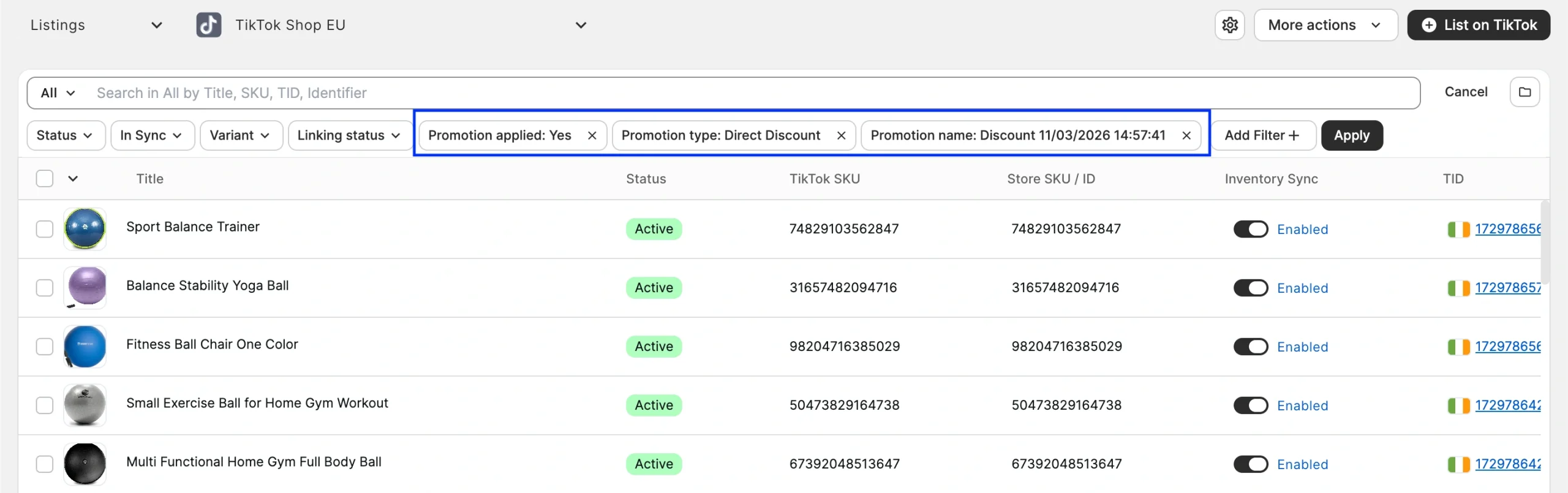
- Actie toegepast – toon alleen producten met of zonder een actieve actie.
- Type actie – filter de resultaten op Vaste prijs, Directe korting of Flash-uitverkoop.
- Naam actie – vind alle producten die onder een bepaalde actie vallen.
Als je de promotiegegevens voor een specifiek product wilt bekijken, klik je erop op de pagina Aanbiedingen en open je het tabblad Kortingen:

TikTok Shop-acties aan producten toevoegen #
Volg de onderstaande stappen om je producten via M2E Multichannel Connect in één keer aan te melden voor TikTok Shop-acties.
ℹ️ Controleer voordat je begint of je de gewenste promoties hebt aangemaakt in het TikTok Shop Seller Center.
Stap 1. Producten selecteren #
1) Ga naar de pagina Aanbiedingen en selecteer je TikTok Shop-account.
2) Zoek de producten die je wilt aanmelden. Met filters zoals Promotie toegepast: Nee kun je producten vinden die nog niet in een promotie zijn opgenomen. Zorg ervoor dat de geselecteerde producten actief zijn op TikTok Shop, gekoppeld zijn en dat de voorraadsynchronisatie is ingeschakeld.
Alle geselecteerde producten moeten ook tot dezelfde TikTok Shop-marktplaats behoren. Gebruik Organiseren per groep (mapicoontje) om je producten op marktplaats te sorteren.

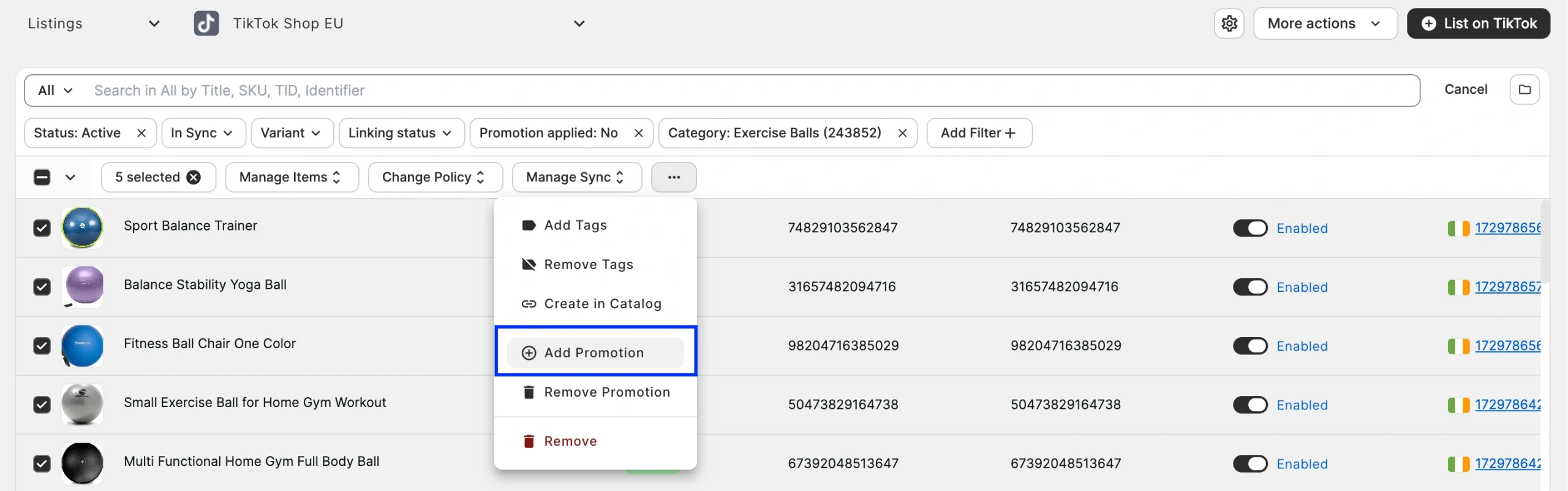
3) Vink de vakjes naast de betreffende producten aan, open het menu met de drie puntjes bovenaan en kies Promotie toevoegen.
Stap 2. Kies een actie #
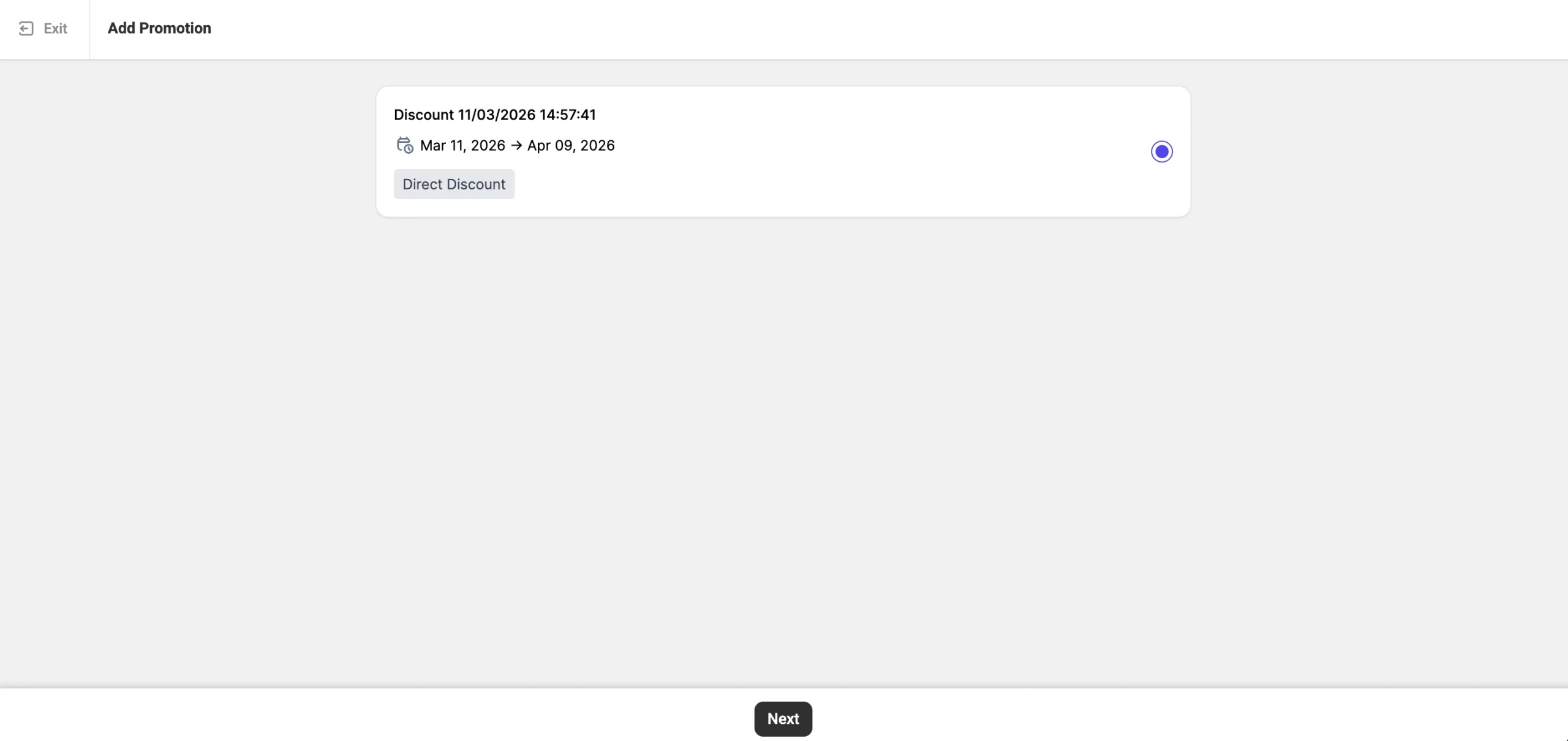
Er verschijnt een lijst met je TikTok Shop-acties, waarin zowel acties met de status Nog niet gestart als Lopend worden weergegeven. Kies de gewenste actie en klik op Volgende.
Stap 3. Een promotiebeleid instellen #
Een promotiebeleid bepaalt de regels voor prijzen en hoeveelheden van producten die aan een promotie deelnemen. Het geldt voor de promotie als geheel en niet voor afzonderlijke artikelen. Klik op Nieuw beleid aanmaken om te beginnen.
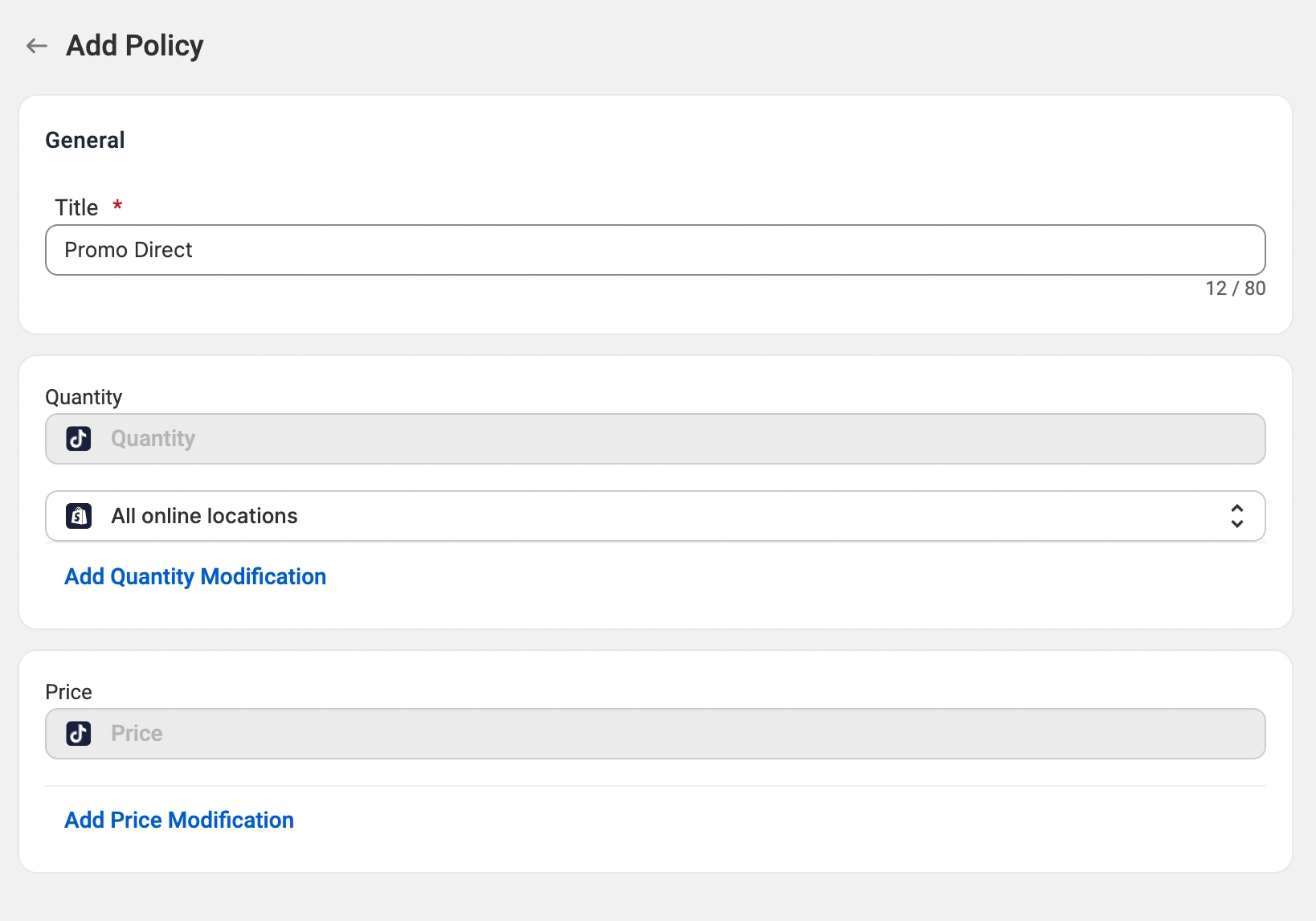
Titel
Geef uw promotiebeleid een duidelijke naam, zodat u het gemakkelijk terug kunt vinden.
Aantal
De actie gebruikt standaard de voorraadcijfers uit je TikTok Shop-aanbiedingen.
Als je winkel op Shopify draait, kun je aangeven welke voorraadlocatie(s) M2E als bron voor de voorraadcijfers moet gebruiken:
- Alle online locaties (standaard) – Telt de voorraad van alle Shopify-locaties die zijn ingeschakeld voor online verkoop bij elkaar op en toont het totale aantal op TikTok Shop.
- Aangepaste locatie(s) – Kies een of meer actieve Shopify-online locaties. Als er meerdere zijn geselecteerd, worden hun voorraadniveaus bij elkaar opgeteld.
Als je het aantal beschikbare artikelen voor de actie wilt beperken, klik je op Aantal aanpassen en stel je een percentage in waarmee het aantal wordt verlaagd. Als je bijvoorbeeld een verlaging van 50% toepast op een voorraad van 200 stuks, blijven er 100 stuks beschikbaar voor de actie.
Prijs
De actie gebruikt standaard de prijs uit je TikTok Shop-advertenties.
Om de actieprijs aan te passen, klik je op Prijsaanpassing toevoegen en kies je een van de vier opties:
- Absolute prijsverhoging/verlaging – Pas de prijs aan met een vast bedrag. Als je bijvoorbeeld $5 aftrekt van een basisprijs van $100, krijg je een actieprijs van $95.
- Procentuele prijsverhoging/verlaging – Pas de prijs aan met een percentage. Een korting van 10% op een basisprijs van $100 levert bijvoorbeeld een actieprijs van $90 op.
Stap 4. Een promotie indienen #
Zodra je promotiebeleid klaar is, klik je op Indienen. Producten die voldoen aan de validatie-eisen van TikTok Shop worden opgenomen in de promotie.

Houd er rekening mee dat één product tegelijk aan meerdere acties kan deelnemen. In dat geval past TikTok Shop de actie toe die de grootste korting biedt.
Hulp nodig? #
Heb je vragen over het beheren van TikTok Shop-acties in M2E Multichannel Connect? Neem contact op met ons supportteam – we helpen je graag verder.


