
Verbeter de efficiëntie van uw BigCommerce-winkel door deze te integreren met Amazon MCF (Multi-Channel Fulfillment) met behulp van M2E Cloud. Gebruik de voorraad van Amazon FBA (Fulfillment by Amazon) om BigCommerce-bestellingen automatisch uit te voeren, activiteiten te stroomlijnen en kosten te verlagen.
Volg deze stapsgewijze handleiding om de M2E Multi-Channel Fulfillment by Amazon-app voor BigCommerce te configureren.
Stap 1. Installeer de app #
Begin met het installeren van de M2E Multi-Channel Fulfillment by Amazon-app vanuit de BigCommerce app store.
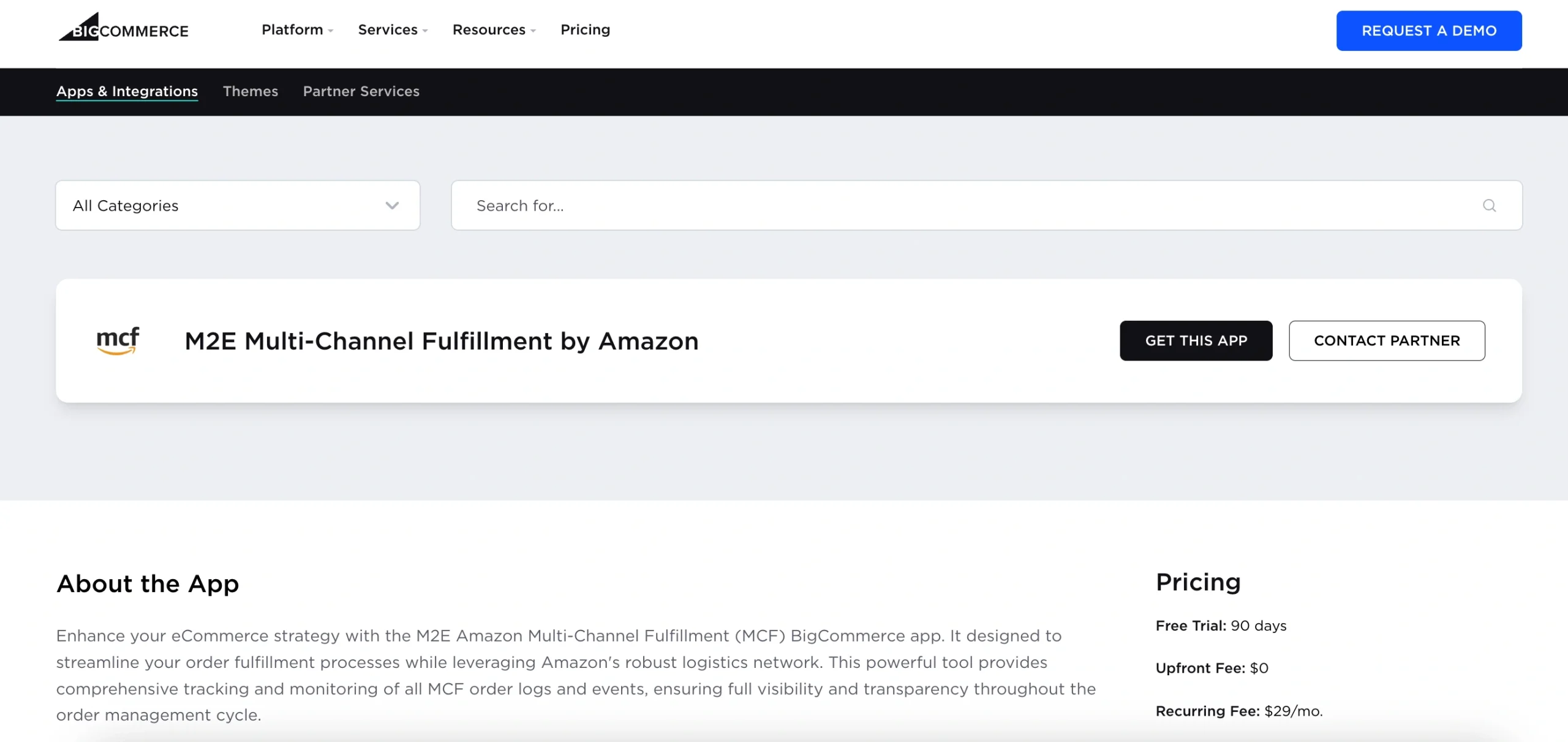
U wordt doorgestuurd naar uw BigCommerce-beheerderspaneel. Bevestig dat u de app wilt installeren door op de knop te klikken.
Zodra de app is geïnstalleerd, wordt u direct naar de M2E Amazon MCF-installatie geleid.
Stap 2. Koppel je Amazon-verkopersaccount #
Koppel je Amazon Seller Central-account zodat de app toegang krijgt tot je FBA-voorraadgegevens.
1) Open het Dashboard in de M2E Amazon MCF-app.
2) Klik op Marketplace-account koppelen. De app leidt je door naar de inlogpagina van Amazon.
3) Log in en geef M2E toestemming om toegang te krijgen tot je account.

Zodra de koppeling tot stand is gebracht, is uw Amazon-account klaar om te worden gesynchroniseerd met uw BigCommerce-winkel.
Stap 3. Koppel producten tussen BigCommerce en Amazon #
Nadat u uw account hebt gekoppeld, koppelt de app BigCommerce-producten automatisch aan de Amazon FBA-voorraad op basis van de SKU of het product-ID.
Als er overeenkomsten worden gevonden, worden de producten automatisch gesynchroniseerd.
Als sommige items niet worden gekoppeld, moet u ze handmatig koppelen:
1) Ga naar de Setup Guide in het tabblad Dashboard.
2) Klik op View Not Linked Products onder het gedeelte Link Products.
3) U wordt doorgestuurd naar het tabblad Listings om de koppeling te voltooien.
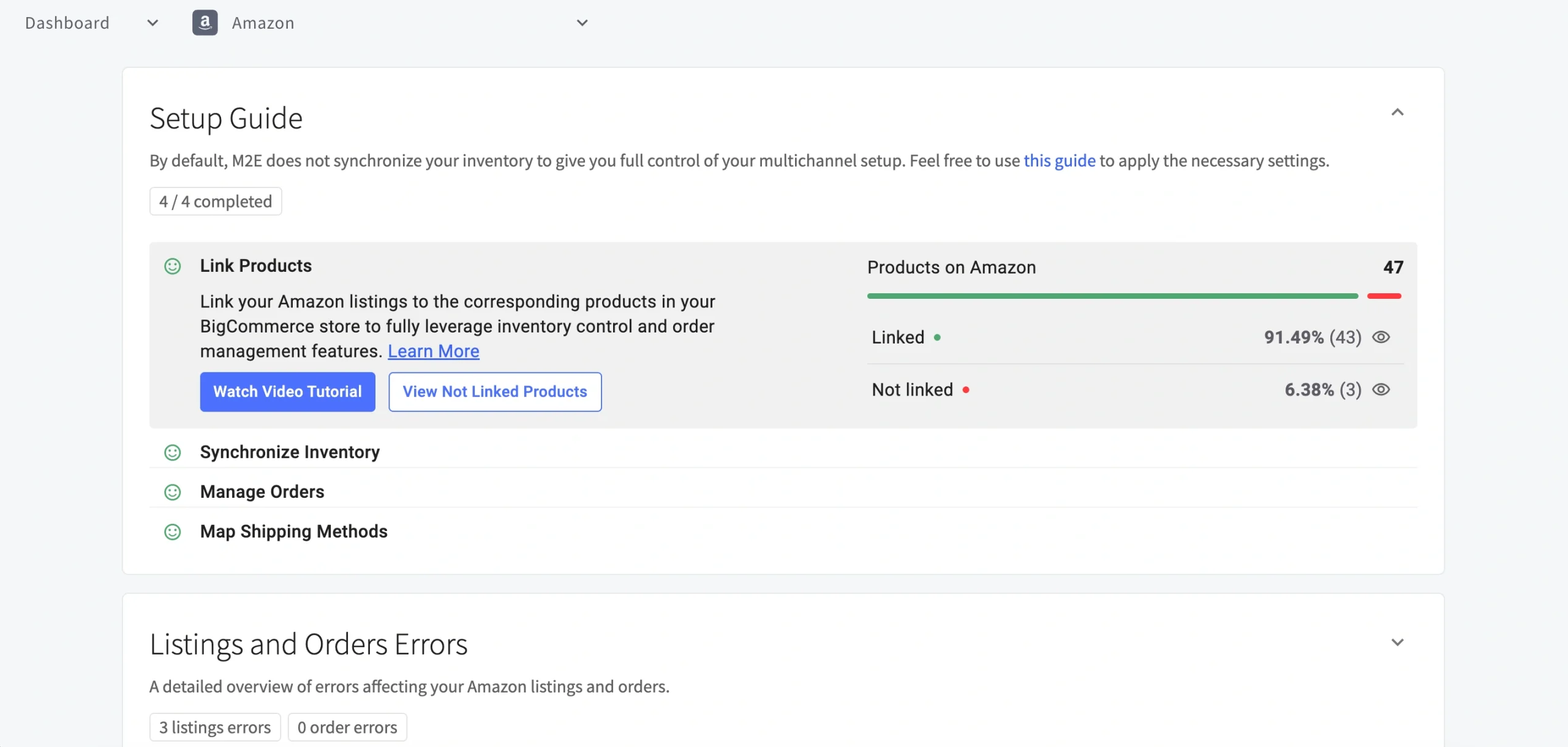
⚠️ Als uw producten niet zijn gekoppeld, kan de app uw MCF-bestellingen niet correct synchroniseren.
Stap 4. Voorraadsynchronisatie instellen #
Houd de voorraadniveaus van BigCommerce gesynchroniseerd met Amazon FBA door de voorraadinstellingen te configureren.
1) Klik in de Configuratiegids op Voorraadinstellingen in het gedeelte Voorraad synchroniseren.

2) Ga naar het gedeelte BigCommerce-voorraad afstemmen op MCF op de pagina Instellingen.
Daar kunt u de synchronisatie van voorraadhoeveelheden inschakelen en bepalen hoe de voorraad moet worden bijgewerkt: door de bestaande hoeveelheden te vervangen door de FBA-waarden of door de FBA-hoeveelheden toe te voegen aan de huidige BigCommerce-voorraad.

💡 Raadpleeg onze handleiding over voorraadsynchronisatie tussen Amazon MCF en BigCommerce voor meer informatie over het inschakelen en aanpassen van de voorraadsynchronisatie.
Stap 5. De orderverwerking instellen de pedidos #
Stel in hoe M2E-bestellingen van BigCommerce via Amazon MCF verwerkt worden. Klik in het gedeelte Bestellingen beheren op Bestellinginstellingen.
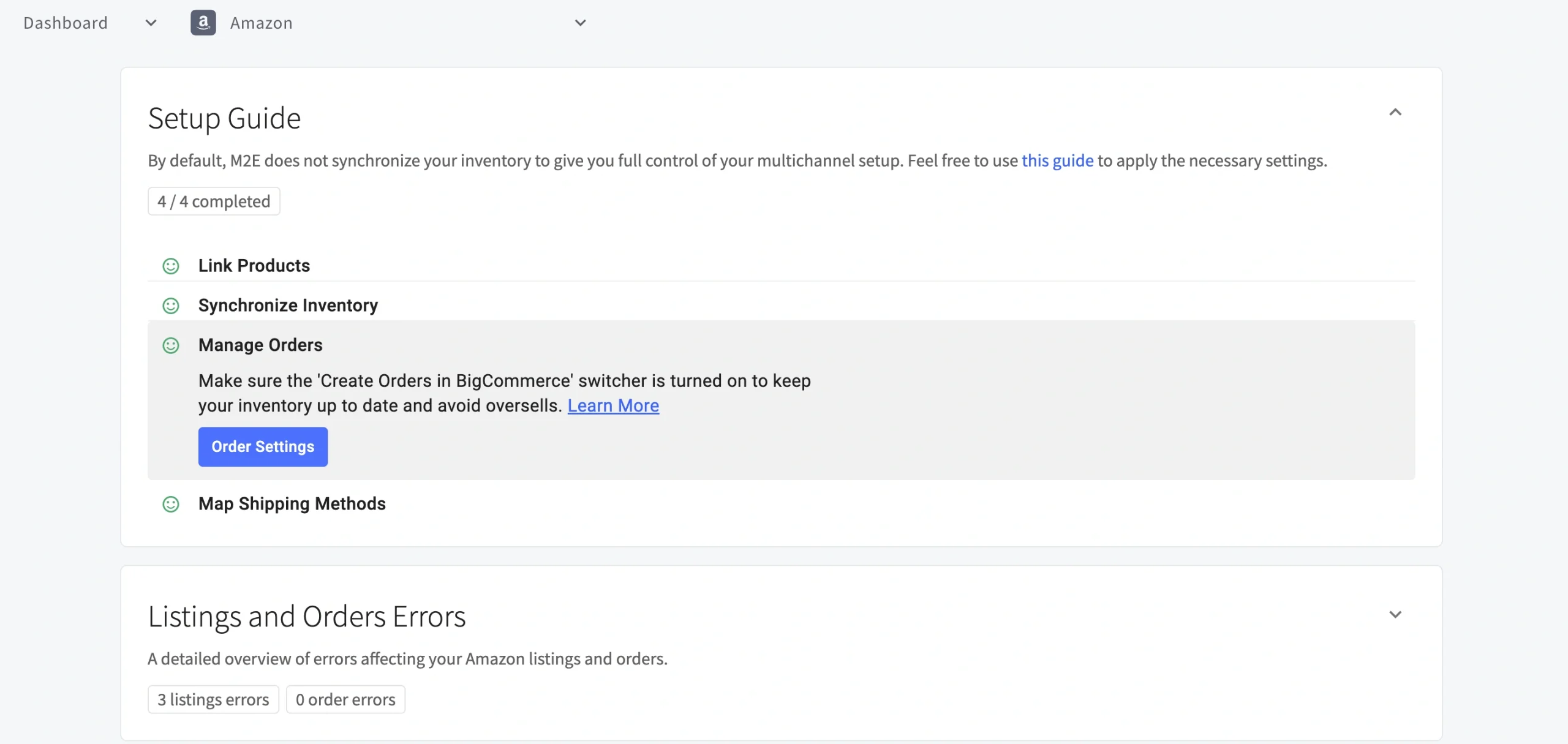
Orderbeheer #

| Setting | Beschrijving |
|---|---|
| Amazon MCF-bestellingen aanmaken op basis van BigCommerce-bestellingen, uitsluitend voor gekoppelde artikelen | Stuur automatisch fulfilmentverzoeken naar Amazon wanneer er nieuwe bestellingen binnenkomen vanuit BigCommerce, mits de artikelen zijn gekoppeld aan de voorraad van Amazon Logistics. |
| Amazon MCF-bestellingen aanmaken op basis van BigCommerce-bestellingen, uitsluitend voor artikelen waarvoor de MCF Fulfillment-service is ingeschakeld | Beperk het aanmaken van bestellingen op Amazon tot de producten die u handmatig hebt gemarkeerd voor MCF Fulfillment. Om producten te markeren, opent u het tabblad Listings, selecteert u de betreffende artikelen en past u de optie MCF Fulfillment inschakelen toe in het menu voor bulkacties. |
⚠️ De applicatie stuurt een bestelling alleen door naar Amazon MCF als aan alle vereiste voorwaarden is voldaan, zoals de beschikbaarheid van het artikel in FBA, voldoende voorraad en een bevestigde betaling. Raadpleeg het gedeelte Vereisten voor geautomatiseerde verwerking voor de volledige lijst.
Leveringsopties #
Bepaal zelf hoe uw MCF-bestellingen worden verpakt en verzonden.

| Setting | Beschrijving |
|---|---|
| Verwerking van bestellingen door Block Box | Ze garanderen dat MCF-bestellingen worden verzonden in eenvoudige dozen, zonder merknaam en zonder Amazon-logo's. Handig om de merkidentiteit van uw winkel te behouden. |
| Amazon Logistics blokkeren | Verwijdert Amazon Logistics uit de lijst met beschikbare vervoerders, zodat u gebruik kunt maken van andere verzenddiensten. |
| Fulfillment Mode | Bepaal hoe Amazon MCF-bestellingen met meerdere items verwerkt: - Alles of niets – De bestelling wordt pas verzonden als alle items op voorraad zijn. Als er ook maar één item niet op voorraad is, wordt de hele bestelling geannuleerd. - Wachten tot alles compleet is – Amazon houdt de bestelling vast totdat alle items beschikbaar zijn, voordat deze wordt verzonden. - Verzenden wat klaar is – Beschikbare items worden onmiddellijk verzonden; de rest wordt later verzonden zodra ze weer op voorraad zijn. |
Optimaliseer uw fulfilmentproces #
Zodra uw M2E Amazon MCF-app is geconfigureerd, kunt u de onderstaande aanbevelingen volgen om veelvoorkomende problemen te voorkomen en een betrouwbare afhandeling te garanderen.
Vereisten voor geautomatiseerde afhandeling #
De M2E Amazon MCF-app maakt alleen een Amazon-afhandelingsorder aan als aan alle volgende voorwaarden is voldaan:
- Alle items in de bestelling zijn op Amazon aanwezig als Amazon FBA-voorraad.
- BigCommerce-producten zijn gekoppeld aan de bijbehorende Amazon FBA-vermeldingen.
- Alle bestelde items zijn op voorraad.
- De BigCommerce-bestelling is betaald.
- Het verzendadres van de klant komt overeen met het land van afhandeling van de Amazon-artikelen.
- De bestelling is geplaatst nadat het aanmaken van MCF-bestellingen was ingeschakeld in de instellingen van uw M2E-app.
- De status van de BigCommerce-bestelling is in behandeling (nog niet voltooid).
Updates over tracking en afhandeling #
Zodra Amazon een bestelling verwerkt, houdt M2E uw BigCommerce-winkel automatisch up-to-date:
- Synchronisatie van de bestelstatus. De app werkt voortdurend met BigCommerce over de voortgang van de afhandeling door Amazon.
- Trackinggegevens. Zodra Amazon een bestelling verzendt, worden de trackinggegevens automatisch gesynchroniseerd met BigCommerce.
- Gedeeltelijke verzendingen. Als een bestelling in meerdere delen wordt verzonden, wordt elk trackingnummer dienovereenkomstig bijgewerkt.
Breid je fulfilment uit buiten BigCommerce #
M2E Multi-Channel Fulfillment by Amazon is niet beperkt tot BigCommerce. Het ondersteunt ook geautomatiseerde orderafhandeling voor marktplaatsen zoals eBay, TikTok Shop, Kaufland, Temu en meer.
Zo ziet de workflow er op verschillende platforms uit:
- Een klant plaatst een bestelling via een aangesloten verkoopkanaal (bijv. BigCommerce, eBay, TikTok Shop).
- Als de bestelde producten aan alle MCF-afhandelingsvoorwaarden voldoen, dient de app automatisch een Amazon MCF-bestelling in bij Amazon.
- Amazon verwerkt en verzendt de bestelling en de trackinggegevens worden gesynchroniseerd met BigCommerce of de oorspronkelijke marktplaats.
Met M2E Amazon MCF kunt u de afhandeling via meerdere verkoopkanalen beheren vanuit één FBA-voorraad.
✅ Als u hulp nodig hebt bij het instellen van M2E Amazon MCF voor BigCommerce, neem dan gerust contact op met ons ondersteuningsteam.


