
Deze handleiding leidt u stap voor stap door het proces om uw producten vanuit uw winkel of catalogus op Temu te plaatsen met behulp van M2E Multichannel Connect.
💡 Als u producten met variaties op Temu wilt aanbieden, raadpleeg dan deze handleiding.
Stap 1. Open uw Temu-advertenties #
Ga eerst naar het tabblad Advertenties in M2E Multichannel Connect. Selecteer uw Temu-account en klik vervolgens op Adverteren op Temu in de rechterbovenhoek om nieuwe items toe te voegen.

Stap 2. Configureer de productinstellingen #
Configureer voordat u producten aanbiedt de nodige beleidsregels die de prijsstelling, voorraad en synchronisatie tussen uw winkel of catalogus en Temu regelen.

- Verkoopbeleid – Past de prijs- en hoeveelheidsinstellingen voor Temu-advertenties aan.
- Synchronisatiebeleid – Bepaalt hoe productgegevens, voorraad en prijzen tussen uw winkel en Temu worden gesynchroniseerd.
- Beschrijvingsbeleid – Bepaalt hoe uw producttitels en beschrijvingen worden weergegeven op Temu.
- Verzendsjabloon – Stelt uw voorkeursverzendmethoden in. Als u al sjablonen hebt aangemaakt in Temu Seller Central, verschijnen deze automatisch in de lijst. Anders klikt u op Nieuw aanmaken om een nieuw sjabloon in M2E in te stellen.
💡 Raadpleeg de M2E-documentatie voor meer informatie over het instellen van dit beleid.
Klik na het configureren op Volgende om door te gaan.
Stap 3. Selecteer producten om te vermelden #
Kies nu de producten uit uw winkel of catalogus die u op Temu wilt vermelden.
Gebruik de balk Snel zoeken of filters om items te zoeken op titel, SKU, winkelkenmerken of categorie.

Nadat u uw selecties hebt gemaakt, klikt u op Volgende.
Stap 4. Wijs een Temu-categorie toe #
Temu vereist dat producten correct worden gecategoriseerd. U moet bepalen hoe u de Temu-categorieën aan uw producten wilt toewijzen.
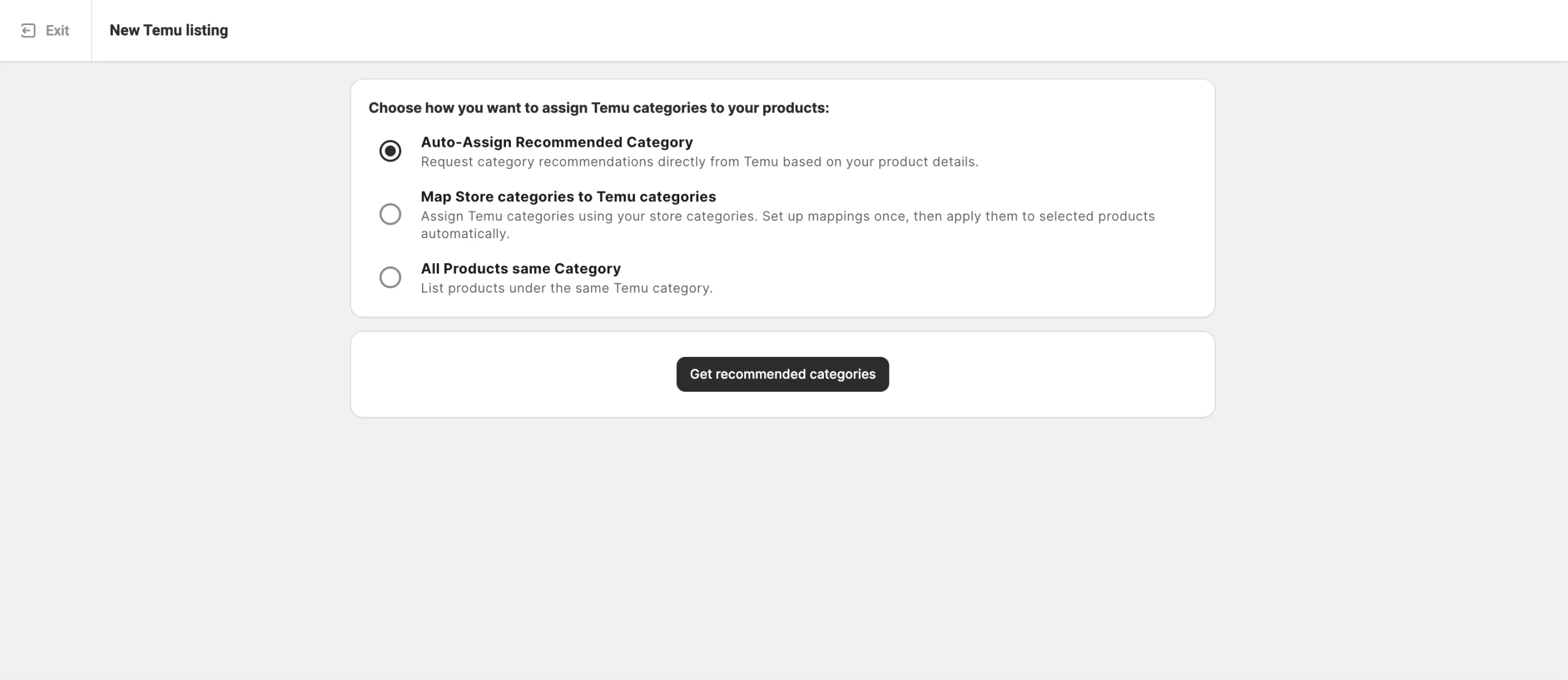
1) Aanbevolen categorie automatisch toewijzen – Vraag Temu om een categorie voor te stellen op basis van uw productgegevens.
Klik op Aanbevolen categorieën ophalen om het voorstel te ontvangen. Wanneer dit in het paarse categorievak verschijnt, controleert u het zorgvuldig en gaat u vervolgens als volgt te werk:
- Klik op Bevestigen om de voorgestelde categorie goed te keuren, of
- Klik op Wijzigen om deze aan te passen en handmatig een andere categorie te selecteren.

2) Winkelcategorieën koppelen aan Temu-categorieën – Gebruik uw bestaande winkelcategorieën om automatisch Temu-categorieën toe te wijzen.
Klik op Gekoppelde categorieën ophalen om de koppelingen eenmalig in te stellen en deze vervolgens te hergebruiken voor toekomstige aanbiedingen. Raadpleeg de handleiding voor meer informatie.

3) Alle producten in dezelfde categorie – Wijs handmatig één Temu-categorie toe aan alle producten in de huidige batch.

✅ Deze methode werkt vooral goed wanneer de door u geselecteerde producten tot dezelfde winkelcategorie behoren. Hiermee kunt u één Temu-categorie toewijzen aan de hele batch.
Stap 5. Productkenmerken definiëren #
Door categoriekenmerken in te stellen, kunnen kopers uw producten efficiënter vinden.
Mogelijk moet u drie soorten Temu-categoriekenmerken invullen:
- Verplichte kenmerken moeten worden ingevuld om ervoor te zorgen dat uw aanbieding voldoet aan de normen van Temu.
- Aanbevolen kenmerken verbeteren de zichtbaarheid, maar zijn optioneel.
- Veiligheids- en nalevingskenmerken hebben betrekking op productveiligheid en wettelijke informatie die door Temu kan worden vereist.

Om deze stap te voltooien, kiest u hoe u attribuutwaarden wilt toewijzen:
- Vooraf gedefinieerde opties van Temu – Selecteer waarden uit de ingebouwde lijsten van Temu.
- Bestaande winkelattributen – Haal gegevens op uit uw gekoppelde winkel of catalogus (aanbevolen als uw items deze gegevens al bevatten).
- Aangepaste attributen in M2E-catalogus – Maak extra attributen aan in M2E als er gegevens ontbreken in uw winkel.
Zodra u de kenmerken hebt ingesteld, bevestigt u uw selecties.
Stap 6. Producten publiceren op Temu #
Nadat u alle instellingen hebt voltooid, klikt u op Nu aanbieden om uw producten ter goedkeuring door Temu in te dienen.

Als u nog niet klaar bent om direct te publiceren, kiest u Opslaan als concept. Conceptadvertenties worden opgeslagen en kunnen later met één klik worden ingediend.
ℹ️ Belangrijke opmerkingen:
- Producten met de status Concept of Verborgen in uw winkel worden niet gesynchroniseerd met Temu.
- Producten die zijn opgeslagen als Concept worden pas op Temu weergegeven nadat ze handmatig zijn gepubliceerd.
Stap 7. Controleer de gegevens van de vermelding #
De M2E Listing Validator Assistant controleert uw aanbiedingen voordat ze worden ingediend bij Temu. Als er informatie ontbreekt of niet voldoet aan de regels van Temu, krijgt u een lijst met problemen te zien, samen met instructies om deze op te lossen.
U kunt alle problemen onmiddellijk oplossen en op Nu aanbieden klikken om uw producten op Temu te publiceren.

Als u nog niet klaar bent om ze in te dienen, slaat u de items op als Onvolledig en keert u er later op terug. Wanneer u klaar bent om de validatie te voltooien, opent u de pagina Temu-vermeldingen en filtert u items op de status Onvolledig. Breng vervolgens de nodige wijzigingen aan en selecteer Items beheren > Lijst om ze opnieuw in te dienen voor beoordeling en publicatie.

✅ Bekijk de handige tips voor het oplossen van veelvoorkomende fouten bij het plaatsen van advertenties op Temu.
ℹ️ Als de problemen blijven bestaan, neem dan gerust contact op met de klantenservice voor hulp.
Nuttige bronnen
- Verkopen op Temu: wat maakt deze marktplaats anders dan de rest


