
Temu Local biedt nieuwe kansen, en M2E Multichannel Connect helpt u om die sneller te benutten. Van de productvermeldingen tot het synchroniseren van uw voorraad en het automatiseren van bestellingen: deze gids laat u zien hoe u uw WooCommerce-producten binnen enkele minuten op Temu kunt lanceren.
Stap 1. Installeer de M2E Temu Connect-plug-in #
Kies een van de volgende installatiemethoden:
Methode 1. Installeren met behulp van een ZIP-bestand
- Download eerst het ZIP-bestand van de plug-in uit onze GitHub-repository naar uw computer.
- Ga in uw WordPress-dashboard naar Plug-ins > Nieuwe toevoegen > Plug-in uploaden en klik vervolgens op Bestand kiezen.
- Selecteer het gedownloade ZIP-bestand, klik op Nu installeren en vervolgens op Plug-in activeren.
- Zodra de plug-in is geactiveerd, voltooit u de installatie door de wizard in uw WooCommerce-dashboard te volgen.
Methode 2. Installeren via de WooCommerce Marketplace
ℹ️ Een WooCommerce.com-account is vereist. Maak er een aan als u dat nog niet hebt gedaan.
- Ga naar de pagina M2E Multichannel Connect op de WooCommerce Marketplace.
- Volg de stappen op de pagina om de plug-in te installeren en te activeren.
Stap 2. Koppel uw Temu-verkopersaccount #
Uw WooCommerce-winkel wordt behandeld als de belangrijkste gegevensbron. Om synchronisatie en orderafhandeling mogelijk te maken, moet u uw Temu-verkopersaccount koppelen. Dat doet u als volgt:
1) Open het tabblad M2E Multichannel Connect in uw beheerderspaneel.
2) Klik op Connect Marketplace Account.
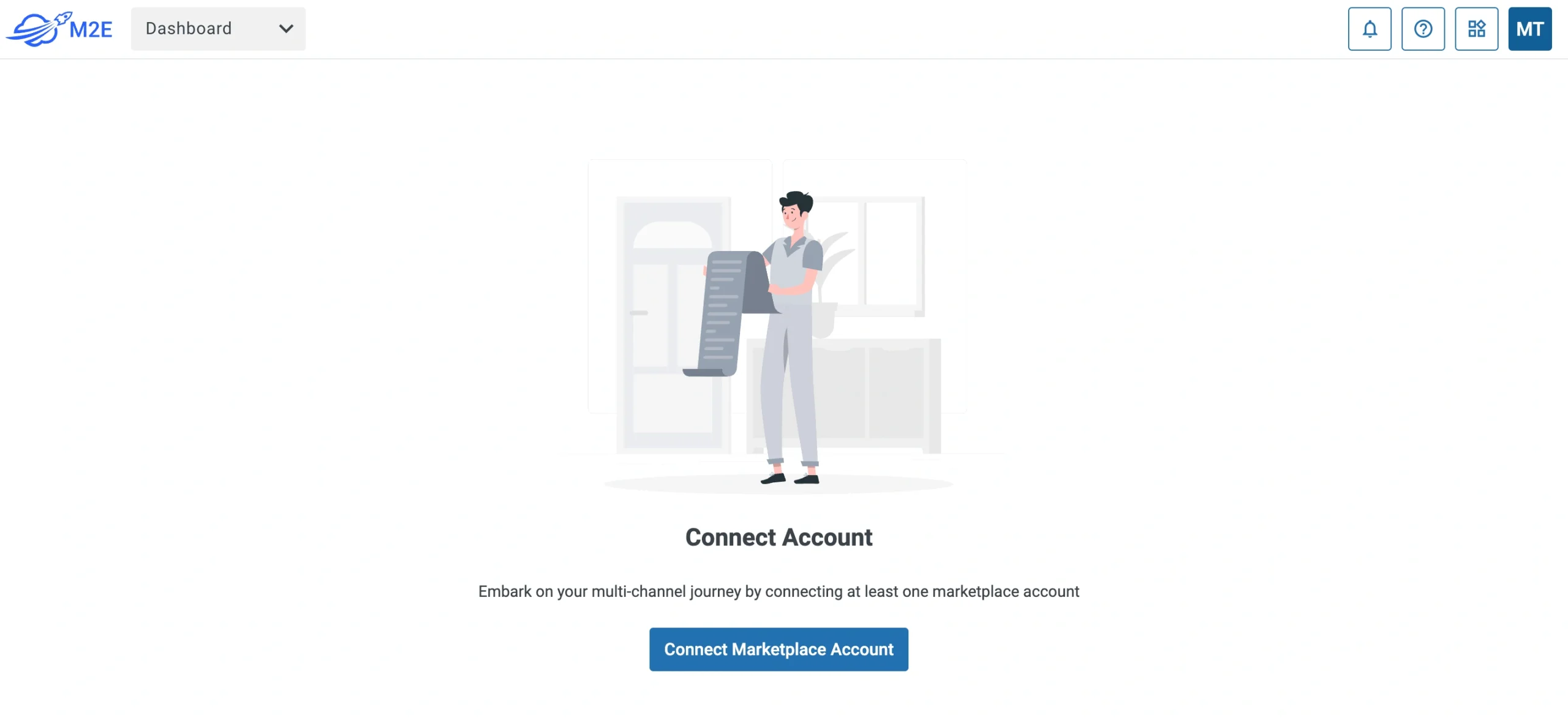
3) Geef toestemming voor toegang wanneer daarom wordt gevraagd.
ℹ️ Nieuwe Temu-verkopers kunnen zich hier aanmelden en een gratis proefversie van de M2E-app krijgen om te beginnen met verkopen.
Zodra de verbinding tot stand is gebracht, helpt een stapsgewijze checklist u bij het voltooien van de installatie.
Stap 3. Koppel bestaande Temu-advertenties aan WooCommerce-productvermeldingen #
Als u al items op Temu heeft staan, zal de app proberen deze te koppelen aan uw WooCommerce-catalogus met behulp van SKU's of product-ID's.
Als sommige items niet gekoppeld kunnen worden:
1) Ga naar het gedeelte Producten koppelen in de installatiehandleiding van M2E.
2) Klik op Niet-gekoppelde items bekijken om de pagina Productvermeldingen te openen.

3) Koppel items waar nodig handmatig aan elkaar.
⚠️ Alleen gekoppelde producten kunnen worden gesynchroniseerd. Zorg ervoor dat u deze stap voltooit voordat u verdergaat.
💡 Bekijk de volledige handleiding voor het koppelen van producten in M2E Multichannel Connect.
Stap 4. Voorraadsynchronisatie inschakelen #
Nu uw producten zijn gekoppeld, is het tijd om de synchronisatie te activeren. Deze stap zorgt ervoor dat wijzigingen in de hoeveelheid en belangrijke productupdates in WooCommerce automatisch worden weergegeven in Temu.
Dit is wat u moet doen:
1) Ga naar het gedeelte Voorraad synchroniseren.
2) Klik op Niet-gesynchroniseerde producten bekijken.

3) Schakel synchronisatie in voor afzonderlijke items of voor meerdere items tegelijk.
💡 Bekijk de gedetailleerde stappen voor het synchroniseren van voorraad in deze handleiding.
Stap 5. Pas de voorkeuren voor orderafhandeling aan #
Je bent er bijna. Laten we nu bepalen hoe je bestellingen van Temu in WooCommerce wilt verwerken:
1) Ga naar het gedeelte Bestellingen beheren.
2) Klik op Bestellingsinstellingen.

3) Schakel de optie Temu-bestellingen aanmaken in WooCommerce in.

Deze stap zorgt ervoor dat elke verkoop op Temu wordt weergegeven als een WooCommerce-bestelling, zodat u alles op één plek kunt volgen en afhandelen.
💡 U kunt meer bestelopties definiëren in M2E Multichannel Connect. Zie de configuratiehandleidingen hier.
Stap 6. Nieuwe producten op Temu plaatsen #
Nu kunt u de app gebruiken om WooCommerce-producten weer te geven die nog niet aan Temu zijn toegevoegd. Dat doet u als volgt:
1) Open het gedeelte Nieuwe items weergeven in de installatiehandleiding.
2) Klik op de knop Weergeven op Temu om te beginnen met weergeven.
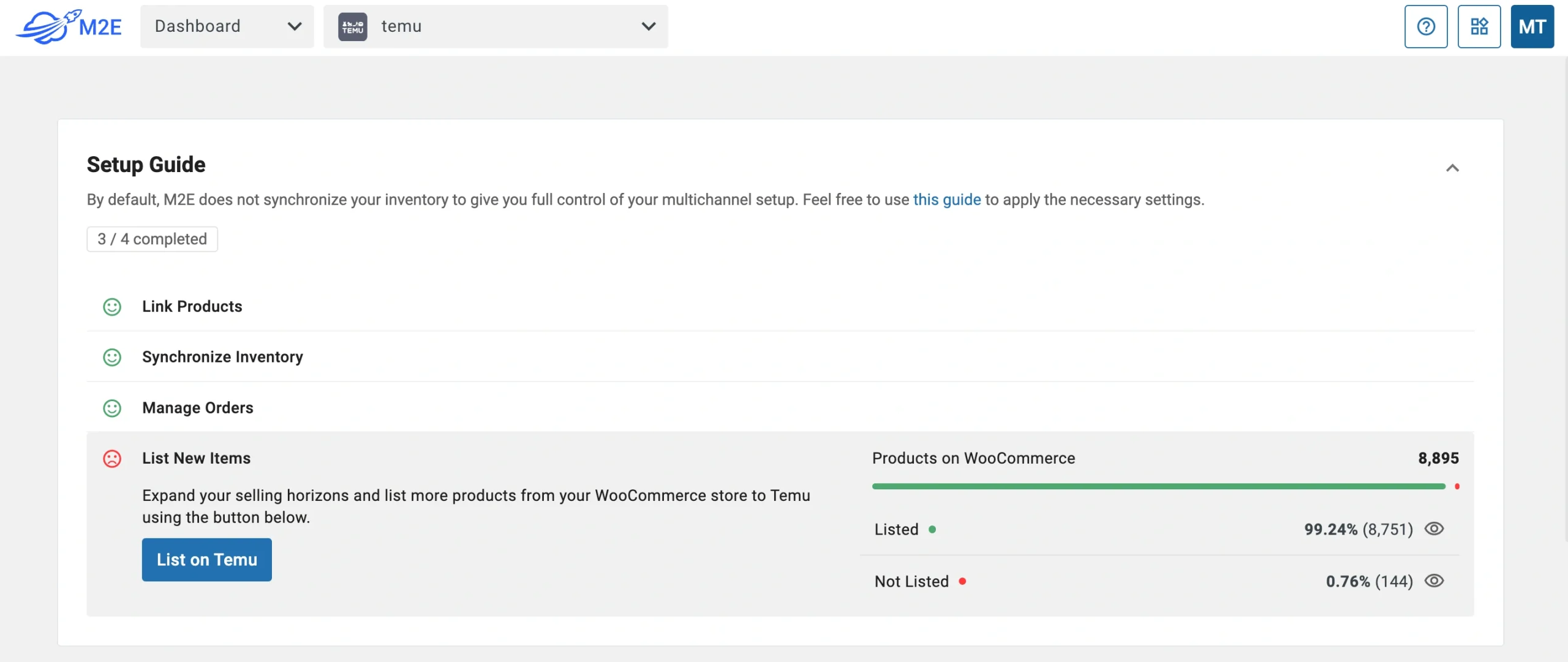
3) Volg de instructies om nieuwe producten op Temu te publiceren met behulp van uw WooCommerce-gegevens.
💡 Hulp nodig bij het maken van advertenties op Temu? Volg deze stapsgewijze handleiding.
Dat is alles wat er nodig is om WooCommerce met Temu te verbinden met behulp van M2E Multichannel Connect. U kunt nu aanbiedingen, voorraad en bestellingen beheren in één gestroomlijnd systeem.
M2E Temu WooCommerce-integratie helpt u tijd te besparen en uw bedrijf sneller te laten groeien.
TikTok Shop-bestellingen #
- TikTok Shop-bestellingen samenvoegen tot één winkelbestelling
- Een TikTok Shop-bestelling in meerdere pakketten opsplitsen
- Hoe M2E omgaat met belastingen voor TikTok Shop-bestellingen
- Koop verzendetiketten voor TikTok Shop EU-bestellingen
- Vervul TikTok Shop-bestellingen met Amazon MCF met behulp van M2E Cloud


