
Door uw BigCommerce-winkel te koppelen aan eBay Motors krijgt u toegang tot een van de meest actieve marktplaatsen voor auto-onderdelen en -accessoires.
Met M2E Multichannel Connect kunt u beide platforms integreren en volledige controle krijgen over aanbiedingen, voorraadniveaus en orderstromen tussen BigCommerce en eBay Motors.
Volg de onderstaande stappen om de integratie te voltooien.
Stap 1. Installeer M2E Multichannel Connect #
Installeer eerst de app die de verbinding tussen uw BigCommerce-winkel en eBay Motors tot stand brengt.
1) Open de BigCommerce App Marketplace.
2) Zoek naar M2E Multichannel Connect.
3) Klik op Deze app downloaden en volg de autorisatie-instructies.

Na installatie wordt de app automatisch geopend en wordt uw instellingen dashboard weergegeven.
Stap 2. Koppel uw eBay-verkopersaccount #
Koppel vervolgens uw eBay-account zodat de app aanbiedingen kan beheren en gegevens kan synchroniseren.
1) Klik in het tabblad Dashboard op Marktplaatsaccount koppelen.
2) Meld u aan met uw eBay-verkopersgegevens.
3) Verleen de benodigde machtigingen om de verbinding tot stand te brengen.

Zodra de verbinding tot stand is gebracht, ziet u een checklist met de resterende stappen voor volledige integratie.
Stap 3. Koppel BigCommerce-producten aan bestaande eBay-advertenties #
Als u al producten op eBay Motors heeft geplaatst, zal de app proberen deze te koppelen aan uw BigCommerce-catalogus op basis van SKU of product-ID.
Om koppelingen te bekijken of aan te passen:
1) Ga naar het gedeelte Producten koppelen in de installatiehandleiding.
2) Klik op Niet-gekoppelde producten bekijken.
3) Gebruik het tabblad Lijsten om de resterende items handmatig te matchen.
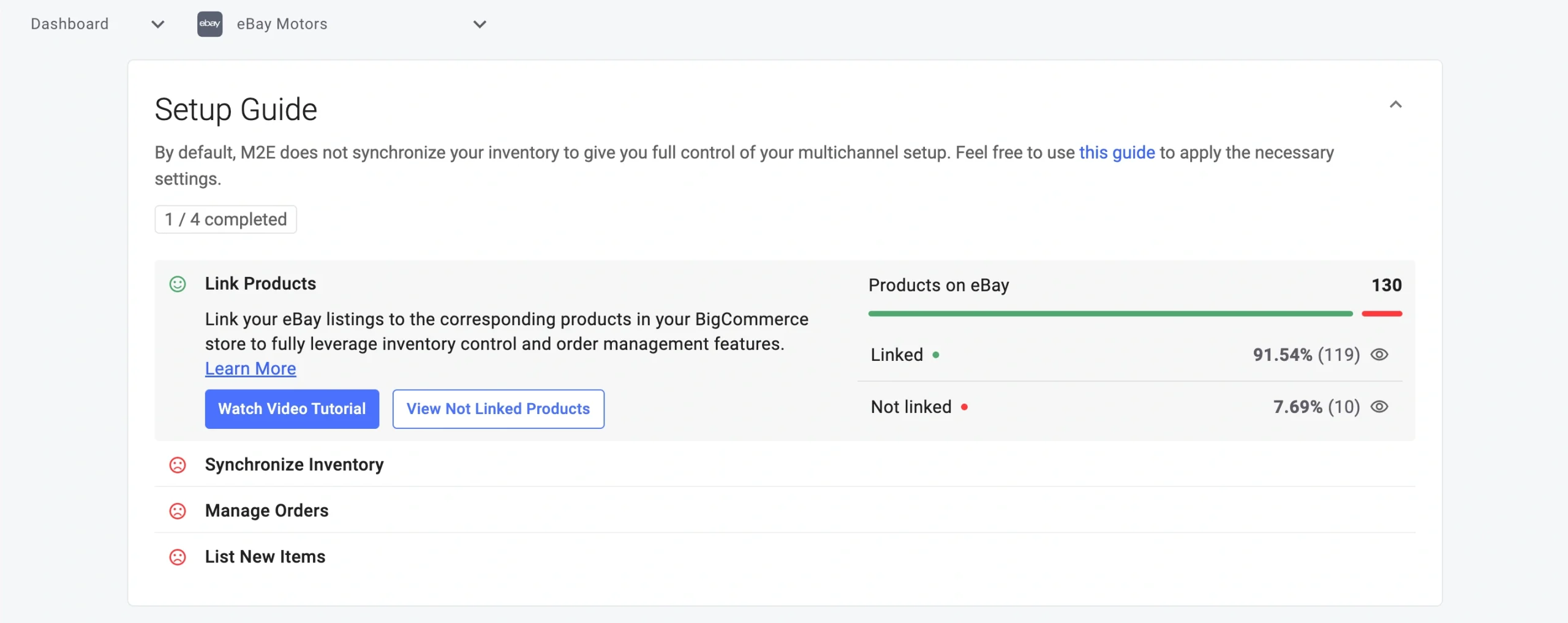
⚠️ Alleen overeenkomende producten kunnen worden gesynchroniseerd. Controleer deze stap nogmaals voordat u verdergaat.
Stap 4. Voorraadsynchronisatie inschakelen #
Met realtime voorraadsynchronisatie voorkomt u oververkoop en blijven de voorraadniveaus tussen BigCommerce en eBay Motors accuraat.
Om voorraadsynchronisatie voor uw eBay-aanbiedingen te activeren:
1) Open het gedeelte Voorraad synchroniseren.
2) Klik op Niet-gesynchroniseerde producten weergeven.
3) Op het tabblad Advertenties kunt u synchronisatie inschakelen voor geselecteerde eBay-items of voor alle items tegelijk.

Vanaf nu worden voorraadupdates in BigCommerce automatisch weergegeven op eBay Motors.
Stap 5. Configureer het orderbeheer #
Laten we er nu voor zorgen dat bestellingen van eBay Motors soepel worden geïmporteerd en verwerkt in BigCommerce.
1) Ga naar het gedeelte Bestellingen beheren.
2) Klik op Bestellingsinstellingen.

3) Schakel de optie eBay-bestellingen aanmaken in BigCommerce in.

Bestellingen die op eBay Motors worden geplaatst, verschijnen in uw BigCommerce-winkel als native bestellingen, zodat u de afhandeling kunt regelen vanuit het beheerderspaneel van uw winkel.
💡 Als u meer controle wilt over bestellingen en het importeren ervan naar uw BigCommerce-winkel, lees dan hier meer over aanvullende bestellingsinstellingen.
Stap 6. Nieuwe producten op eBay Motors plaatsen #
Als u sommige van uw BigCommerce-items nog niet op eBay hebt geplaatst, kunt u ze publiceren vanuit M2E Multichannel Connect.
1) Open het gedeelte Nieuwe items plaatsen in de installatiehandleiding.
2) Klik op Op eBay aanbieden en volg de instructies om uw producten online te zetten. Onze handleiding begeleidt u door het proces van het aanmaken van een aanbieding.

💡 eBay Motors is sterk afhankelijk van montagegegevens, dus zorg ervoor dat u de compatibiliteit van het voertuig vermeldt om de zichtbaarheid te verbeteren en het aantal retourzendingen te verminderen.
Raadpleeg onze eBay-onderdelencompatibiliteitsgids voor stapsgewijze instructies.
Dat is alles! Uw BigCommerce-winkel is nu geïntegreerd met eBay Motors via M2E Multichannel Connect.
Als u vragen heeft over de installatie of configuratie, neem dan contact op met het M2E-ondersteuningsteam.


