
Het M2E-beschrijvingsbeleid bepaalt hoe de producttitel, beschrijvingen en andere details van je producten worden weergegeven in TikTok Shop. Je bepaalt zelf welke informatie je wilt opnemen en hoe deze wordt weergegeven.
💡 Maak en beheer uw beleid in M2E Multichannel Connect op dezelfde manier als u andere instellingen beheert.
Hieronder vindt u een eenvoudige handleiding voor het opstellen van uw TikTok Shop-beschrijvingsbeleid.
Stap 1. Geef uw beleid een naam #
Geef uw beleid een duidelijke naam. Deze moet in één oogopslag duidelijk maken waar het beleid voor dient.
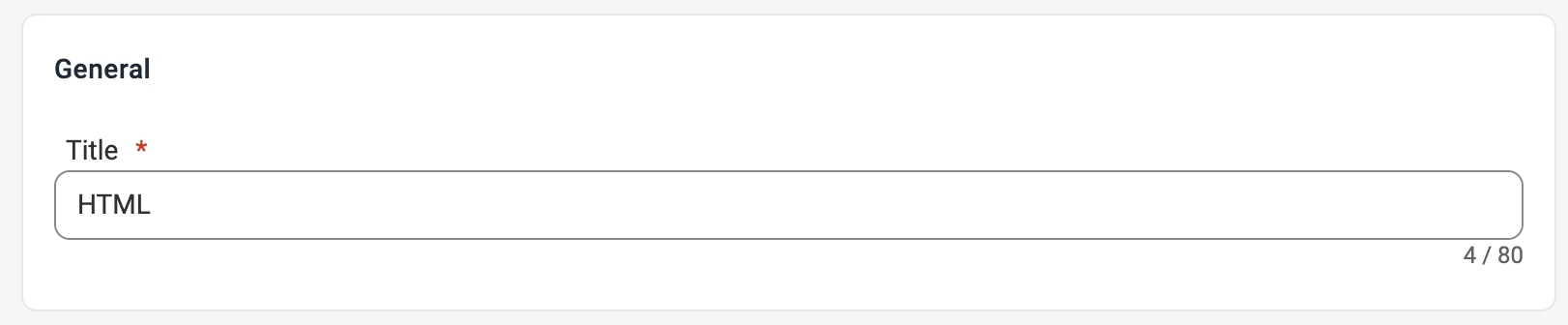
✅ Als al uw advertenties dezelfde regels gebruiken, maakt u één beleid aan en noemt u dit Standaard.
Stap 2. Stel de producttitel in #
Bepaal waar TikTok Shop uw producttitels vandaan haalt.
U hebt drie opties:
- Titel gebruikt de originele titel uit uw winkel.
- Aangepast veld haalt de titel uit één gekozen attribuut.
- Geavanceerde titel stelt een titel samen uit verschillende attributen.

💡 Gebruik Geavanceerde titel als u details zoals maat, kleur of merk wilt toevoegen.
Stap 3. Productbeschrijving instellen #
Bepaal nu waar de beschrijvingen vandaan komen.
U kunt gebruikmaken van:
- Productbeschrijving – de hoofdbeschrijving van uw winkel.
- Aangepast veld – tekst uit een specifiek veld.
- Geavanceerde beschrijving – een aangepast sjabloon met attributen, tags of HTML.

Met Advanced Description krijgt u volledige controle. Plak uw HTML-sjabloon. Voeg variabelen uit de lijst toe door op Variabele invoegen te klikken. U kunt details zoals titel, SKU of afbeeldingen toevoegen zonder elke vermelding handmatig te bewerken.
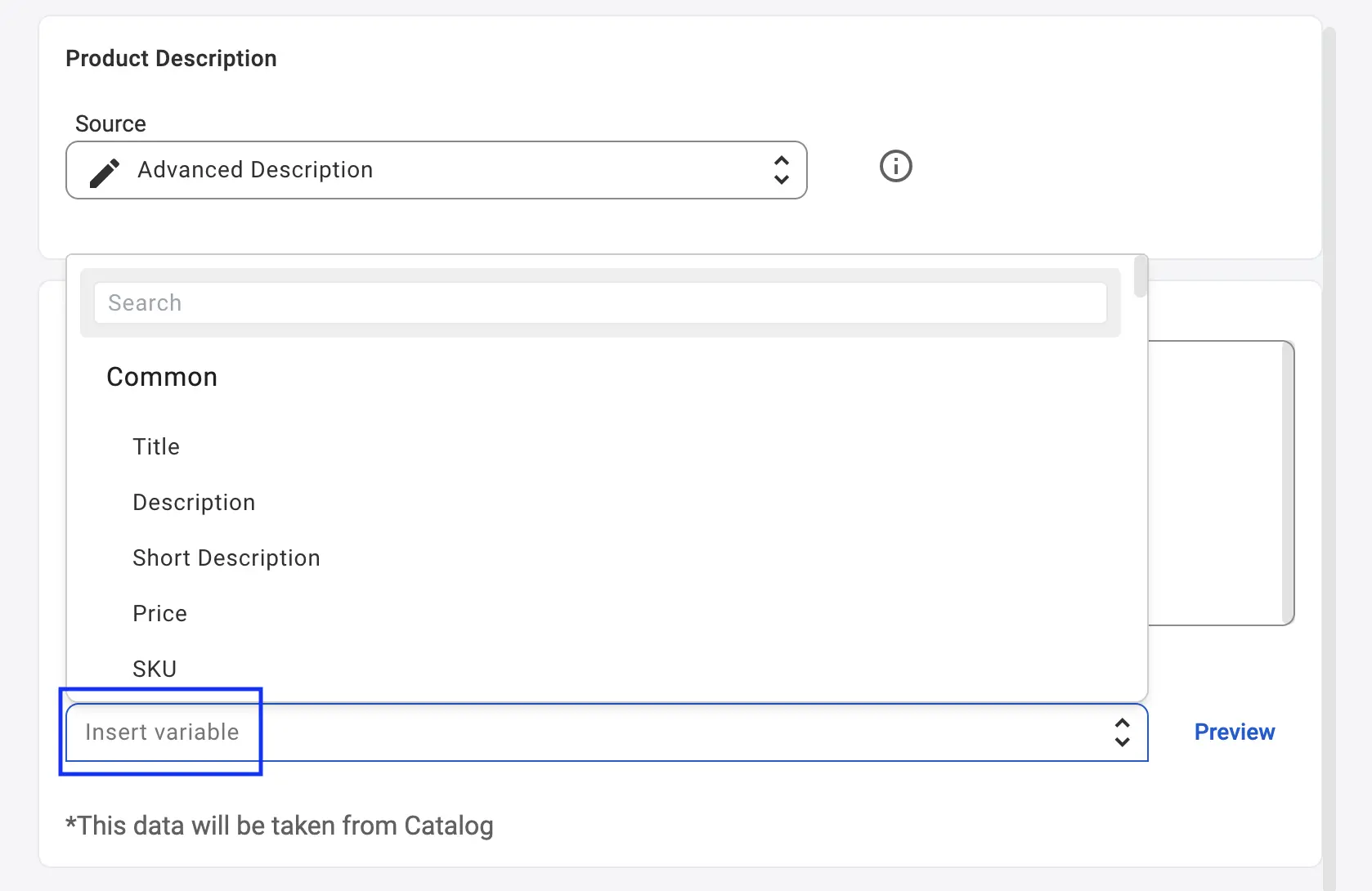
U kunt ook winkel- of catalogusgegevens toevoegen, zoals merk of materiaal, om de duidelijkheid en zoekresultaten te verbeteren.
Stap 4. Bekijk een voorbeeld van uw beschrijving #
Klik op Voorbeeld om uw lay-out te controleren.
Controleer de spatiëring, lettertypen en variabele waarden.
Corrigeer alles wat er niet goed uitziet voordat u opslaat.

Stap 5. Productafbeeldingen instellen #
Kies waar M2E de afbeeldingen voor je TikTok Shop-vermeldingen vandaan haalt. Je kunt de hoofdafbeelding en de extra afbeeldingen afzonderlijk instellen.
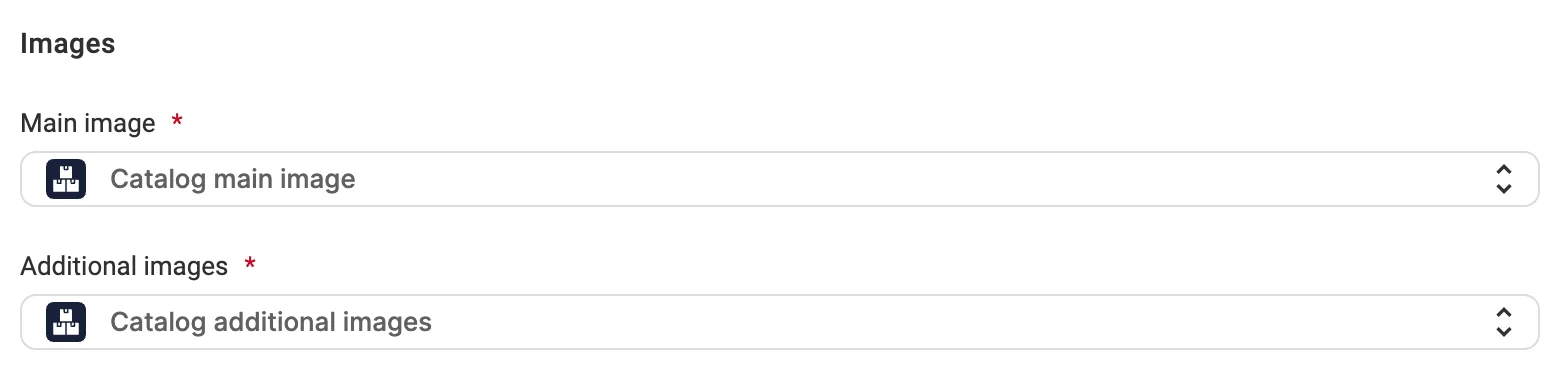
Kies voor Hoofdafbeelding een van de volgende bronnen:
- Hoofdafbeelding in de catalogus – de hoofdafbeelding van het product uit je catalogus. Dit is de standaardoptie.
- Attribuut – een attribuut of metaveld uit je webwinkel dat de URL van de afbeelding bevat.
- Aangepast – een URL van een afbeelding die je handmatig invoert.
Kies voor extra afbeeldingen een van de volgende bronnen:
- Extra afbeeldingen uit de catalogus – de extra productafbeeldingen uit je catalogus. Dit is de standaardoptie.
- Attribuut – een attribuut of metaveld uit je winkel dat de afbeeldings-URL’s bevat, zoals een tekstveld met meerdere regels.
- Aangepast – afbeeldings-URL’s die je handmatig invoert. Je kunt meerdere URL’s toevoegen.
✅ Gebruik Attribute of Custom als je een aparte set afbeeldingen voor TikTok Shop hebt voorbereid of als je bepaalde afbeeldingen buiten je catalogus hebt opgeslagen.
ℹ️ Als Afbeeldingen is ingeschakeld in je synchronisatiebeleid, werkt M2E de afbeeldingen in je TikTok Shop-aanbiedingen bij wanneer de geselecteerde afbeeldingsbron verandert.
Houd titels en beschrijvingen synchroon #
Met het M2E-beschrijvingsbeleid heb je volledige controle over wat TikTok Shop laat zien. Als je niet wilt dat titels of beschrijvingen vanuit je winkel worden bijgewerkt, schakel je de synchronisatie uit in het Synchronisatiebeleid. In dat geval blijft je TikTok Shop-content ongewijzigd. Andere productdetails worden nog steeds automatisch bijgewerkt.


