
In deze handleiding wordt stap voor stap uitgelegd hoe u via M2E Multichannel Connect nieuwe aanbiedingen kunt aanmaken op de Walmart US-marktplaats.
💡 Bekijk een video-handleiding over hoe je nieuwe aanbiedingen op Walmart kunt plaatsen.
Stap 1. Maak een nieuwe advertentie aan #
Ga naar het tabblad Advertenties. Selecteer je Walmart-account en klik vervolgens op Adverteren op Walmart in de rechterbovenhoek van de pagina.

Stap 2. Stel de instellingen voor uw aanbiedingen in #
Configureer de M2E-beleidsregels voor uw aanbiedingen, inclusief de instellingen voor prijsstelling, hoeveelheid en synchronisatie met Walmart. Beleidsregels worden opgeslagen als herbruikbare sjablonen, zodat een beleidsregel die u hier aanmaakt, kan worden toegewezen aan toekomstige Walmart-aanbiedingen.
U kunt bestaande beleidsregels selecteren of nieuwe aanmaken.

Met Verkoopbeleid kun je de prijs- en hoeveelheidsinstellingen voor je Walmart-advertenties instellen.
Het synchronisatiebeleid bepaalt welke productwijzigingen in uw M2E-winkel naar Walmart worden verzonden nadat de items zijn geplaatst.
Verzendinstellingen #
Geef een Verzendsjabloon en een Magazijn op voor uw aanbiedingen. Deze informatie is niet verplicht om een aanbieding aan te maken, maar Walmart raadt aan deze op te geven, zodat kopers de juiste bezorggegevens te zien krijgen.
Maak een keuze uit de verzendsjablonen en magazijnen die u in uw Walmart Seller Center hebt aangemaakt. Klik op Lijst vernieuwen om de gegevens bij te werken en de meest recente gegevens van Walmart te laden.
Om een nieuw verzendsjabloon aan te maken, klikt u op + Nieuw aanmaken en stelt u dit in Walmart in.
ℹ️ Walmart beschouwt het verzendsjabloon en het magazijn als aan elkaar gekoppelde instellingen. Zorg ervoor dat u beide instellingen configureert, zodat Walmart de bezorgopties en verzendkosten correct kan berekenen.
Instellingen voor product-ID's #
Geef in het gedeelte Barcode-bron aan hoe de productidentificatie (GTIN, UPC, enz.) moet worden opgegeven. Standaard gebruikt M2E de barcode uit de productgegevens van uw winkel, maar u kunt overschakelen naar een ander kenmerk of de waarde handmatig invoeren.
Kies in de volgende gevallen GTIN Exempt als barcodebron:
- Goedgekeurde GTIN/UPC-vrijstelling. Walmart heeft een GTIN/UPC-vrijstelling goedgekeurd voor het producttype van uw items. Vraag de vrijstelling aan in uw Walmart Seller Center en schakel vervolgens, zodra deze is goedgekeurd, de schakelaar voor de GTIN-vrijstelling in voor het producttype in M2E. Zie stap 5 van deze handleiding voor meer informatie.
- Categorieën zonder barcode-match. In sommige Walmart-categorieën werkt de barcode-match niet. Het gaat onder meer om ruilkaarten, ruilkaartspellen, gesigneerde verzamelobjecten, tijdelijke verzamelobjecten, munten, stripboeken en andere. Voor deze producten moet je het producttype toewijzen en de kenmerken invullen in de M2E Listing Validator Assistant (zie stap 5).
⚠️ Walmart gebruikt productcodes om items aan zijn catalogus te koppelen. Zonder een geldige GTIN/UPC kan een item alleen worden vermeld als GTIN-vrijgesteld.
Stap 3. Producten selecteren om aan te bieden #
Selecteer ‘Eenvoudige’ of ‘Variabele’ items uit je winkel om op Walmart aan te bieden. Het productoverzicht wordt geopend in de weergave Klaar om aan te bieden. Hierin staan items die nog niet op Walmart worden aangeboden en waarvoor voorraad en een geldige prijs beschikbaar zijn.
Gebruik de zoek- en filteropties om producten te zoeken op prijs, hoeveelheid, categorie of andere criteria. Je kunt veelgebruikte filtercombinaties opslaan als aangepaste weergaven, zodat je ze later weer kunt openen.
Gebruik de Batch-tool om producten uit verschillende filterresultaten en pagina’s in één selectie samen te voegen.

Vermeld varianten als afzonderlijke items. Standaard wordt een product met varianten door M2E op Walmart weergegeven als één item met varianten. Als je de varianten in plaats daarvan als afzonderlijke Simple-items wilt weergeven, schakel dan onderaan de pagina over naar de voorraadweergavemodus en selecteer de gewenste varianten. Gebruik deze modus wanneer:
- De variantopties van uw product komen niet overeen met de variantenkenmerken van Walmart voor het producttype.
- De Walmart-categorie ondersteunt geen variantenitems.
Zodra alle items zijn geselecteerd, klikt u op Nu aanbieden. M2E begint met het controleren van de producten voor plaatsing op Walmart.
Als u de items liever niet meteen wilt aanbieden, klikt u op Als concept opslaan. Uw items worden dan als concepten opgeslagen op uw Walmart-aanbiedingen-pagina.
✅ Om conceptproductvermeldingen later te publiceren:
1) Ga naar de pagina Walmart-productvermeldingen.
2) Filter de producten op de status Concept.
3) Selecteer de items die je wilt publiceren.
4) Klik in het menu voor bulkacties op Artikelen beheren > Adverteren.
⚠️ Als je een product probeert te verkopen dat in je winkel als Concept is aangemerkt, wordt het niet op Walmart weergegeven en krijgt het de status Onvolledig. Als je de status van het product in je winkel wijzigt in Concept of Verborgen, wordt de productvermelding op de marktplaats gedeactiveerd zonder dat deze wordt verwijderd.
Om het product weer op de marktplaats beschikbaar te maken, wijzig je de status ervan in je winkel terug naar Actief.
Stap 4. Controleer de gegevens van de aanbieding en koppel deze aan Walmart-items #
Wanneer je op Nu aanbieden klikt, controleert de M2E Listing Validator Assistant elk geselecteerd product. Het programma toetst de productgegevens aan de eisen van Walmart en gebruikt de barcode uit de Barcode Source om in de Walmart-catalogus naar een overeenkomend item te zoeken.
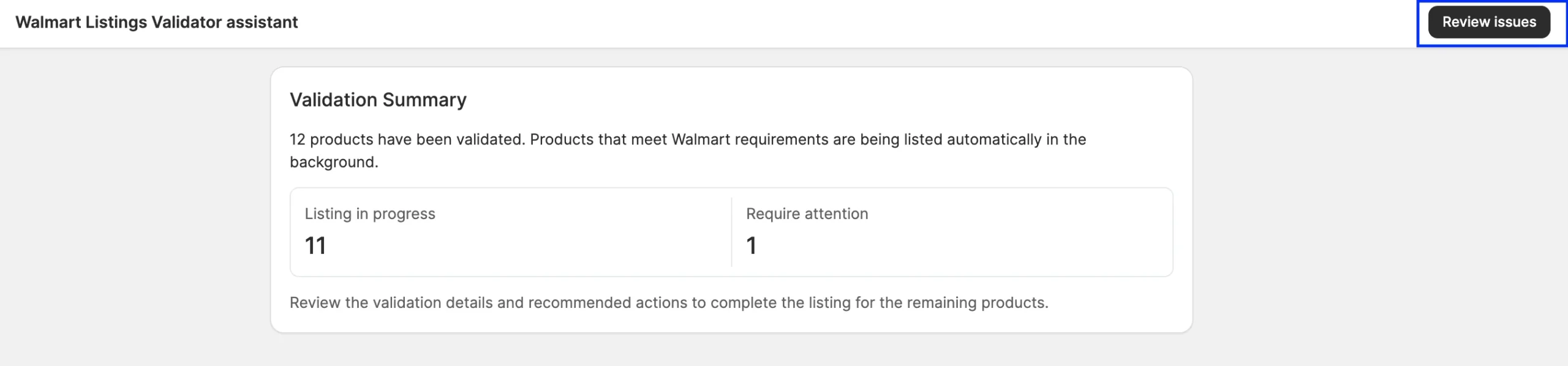
In het Validatieoverzicht wordt het resultaat voor de geselecteerde producten weergegeven:
- Plaatsing in uitvoering – Producten die de controle hebben doorstaan en momenteel op Walmart worden geplaatst.
- Vereist actie – Producten waarvoor uw input nodig is voordat ze op Walmart kunnen worden geplaatst, bijvoorbeeld vanwege ontbrekende gegevens of een producttype voor een nieuw item.
Om de producten te bekijken die aandacht vereisen en de problemen op te lossen:
1) Klik op Problemen bekijken om de Oplossingsgids te openen. De problemen zijn gegroepeerd op basis van de instelling waarop ze betrekking hebben.
2) Klik bij elk probleem op Aanbevolen actie om de voorgestelde oplossing toe te passen. Als u een andere oplossing wilt kiezen, klikt u op het pijltje naast de knop.

3) Zodra alle problemen zijn opgelost, klik je op Nu plaatsen. Walmart controleert de advertenties voordat ze online worden geplaatst.
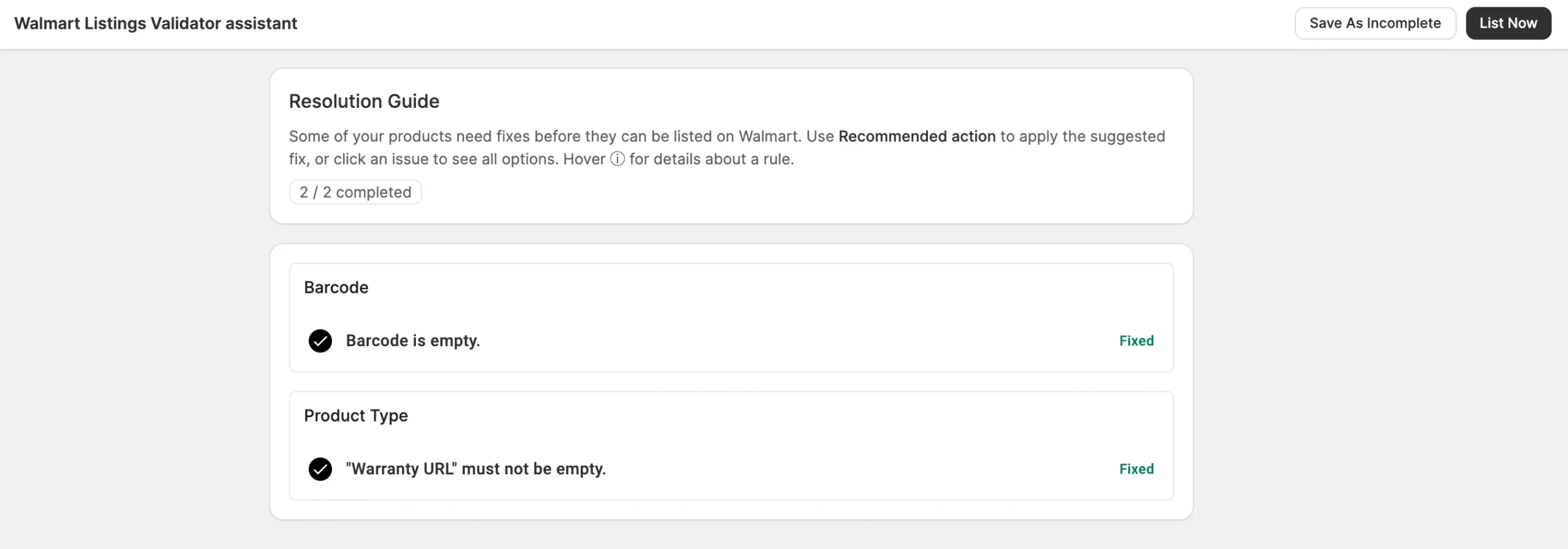
Als u nog niet klaar bent om alle problemen nu op te lossen, klikt u op Opslaan als onvolledig. De producten krijgen de status Onvolledig en blijven in M2E staan zonder naar Walmart te worden verzonden.
Om er later op terug te komen, filtert u de pagina Walmart-vermeldingen op de status Onvolledig en selecteert u de producten. Klik vervolgens in het menu met bulkacties op Items beheren > Vermelden.

Hoe M2E uw producten koppelt aan items van Walmart #
De M2E Listing Validator Assistant controleert de barcode van elk product en zoekt in de Walmart-catalogus naar een overeenkomend item. Afhankelijk van het resultaat wordt het product direct opgenomen of komt het terecht in de categorie Aandacht vereist:
- Er is een overeenkomend item gevonden. M2E voegt uw aanbieding toe aan het bestaande Walmart-item en verstuurt uw prijs, hoeveelheid en verzendinstellingen. De itemgegevens zijn afkomstig uit de Walmart-catalogus, dus er zijn geen producttype of attributen nodig.
- Er is geen overeenkomend item gevonden. Het item wordt ondergebracht in Aandacht vereist. Om het als nieuw item op Walmart aan te maken, vraagt M2E u om een producttype en attributen toe te wijzen (zie stap 5).
- ‘GTIN-vrijstelling’ geselecteerd. Als u in stap 2 ‘GTIN-vrijstelling’ hebt geselecteerd als barcodebron, slaat M2E de barcodevergelijking over. Het product wordt ondergebracht in de categorie ‘Vereist aandacht’ en u stelt het in als een nieuw item (zie stap 5).
- Ongeldige of lege barcode. Het probleem wordt weergegeven in de groep Barcode van de Oplossingsgids. Klik op Barcode specificeren om een andere bron voor de barcode te kiezen. Als Walmart een GTIN/UPC-vrijstelling voor de categorie heeft goedgekeurd, selecteer dan in plaats daarvan GTIN-vrijstelling toepassen en stel het product vervolgens in als een nieuw item (zie stap 5).

Stap 5. Nieuwe items aanmaken op Walmart #
Producten die geen overeenkomst hebben in de Walmart-catalogus, of die zijn aangemerkt als GTIN-vrijgesteld, worden als nieuwe items aangemaakt. Je kunt deze aanmaken in de M2E Listing Validator Assistant: wijs een Walmart-producttype toe en vul vervolgens de bijbehorende kenmerken in.
Selecteer een Walmart-producttype #
Kies een Walmart-producttype dat het beste bij je producten past.
Het producttype bepaalt welke kenmerken Walmart vereist om een nieuw item aan te maken. U kunt een eerder gebruikt type selecteren of handmatig zoeken op naam of ID. Sla de wijzigingen op zodra u een keuze hebt gemaakt.
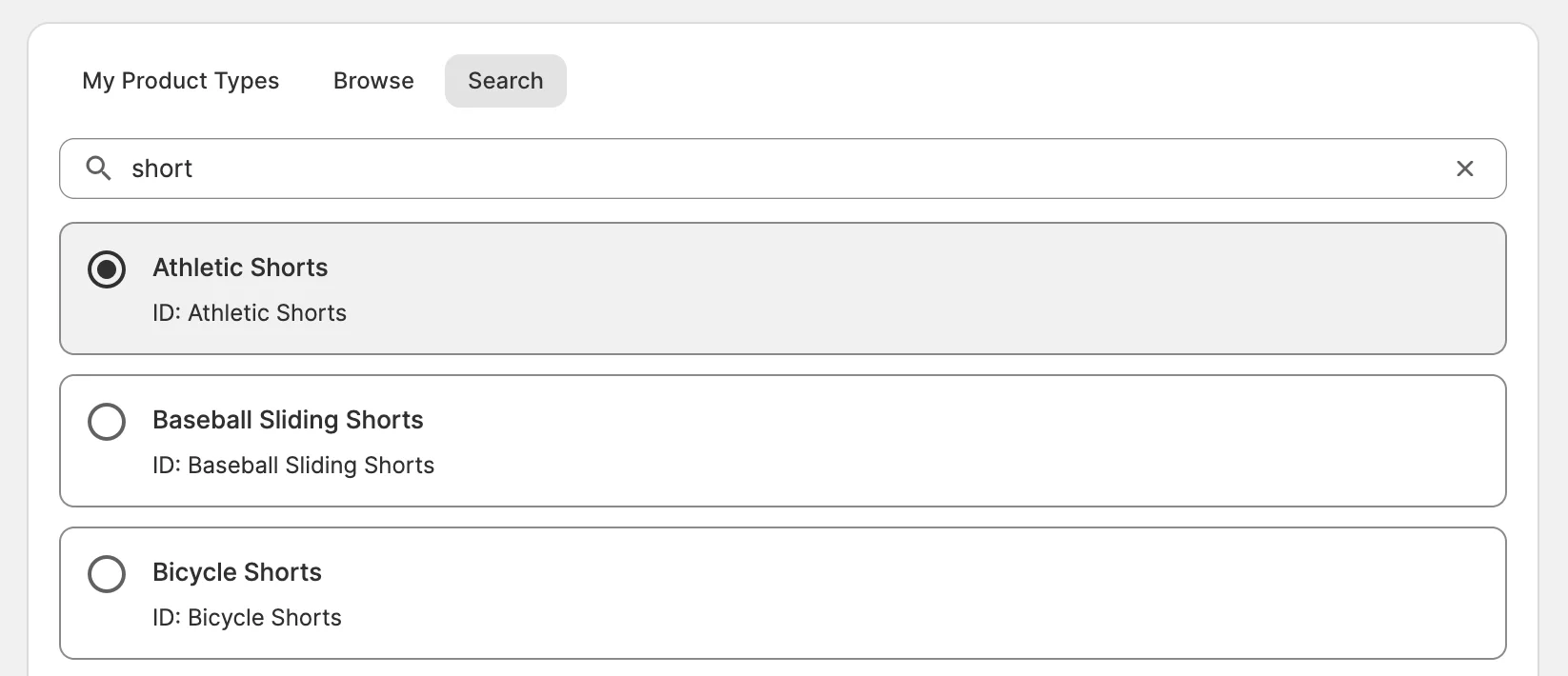
ℹ️ Wanneer u een advertentie aanmaakt, voegt u deze toe aan de hoofdcategorie, waarna Walmart automatisch de subcategorieën toewijst.
✅ M2E slaat een sjabloon op zodra je voor het eerst kenmerken voor een producttype instelt. Als je al items hebt aangemaakt met hetzelfde Walmart-producttype, selecteer dan het opgeslagen sjabloon om de kenmerken automatisch in te vullen.
Om opgeslagen sjablonen te bewerken, ga je naar Instellingen > Categorieën/Producttypen.
Attributen definiëren #
Zodra u het producttype hebt geselecteerd, stelt u de vereiste en aanbevolen kenmerken in.
Verplichte kenmerken moeten zijn ingevuld voordat Walmart de advertentie accepteert. Aanbevolen kenmerken zijn optioneel, maar Walmart gebruikt ze in zoekfilters en op de pagina voor items.
Selecteer voor elk kenmerk waar de waarde vandaan komt:
- Winkel- of catalogusgegevens – een productveld, aangepast veld of M2E-catalogusattribuut dat de waarde al bevat.
- Walmart-waarde – een waarde uit de vooraf gedefinieerde lijst die Walmart voor het kenmerk aanbiedt.
- Aangepaste waarde – een waarde die u handmatig invoert.

Gebruik je attribuutconfiguratie opnieuw. Als een attribuut zijn waarde ontleent aan winkelgegevens, zal M2E je voorstellen om deze koppeling op te slaan als een algemene attribuutkoppeling. Als je de koppeling opslaat, wordt deze toegepast telkens wanneer hetzelfde attribuut in een ander Walmart-producttype voorkomt.
✅ Bij het definiëren van attributen kunt u ook Walmart-attributen voor meerdere containers instellen, waarmee u gedetailleerdere productinformatie kunt verstrekken. Als u bijvoorbeeld kleding verkoopt, kunt u deze attributen gebruiken om de stofsoorten en hun percentages in uw product te specificeren.
Attributen voor meerdere containers bieden Walmart meer gegevens om uw items te koppelen aan gefilterde zoekopdrachten, aangezien klanten vaak op basis van precieze criteria zoeken.
Als Walmart een GTIN/UPC-vrijstelling voor het producttype heeft goedgekeurd, schakel dan de schakelaar Ik heb een GTIN-vrijstelling voor dit producttype in bij het instellen van de kenmerken van het producttype. Hiermee bevestig je dat je producten van dit producttype mag aanbieden zonder UPC, EAN, ISBN of GTIN.

Zodra het producttype en de kenmerken zijn ingesteld, wordt u doorgestuurd naar de Oplossingsgids. Klik op Nu aanbieden om de nieuwe items bij Walmart in te dienen (zie stap 4).
Walmart beoordeelt de productinformatie. Indien goedgekeurd, maakt Walmart een nieuw item aan met een eigen WPID en artikelpagina in de Walmart-catalogus.
Hulp nodig? #
Als je vragen hebt over de productvermelding op Walmart, neem dan contact op met het M2E-ondersteuningsteam.


