
Als uw producten al op eBay staan, is er geen reden om helemaal opnieuw te beginnen in BigCommerce. Met de M2E Multichannel Connect-app kunt u uw bestaande eBay-productvermeldingen importeren in BigCommerce, uw productgegevens overzichtelijk houden en ervoor zorgen dat uw voorraad op alle platforms gesynchroniseerd blijft.
Deze handleiding leidt u door het hele proces.
Stap 1. Installeer M2E Multichannel Connect #
Ga naar de BigCommerce App Store en installeer de M2E Multichannel Connect app.
Na de installatie wordt u gevraagd om u te registreren via M2E Accounts, waar u uw abonnement en accountinstellingen kunt beheren.

ℹ️ Er is een gratis proefperiode van 30 dagen beschikbaar. Na afloop van de proefperiode kunt u een abonnement kiezen dat aansluit bij uw zakelijke behoeften.
Stap 2. Koppel uw eBay-account #
1) Open de M2E Multichannel Connect-app vanuit uw BigCommerce-beheerderspaneel.
2) Klik op Marketplace-account koppelen.

3) U wordt doorgestuurd naar eBay. Log in op uw verkopersaccount en geef toestemming voor toegang.
Zodra u bent verbonden, kunt u uw eBay-aanbiedingen bekijken en beheren in de M2E-app.
Stap 3. Importeer uw eBay-producten naar BigCommerce #
Er zijn twee manieren om uw aanbiedingen naar BigCommerce te importeren: door items aan te maken vanuit uw eBay-aanbiedingen in de M2E-app, of door ze te importeren via CSV.
Optie 1. Maak eBay-items aan in BigCommerce #
1) Ga naar het tabblad Aanbiedingen en selecteer uw gekoppelde eBay-account.

2) Gebruik snel zoeken, filters en groepen om de eBay-items te vinden die u wilt importeren.

3) Om één enkel product te maken:
- Klik op de pijl naast Link en selecteer vervolgens Nieuw BigCommerce-product aanmaken en koppelen.

4) Om meerdere producten te importeren:
- Selecteer de gewenste vermeldingen door de vakjes aan de linkerkant aan te vinken.
- Klik op het menu met de drie puntjes boven het raster en kies Aanmaken in catalogus.
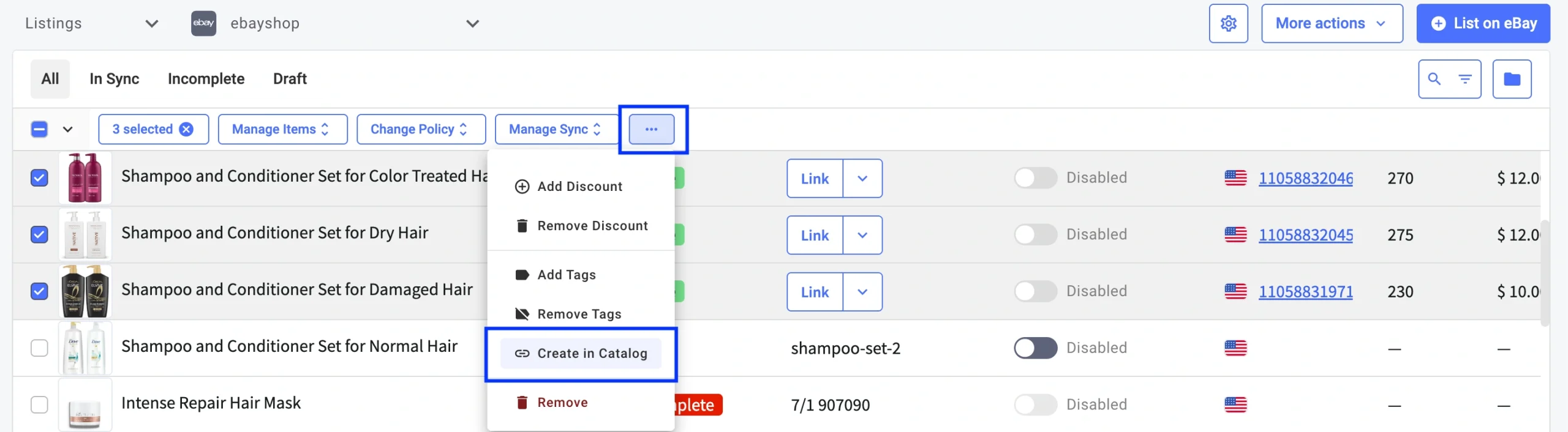
De geselecteerde eBay-items verschijnen nu in uw BigCommerce-productcatalogus.
Optie 2. eBay-aanbiedingen importeren via CSV #
1) Open het tabblad Aanbiedingen en selecteer uw eBay-account.
2) Gebruik snel zoeken, filters en groepen om de gewenste eBay-advertenties te vinden.
3) Klik op Meer acties in de rechterbovenhoek en kies Exporteren.

4) Selecteer in het exportvenster de gegevensvelden die u wilt opnemen en klik op Exporteren.

5) Zodra de eBay-productgegevens zijn geëxporteerd naar een CSV-bestand, gaat u naar uw BigCommerce-beheerder > Producten > Importeren.
6) Upload het CSV-bestand en controleer de veldtoewijzingen onder Link Import Fields.

Nadat het importeren is voltooid, ziet u een overzicht van de geïmporteerde producten.
Stap 4. Koppel uw voorraad #
Om uw voorraad gesynchroniseerd te houden, moet u eerst uw eBay- en BigCommerce-producten aan elkaar koppelen.
Als uw producten op beide platforms dezelfde SKU of barcode hebben, koppelt M2E ze automatisch voor u. Hetzelfde geldt als u eBay-items in BigCommerce hebt aangemaakt met behulp van de in-app-optie.
Als de identificatiegegevens echter verschillen of op enig moment zijn bijgewerkt, moet u de producten handmatig koppelen.
Om items te koppelen via een CSV-bestand (het beste voor grotere catalogi):
1) Ga naar het tabblad Listings en selecteer uw gekoppelde eBay-account.
2) Gebruik filters om items te vinden die momenteel niet gekoppeld zijn.

3) Klik op Meer acties > Exporteren.
4) Ga in het exportvenster naar het tabblad Items koppelen en klik op Exporteren.

5) Nadat het CSV-bestand is geëxporteerd, opent u het en past u de Store Catalog SKU of Store Catalog Item ID naar wens aan.
6) Importeer het bijgewerkte bestand terug in de app door op Meer acties > Importeren te klikken in het tabblad Lijsten.

Om een paar items handmatig te koppelen:
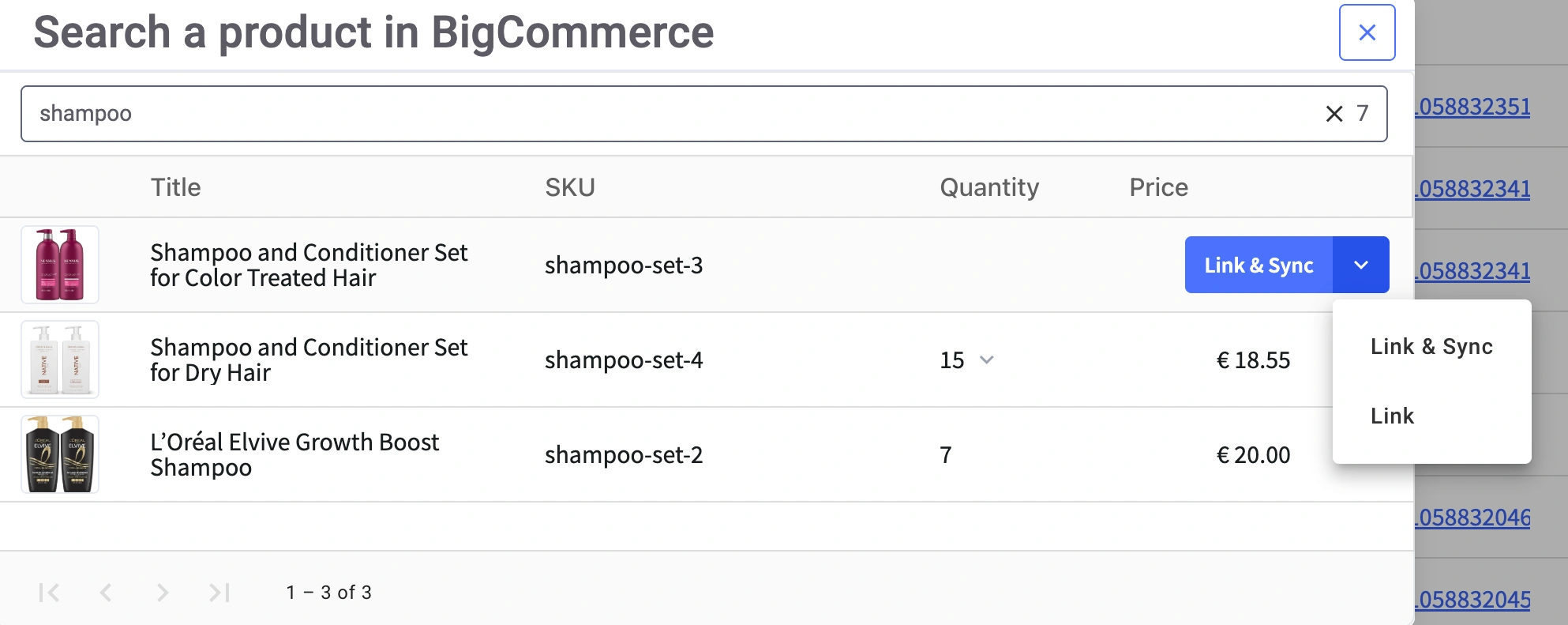
1) Klik op de knop Koppelen naast het niet-gekoppelde eBay-item.

2) Zoek in het zoekvenster het overeenkomende BigCommerce-product aan de hand van de titel, SKU of een andere beschikbare identificatiecode.
3) Zodra u het product hebt gevonden, klikt u op Koppelen om de items te koppelen. Of kies Koppelen en synchroniseren als u de voorraadsynchronisatie onmiddellijk wilt activeren.
Stap 5. Voorraadsynchronisatie inschakelen #
Zodra uw items zijn gekoppeld, kunt u synchronisatie inschakelen om de voorraadgegevens tussen eBay en BigCommerce op elkaar af te stemmen.
Om één item te synchroniseren:
- Klik op de schakelaar onder de kolom Inventaris synchroniseren.

Om items in bulk te synchroniseren:
1) Selecteer meerdere items met behulp van de selectievakjes.
2) Klik in het bovenste menu op Synchronisatie beheren > Synchronisatie inschakelen.

Wanneer u synchronisatie inschakelt (voor één of meerdere items), wordt u gevraagd om beleidsregels te configureren. Deze instellingen bepalen hoe uw items worden weergegeven, geprijsd en bijgewerkt op eBay, dus bekijk ze zorgvuldig.

ℹ️ Raadpleeg de volgende handleidingen om elk beleid correct in te stellen:
Zodra de synchronisatie actief is, verschijnt er een bevestigingsbericht. Vanaf dat moment worden uw voorraadupdates automatisch op beide platforms weergegeven.
Wat nu #
Nu uw producten zijn geïmporteerd en gesynchroniseerd, bent u helemaal klaar om uw bedrijfsactiviteiten te automatiseren en uw omzet te verhogen. U kunt nu:
- Beheer uw eBay- en BigCommerce-advertenties vanuit één interface
- Houd uw voorraadniveaus nauwkeurig bij en voorkom oververkoop
- Plaats nieuwe BigCommerce-producten op eBay in de M2E-app
✅ Heb je vragen of hulp nodig? Bekijk onze help-documenten of neem contact op met ons ondersteuningsteam.


