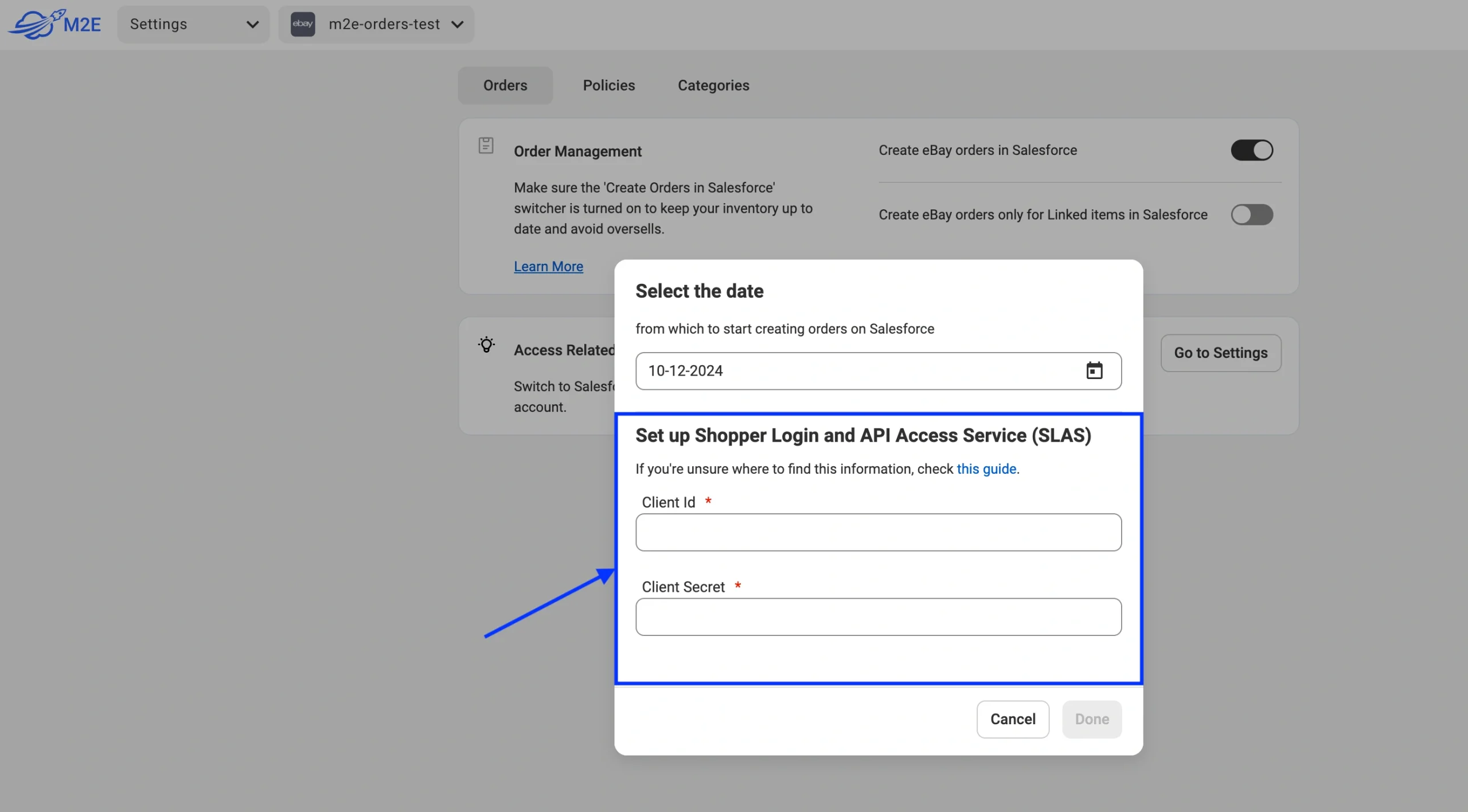
In deze handleiding wordt uitgelegd hoe u uw Salesforce B2C-client-ID en -clientgeheim kunt verkrijgen, zodat M2E Multichannel Connect bestellingen kan beheren en bestelgegevens tussen Salesforce en uw verkoopkanalen (eBay, Amazon, enz.) kan synchroniseren.
Stap 1. Controleer de SLAS-beheerdersrol en vereiste scopes #
Zorg er eerst voor dat uw gebruikersaccount de vereiste rol SLAS-organisatiebeheerder heeft en toegang heeft tot de juiste B2C Commerce-instantie. Volg daarvoor deze instructies:
1) Log in op uw Salesforce Account Manager.
2) Klik op Gebruiker in het navigatiepaneel aan de linkerkant. Selecteer de ID van de gebruiker.
3) Navigeer naar het gedeelte Rollen. Zoek de categorie SLAS Shopper Admin API met daaronder de rol SLAS Organization Administrator.

4) Zorg ervoor dat de rol wordt toegepast op de juiste B2C Commerce-instantie:
- Klik op de filterknop naast de rol.
- Controleer of het vakje naast de gewenste instantie is geselecteerd.

Stap 2. Maak een SLAS-client aan #
Volg deze stappen om een SLAS-client aan te maken:
Open de SLAS Admin UI #
1) Open de SLAS Admin UI door {{short-code}} in de onderstaande URL te vervangen door de shortcode die door uw B2C Commerce-instanties wordt gebruikt:
https://{{short-code}}.api.commercecloud.salesforce.com/shopper/auth-admin/v1/ui/ℹ️ U kunt de korte code vinden door de instructies in deze handleiding te volgen.
2) Log in op de SLAS Admin UI met uw Account Manager-inloggegevens.

Configureer de SLAS-client #
Herhaal de volgende stappen voor elke B2C Commerce-instantie die toegang tot Shopper API's nodig heeft:
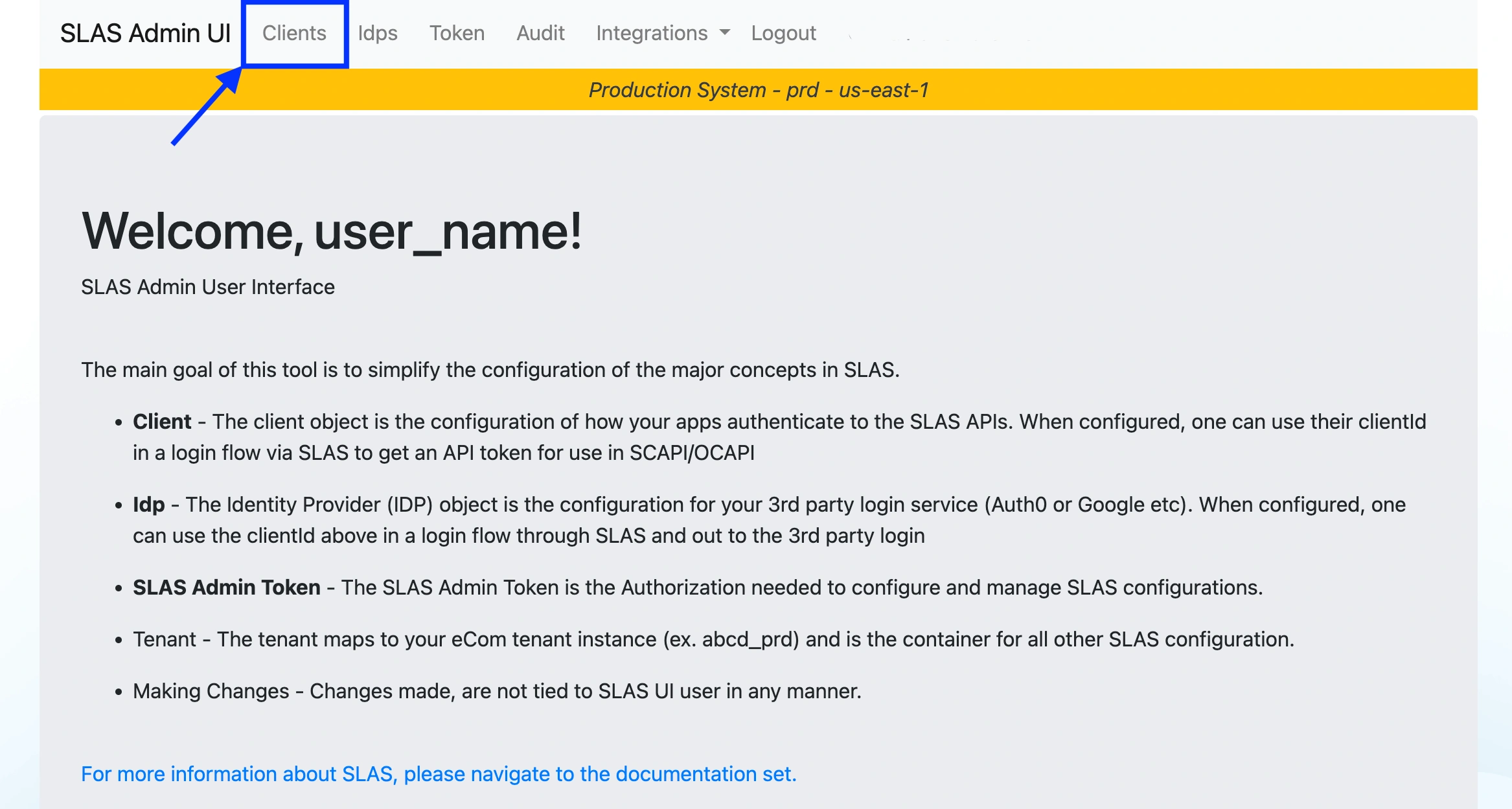
1) Klik in de navigatiebalk bovenaan op Clients.
2) Klik op Klant toevoegen.

3) Kies een huurder door op Kies huurder... te klikken en een B2C Commerce-instantie te selecteren.
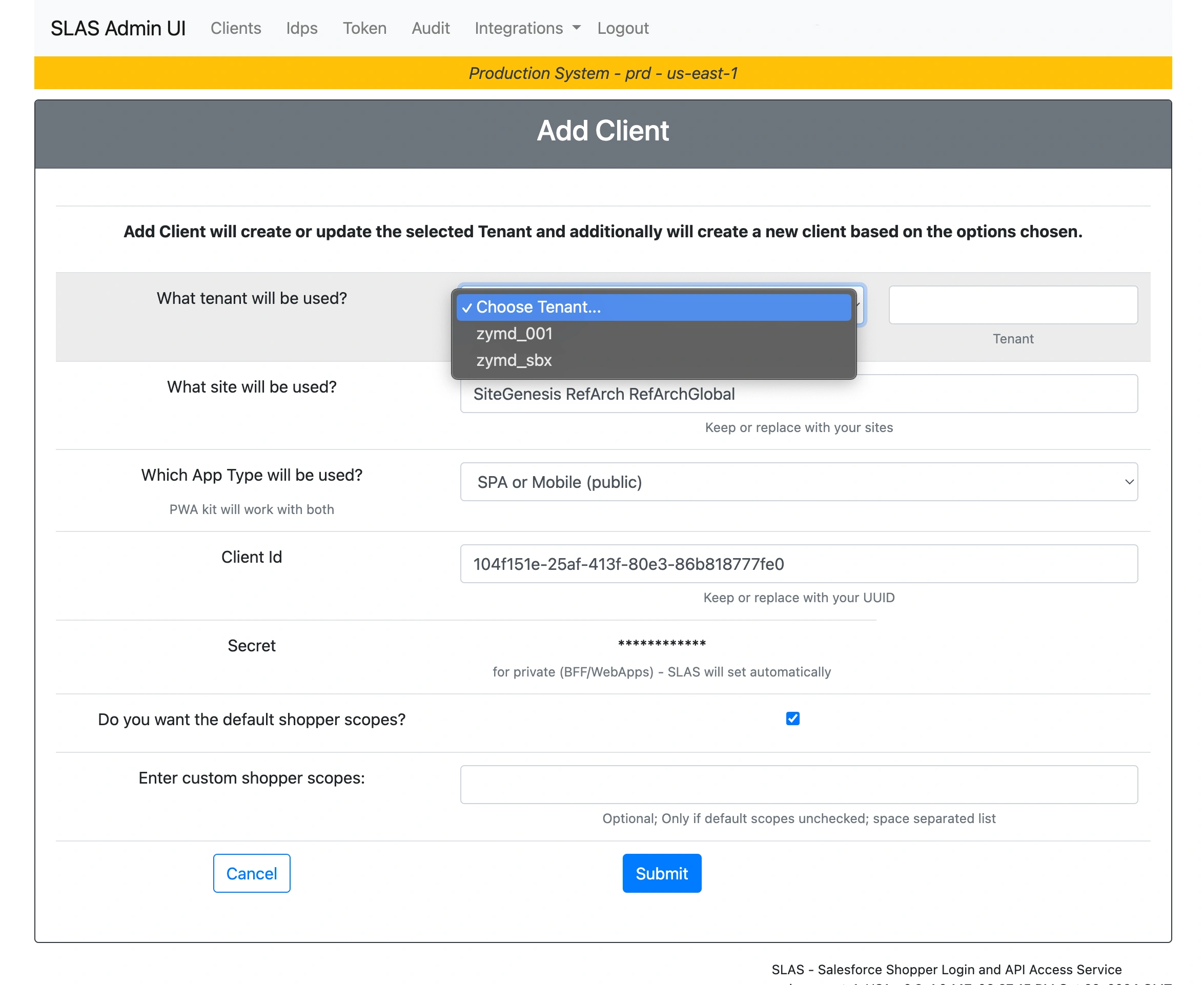
4) Voer in het veld Welke site wordt gebruikt? de site-ID in die u hebt geselecteerd bij het koppelen van het Salesforce-account in M2E.

5) Selecteer in het veld Welk app-type wordt gebruikt? het type BFF of Webapp.

6) Voer in het veld Aangepaste shopper-scopes invoeren de vereiste scopes in:
sfcc.ts_ext_on_behalf_of
sfcc.orders.rw
sfcc.products.rw
sfcc.shopper-products
sfcc.shopper-productlists
sfcc.shopper-product-search
7) Klik op Verzenden.
Toegang tot clientgeheim #
Als u BFF of Webapp hebt geselecteerd, wordt er automatisch een clientgeheim gegenereerd dat bovenaan de resultatenpagina wordt weergegeven.
Zorg ervoor dat u de client-ID en het clientgeheim daar kopieert.
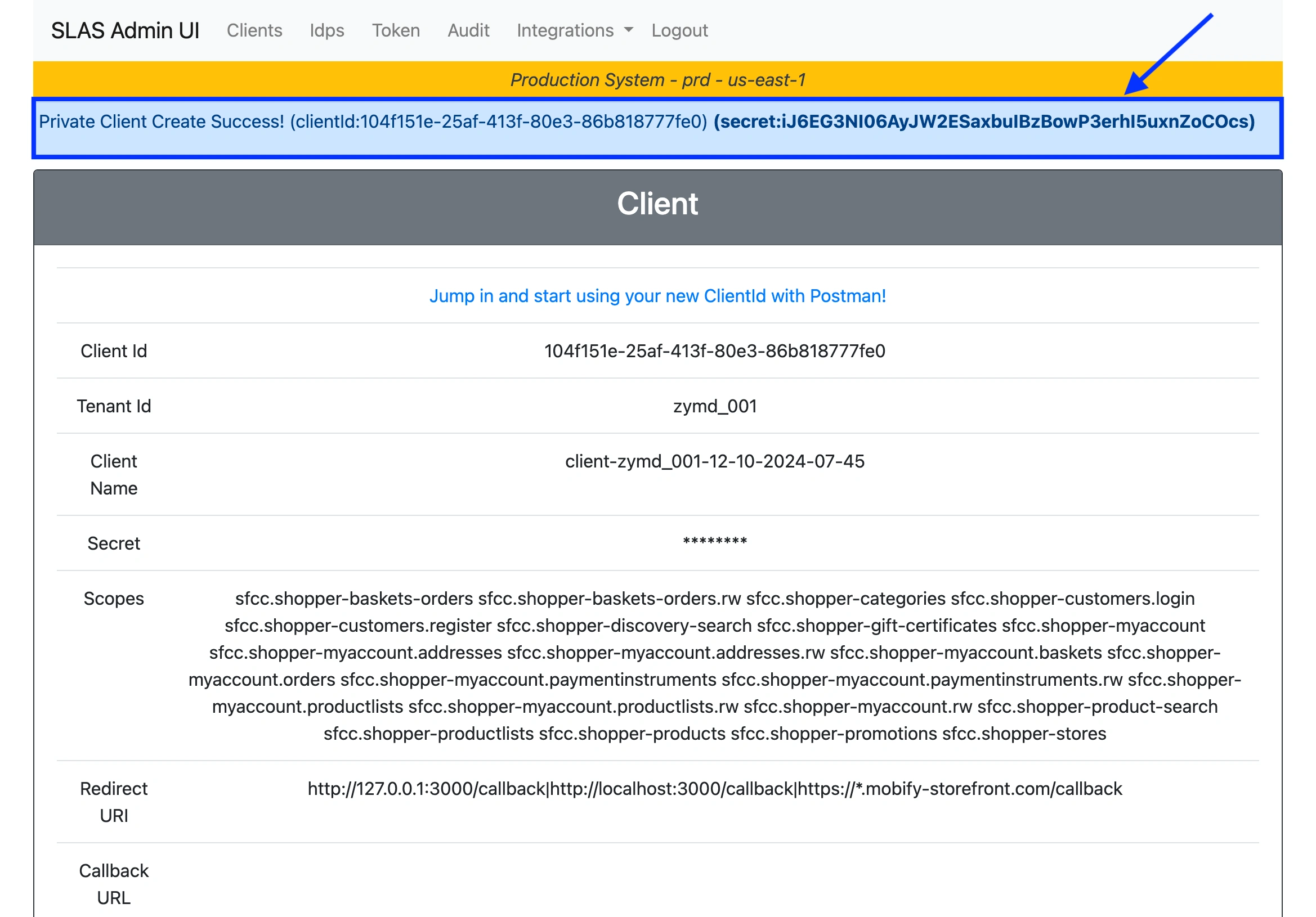
⚠️ De Client Secret wordt om veiligheidsredenen slechts één keer weergegeven. Kopieer deze en bewaar hem op een veilige locatie.
Stap 3. Voer de client-ID en het clientgeheim in #
Zodra u de client-ID en het clientgeheim hebt, voert u deze in de daarvoor bestemde velden in de M2E Multichannel Connect-app in om orderbeheer in te schakelen.