
Marktplaatsen kunnen productinformatie vereisen die niet beschikbaar is in de gegevensbron van je winkel. Met de aangepaste attributen van M2E Catalog kun je deze informatie toevoegen, zodat je geen nieuwe Shopify-metavelden of -attributen in je winkel hoeft aan te maken.
In deze handleiding leer je hoe je aangepaste attributen kunt toevoegen in de M2E-catalogus en hoe je attribuutwaarden kunt toewijzen aan de producten in je winkel.
💡 Bekijk de videogids over hoe je aangepaste kenmerken kunt aanmaken voor je marktplaatsvermeldingen.
Waarom aangepaste attributen van de M2E-catalogus gebruiken? #
Aangepaste kenmerken in de M2E-catalogus:
- Sla marktplaats-specifieke gegevens apart op, los van je webwinkel
- Dit heeft geen invloed op de productinformatie in je webwinkel
- Werkt met zowel eenvoudige als variabele producten
- Maakt verschillende attribuutwaarden mogelijk voor elke productvariant
- Is eenvoudig te beheren voor grote catalogi via CSV-import
Voorbeeld van een gebruiksscenario:
Je plaatst producten op TikTok Shop, en de marktplaats vraagt om Aantal per verpakking. Deze informatie is niet beschikbaar in je winkel, maar is wel verplicht voor de productvermelding.
In plaats van een nieuw winkelattribuut of metaveld aan te maken, kun je in M2E Catalog een aangepast attribuut toevoegen, waarden toewijzen en dit gebruiken bij het aanmaken van een productvermelding.
Een aangepast kenmerk aanmaken #
Om een nieuw aangepast kenmerk toe te voegen in M2E Catalog:
1) Open de pagina Catalogus in M2E Multichannel Connect. Hierop staan alle producten die uit je winkel zijn geïmporteerd.
2) Klik op het Instellingen (tandwiel)-pictogram in de rechterbovenhoek.
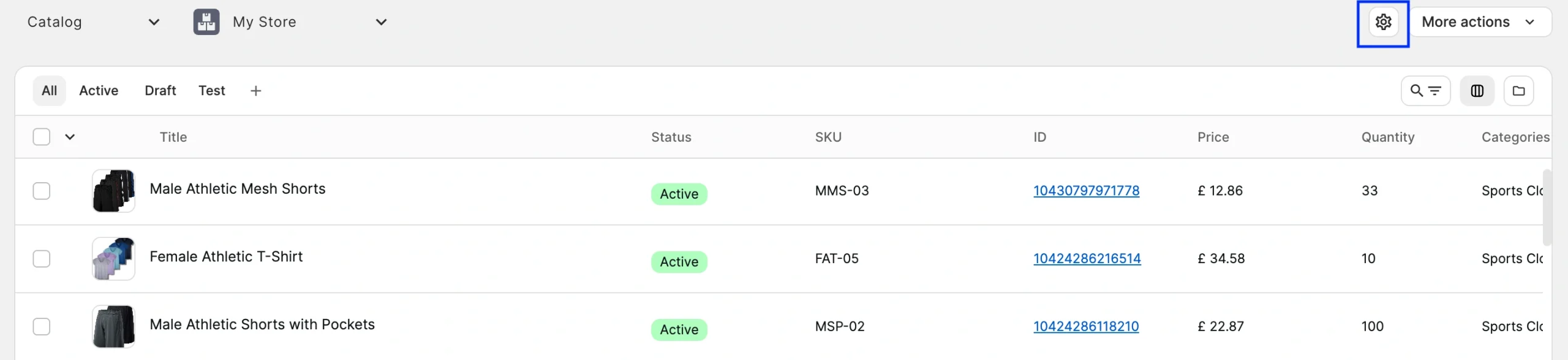
3) Klik op Aangepast kenmerk toevoegen.

4) Voer de naam van het kenmerk in (bijvoorbeeld Aantal per verpakking).
5) Voer de standaardwaarde in. Deze waarde wordt automatisch toegewezen aan alle catalogusproducten.
✅ Als je een grote catalogus hebt en deze waarde voor de meeste producten verschilt, laat de standaardwaarde dan leeg. Zo heb je later meer flexibiliteit bij het toewijzen van waarden.
6) Klik op Opslaan en nieuw aanmaken.
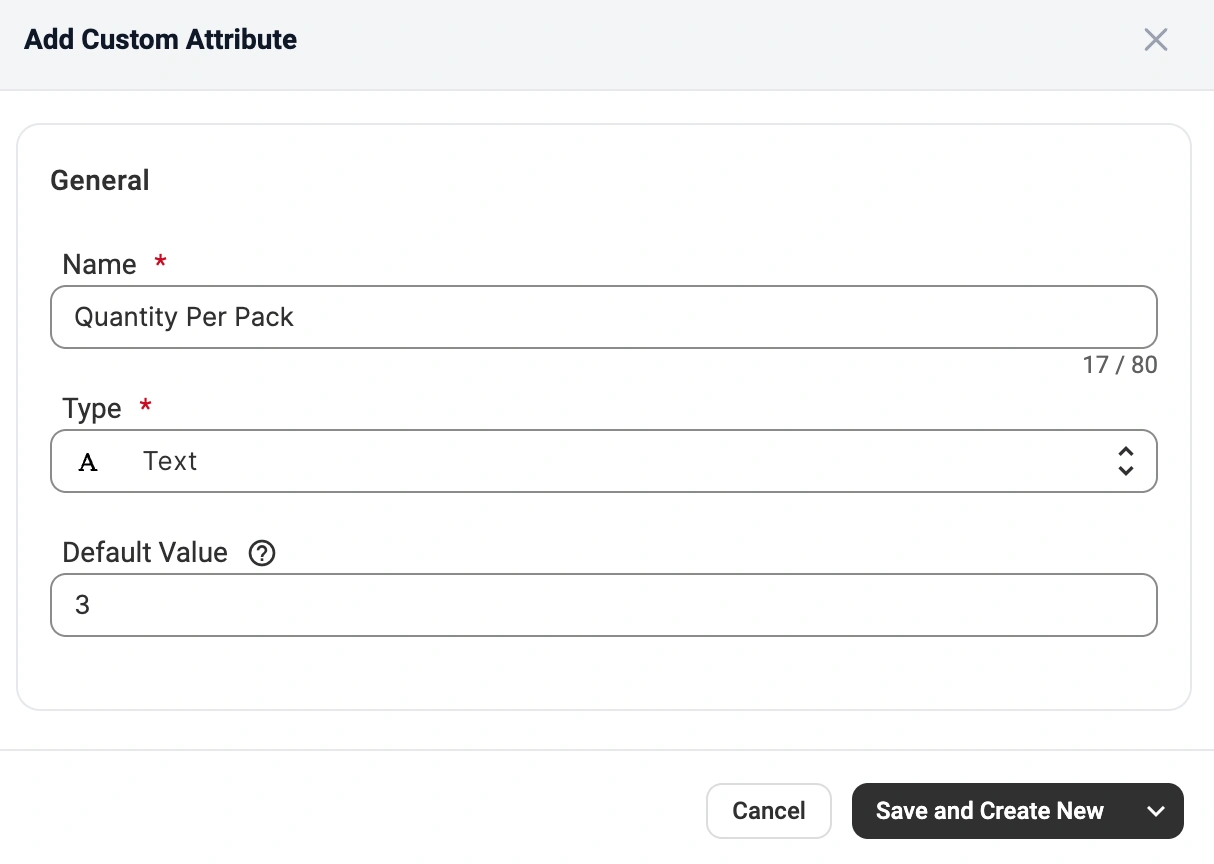
Het aangepaste kenmerk is nu beschikbaar in uw M2E-catalogus.
Aangepaste attribuutwaarden toewijzen aan producten #
Er zijn drie manieren om waarden voor aangepaste attributen toe te wijzen of bij te werken, afhankelijk van uw workflow en de omvang van uw catalogus.
Methode 1. Vanuit de productkaart #
Deze methode is geschikt wanneer je al een standaardwaarde hebt ingesteld, maar deze voor afzonderlijke producten moet aanpassen.
1) Klik op de pagina Catalogus op de productkaart.
2) Open the Attributes tab.
3) In the Catalog Attributes section, find the custom attribute(s) and enter the relevant value.
4) Click Save.

Method 2. Via mass actions #
Use this option to assign or update values for multiple products at once.
1) On the Catalog page, find the required products using search, groups, and filters.
2) Select the products you've filtered with the checkbox in the top-left corner.
3) From the mass actions menu, click Add Value to Custom Attribute.
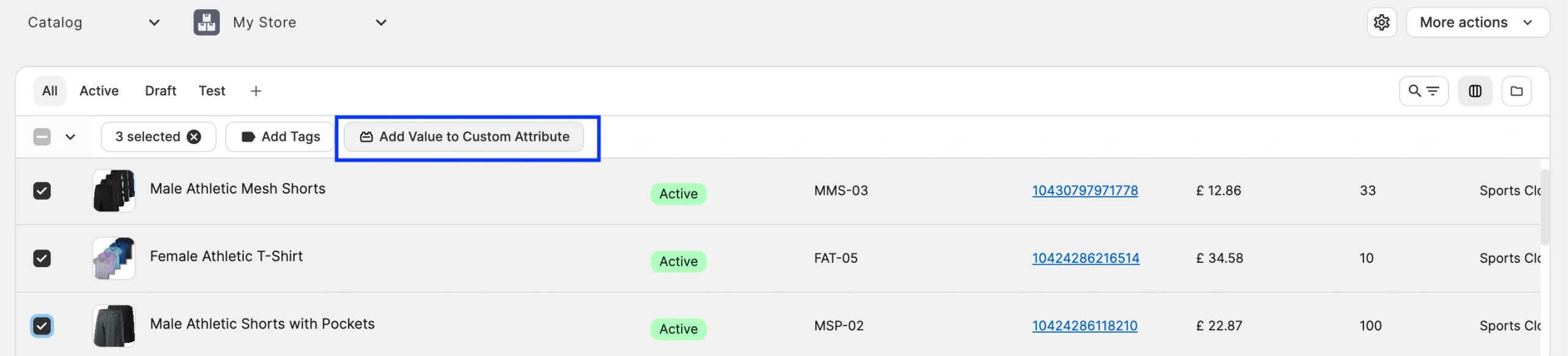
4) In the Name field, select the required custom attribute.
5) In the Value field, enter the value to assign.
6) Click Save.
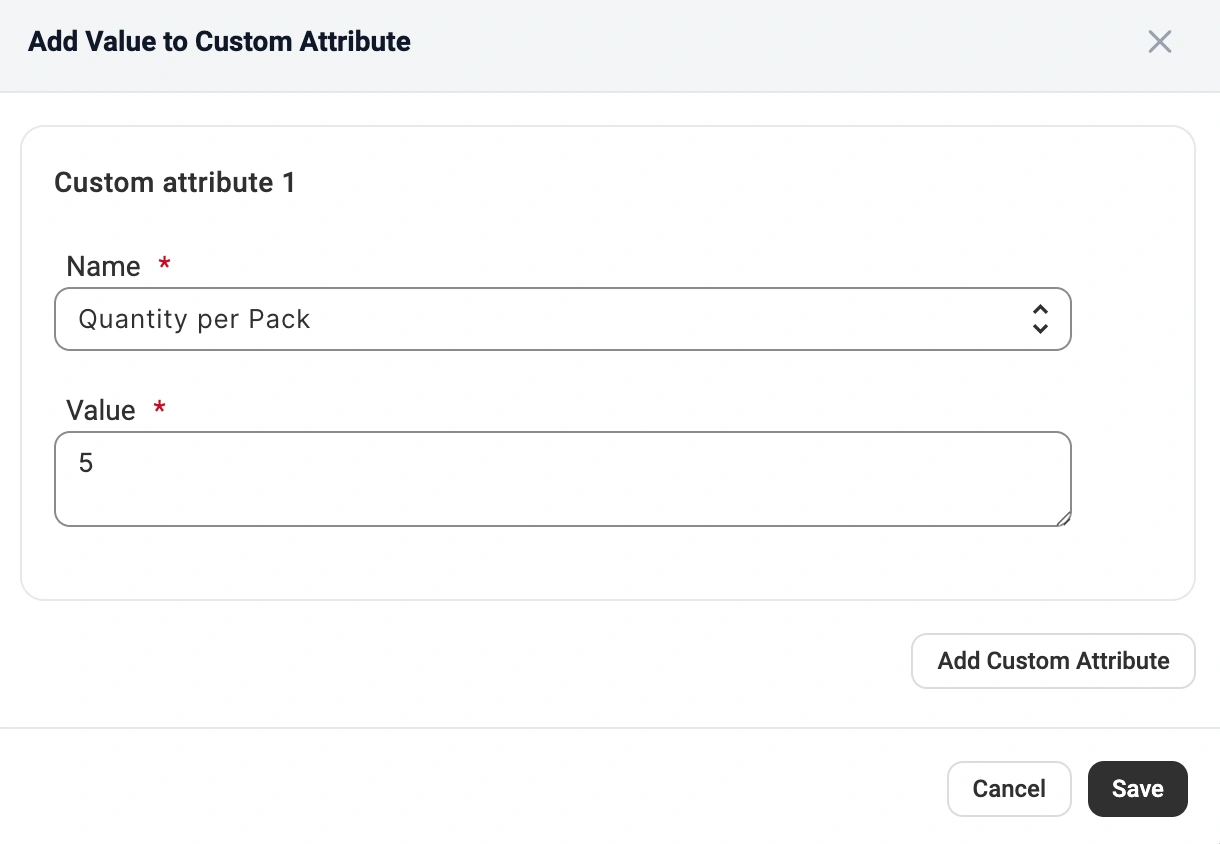
Click Add Custom Attribute if you need to assign values to multiple attributes in one action.
ℹ️ In parent-child mode, the custom attribute value is assigned at the parent product level. If you are using inventory mode, the value is assigned to each selected variation.
Method 3. Bulk assignment via CSV export/import #
This method is recommended for large catalogs or for frequent attribute-value updates.
Step 1. Export products #
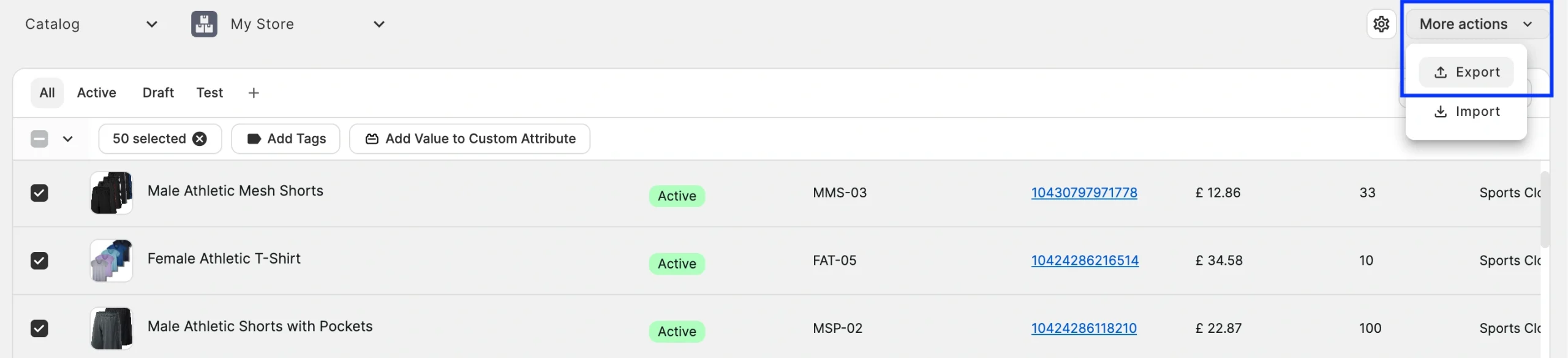
1) On the Catalog page, filter and select the needed products.
2) Click More Actions > Export in the top-right corner.
3) Choose Attributes as the export type.
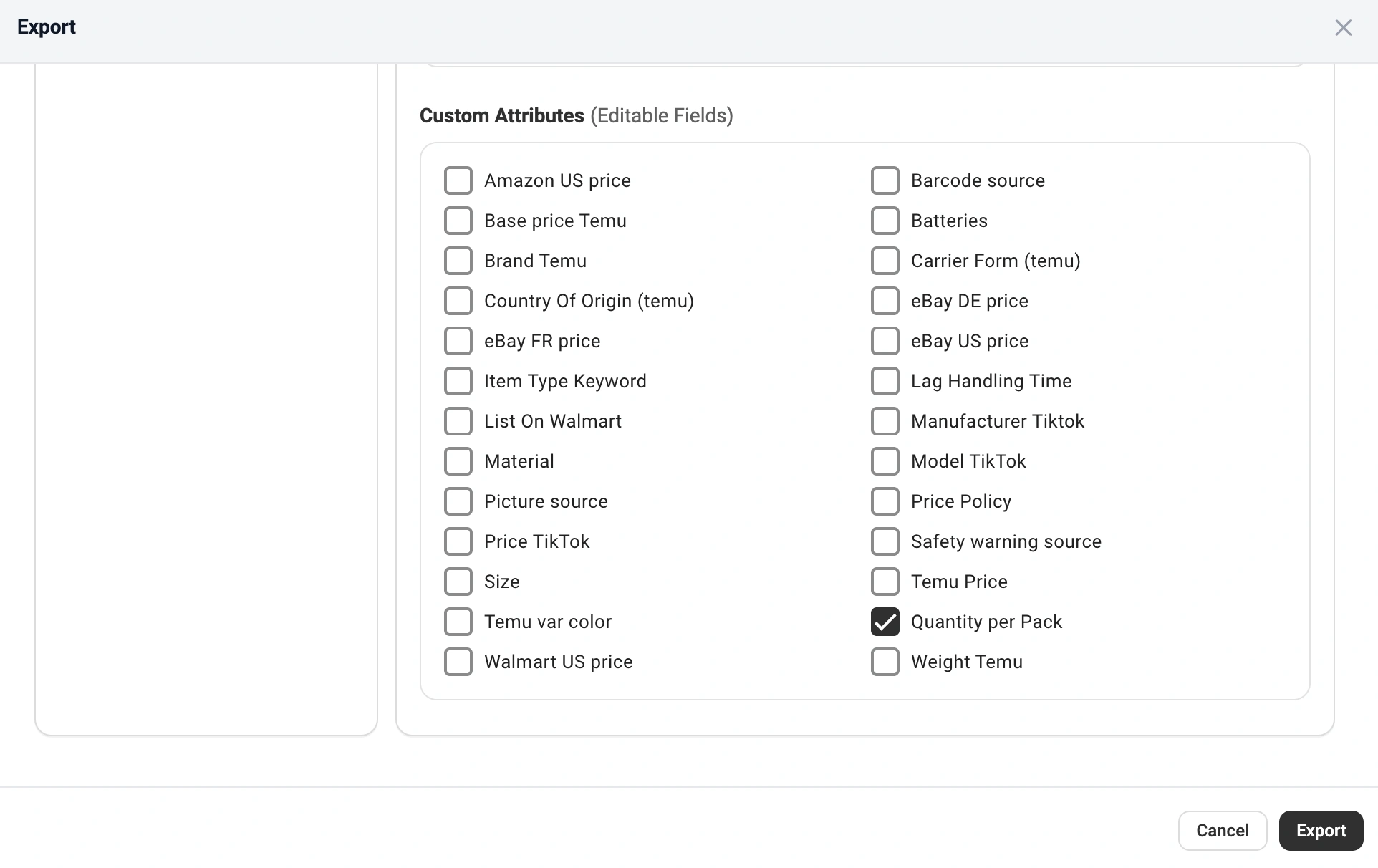
4) In the Custom Attributes (Editable Fields) section, select the attribute(s) you previously created (for example, Quantity Per Pack).
5) Click Export.
Step 2. Fill in attribute values #
Open the exported CSV file and enter values in the custom attribute column.
For Simple products, assign the value to the product row.

For Variational products, assign values only to each variation, not to the Parent product.

⚠️ Do not modify the product identifier columns (SKU, Store Catalog ID) in the CSV file. They are used to match products during import.
Step 3. Import updated values #
1) Return to the Catalog tab.
2) Click More Actions > Import in the top-right corner.
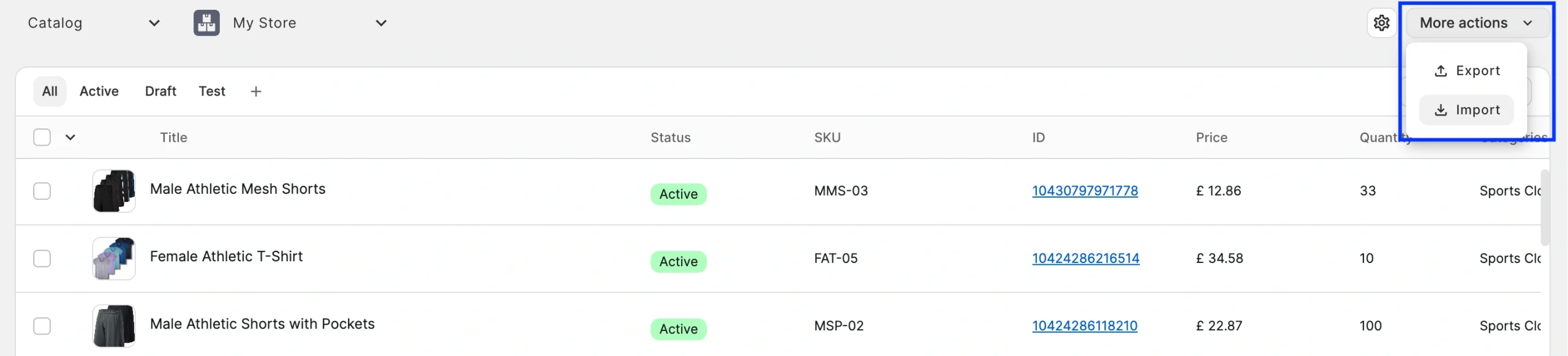
3) Upload the updated CSV file.
That’s it! Your custom attribute values are now assigned and ready to use. You can set these attributes as a source of product information when creating listings on marketplaces in M2E Multichannel Connect.
Manage existing custom attributes #
You can view, edit, or delete custom attributes at any time:
1) Go to the Catalog page.
2) Click Settings (gear icon) > Custom Attributes.
3) From here, you can modify attribute names, change default values, or remove attributes.
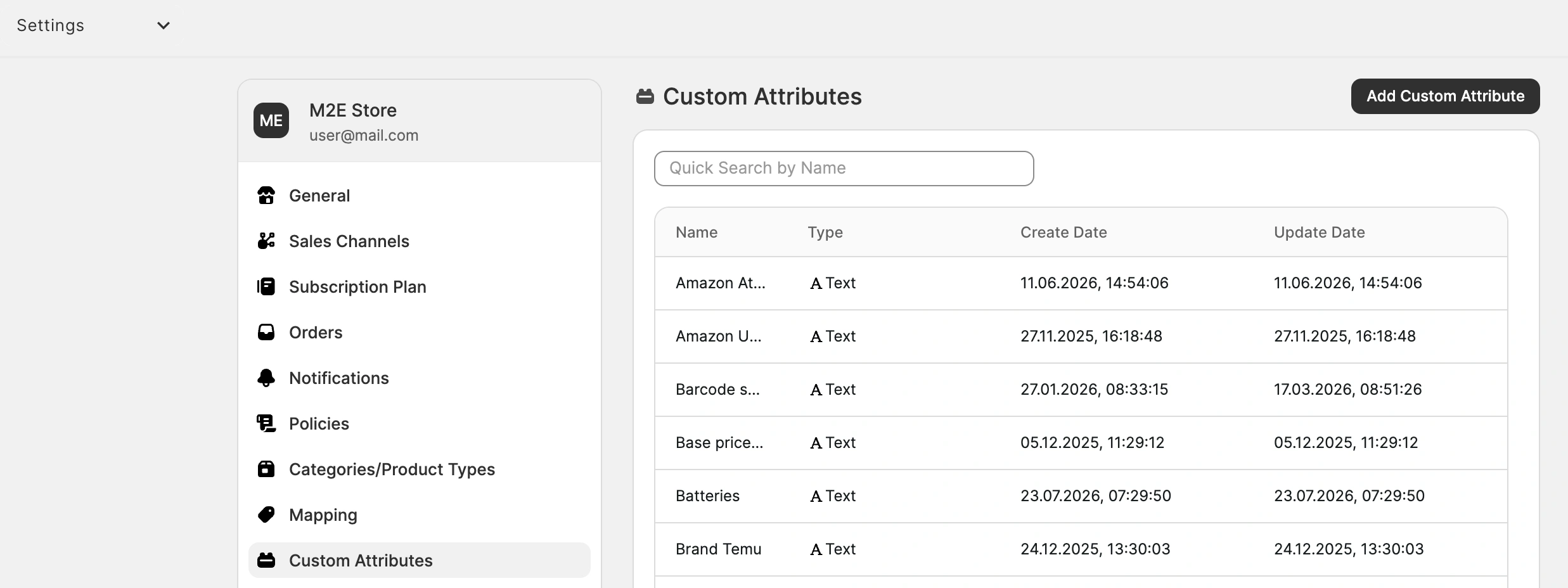
Changes will automatically apply to your Catalog products.
When saving changes to existing attributes, make sure to click Save and Close. If you click Save and Create New, a duplicate attribute will be created.

✅ If you manage custom attributes via CSV, re-export your file after changing attribute values or names.
ℹ️ Deleting a custom attribute will remove it from all products in your Catalog.
Need help? #
If you have questions about using M2E Catalog custom attributes or need assistance, contact the M2E support team.


