
Elk product op de Kaufland marktplaats is gekoppeld aan een uniek Product ID (PID). Kaufland gebruikt deze om items te identificeren en een consistente catalogus te onderhouden.
In deze gids wordt uitgelegd hoe PID's werken en hoe ze worden behandeld in M2E Multichannel Connect. Je leert hoe de app je producten toewijst aan bestaande PID's en hoe je nieuwe PID's aanmaakt als je product nog niet in de catalogus van Kaufland staat.
Wat is een Kaufland PID #
Een Kaufland PID is een unieke identificatiecode die wordt toegewezen aan elk product in de Kaufland catalogus. Het functioneert vergelijkbaar met een ASIN op Amazon:
- Een PID definieert de identiteit van het product op de marktplaats.
- Alle verkopers die hetzelfde item aanbieden, moeten dezelfde PID gebruiken.
- Een PID wordt automatisch gegenereerd door Kaufland wanneer een nieuw product wordt gemaakt in de catalogus.
Kaufland gebruikt officiële productidentificatoren, zoals EAN's, om aanbiedingen te koppelen aan de juiste PID.
Hoe de Kaufland catalogus werkt #
Wanneer je een item op Kaufland aanbiedt, controleert de marktplaats of het product al bestaat in de catalogus.
- Als het product bestaat (Bestaande PID)
Jouw aanbieding wordt gekoppeld aan de bestaande PID op basis van de EAN. Kaufland gebruikt de productinformatie die al is opgeslagen in de catalogus, terwijl jij alleen de details van je aanbieding opgeeft, zoals prijs, hoeveelheid en verwerkingstijd. Productattributen zoals titel, beschrijving en afbeeldingen kunnen niet worden gewijzigd voor de bestaande PID.
- Als het product niet bestaat (Nieuwe PID)
Je moet een nieuwe PID maken door volledige productgegevens te verstrekken, waaronder de titel, beschrijving, afbeeldingen, categorie, EAN en vereiste attributen. Kaufland beoordeelt deze informatie en maakt, indien goedgekeurd, een nieuwe productdetailpagina die deel gaat uitmaken van de marktplaatscatalogus.
PID's toewijzen in M2E Multichannel Connect #
Wanneer je producten op Kaufland opneemt met M2E, moet elk item gekoppeld zijn aan een geldige PID. De app kan automatisch een bestaande PID toewijzen of je helpen een nieuwe aan te maken als het product nog geen deel uitmaakt van de catalogus van Kaufland.
Automatisch PID koppelen #
M2E probeert je product te matchen met een bestaande Kaufland PID tijdens het maken van de listing. De match is gebaseerd op je Barcode Source, die definieert waar de app de EAN vandaan moet halen. Dit kan zijn:
- Het barcodeveld van het product in je winkel of catalogus
- Aangepast kenmerk/metafield dat de EAN opslaat
- Handmatig ingevoerd kenmerk
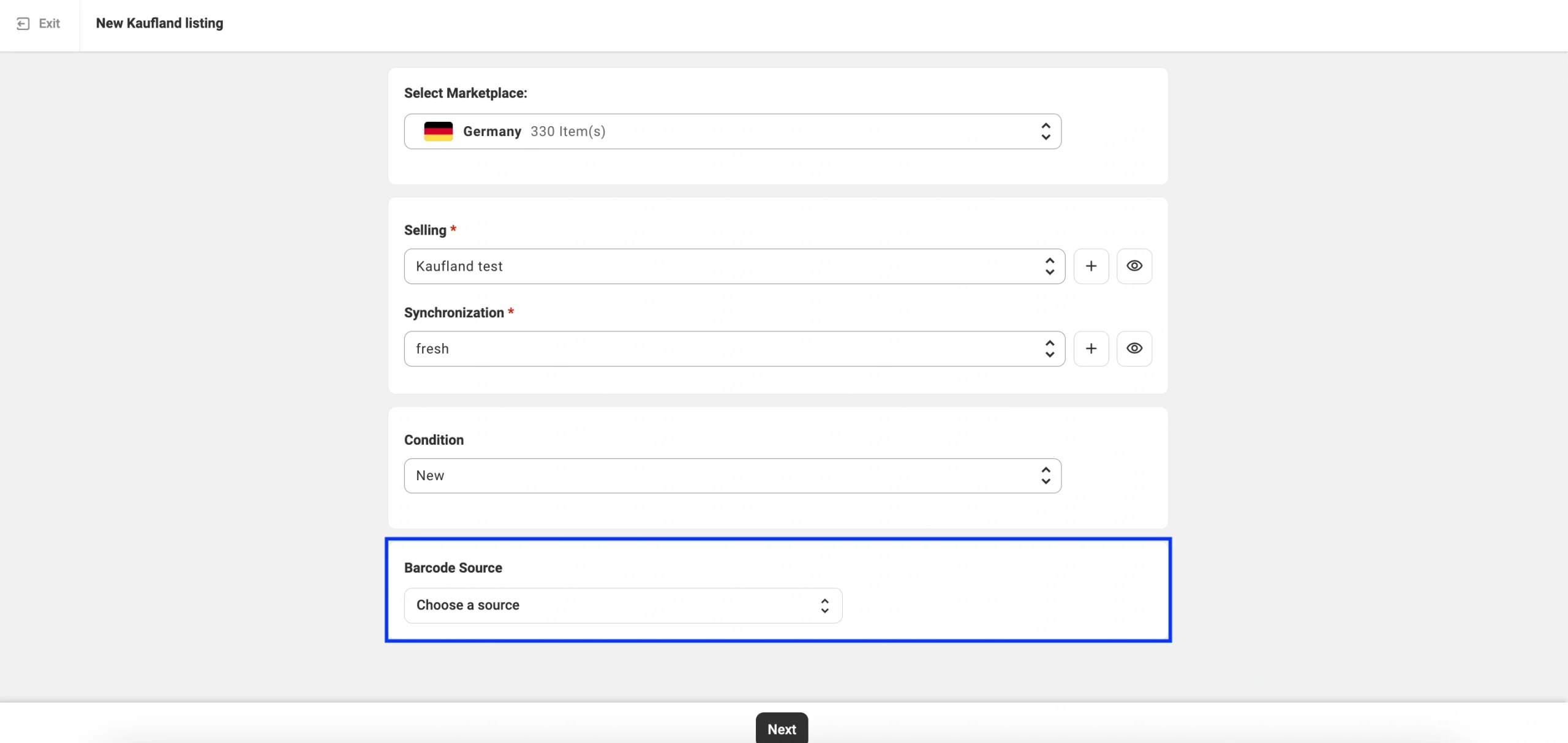
✅ Je kunt de barcodebron opgeven bij de eerste stap van het maken van een nieuwe listing.
Als het EAN geldig is en Kaufland het herkent, wordt het product automatisch toegewezen aan de juiste PID en verzonden met je aanbiedingsgegevens.
Als de EAN ontbreekt, ongeldig is of niet overeenkomt met iets in de Kaufland catalogus, verschijnt het product als Onvolledig in je M2E listings. Deze items moeten handmatig worden gecontroleerd.
Handmatige PID toewijzing #
Als automatisch matchen niet lukt of je wilt handmatig het juiste product selecteren, dan kun je zelf een PID toewijzen.
1) Open de pagina met aanbiedingen en selecteer je Kaufland-account.
2) Filter producten op de status Onvoltooid.

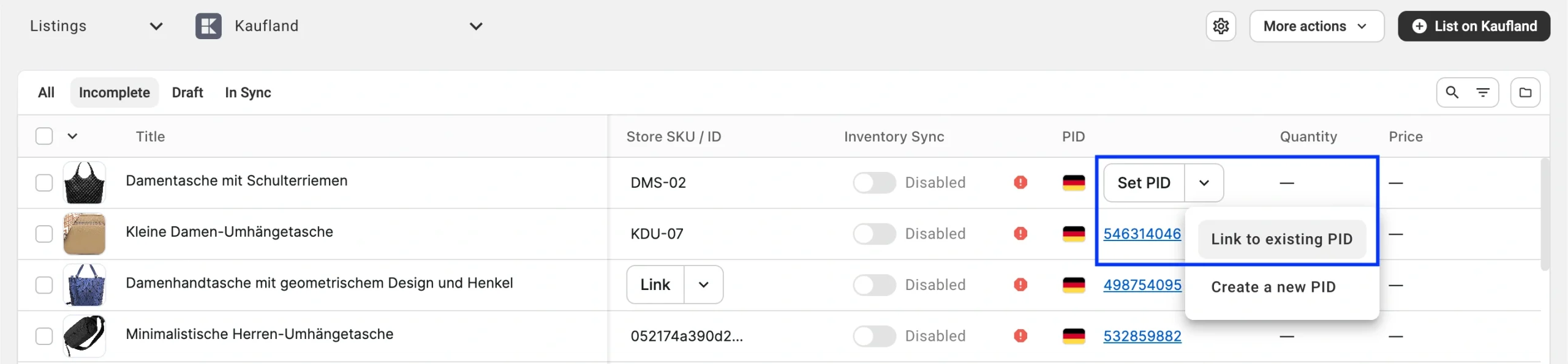
3) Klik op PID instellen > Koppeling aan bestaande PID.
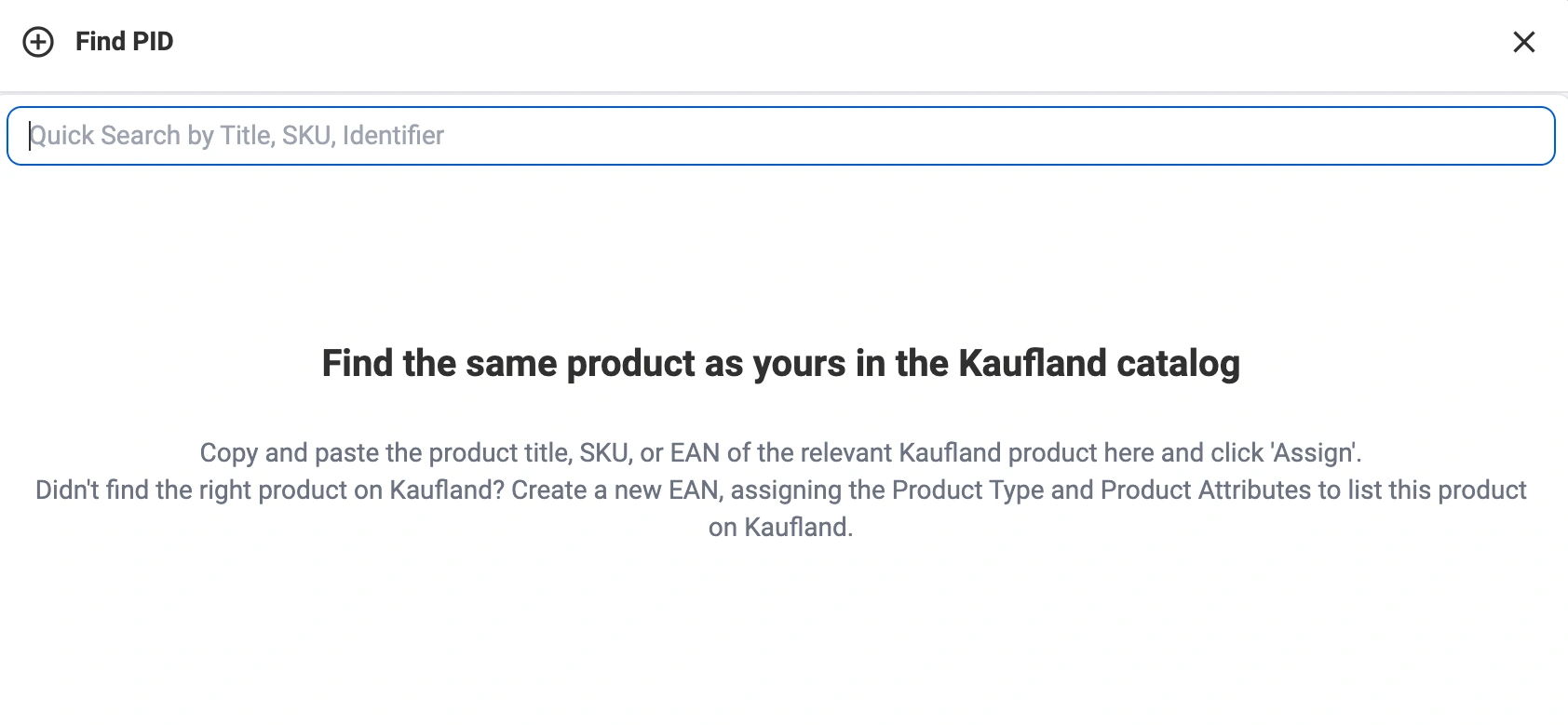
4) Gebruik Snelzoeken om het juiste product op te zoeken in de catalogus van Kaufland op titel, SKU, ID of EAN.
5) Klik op de knop om de benodigde PID aan je item toe te wijzen.
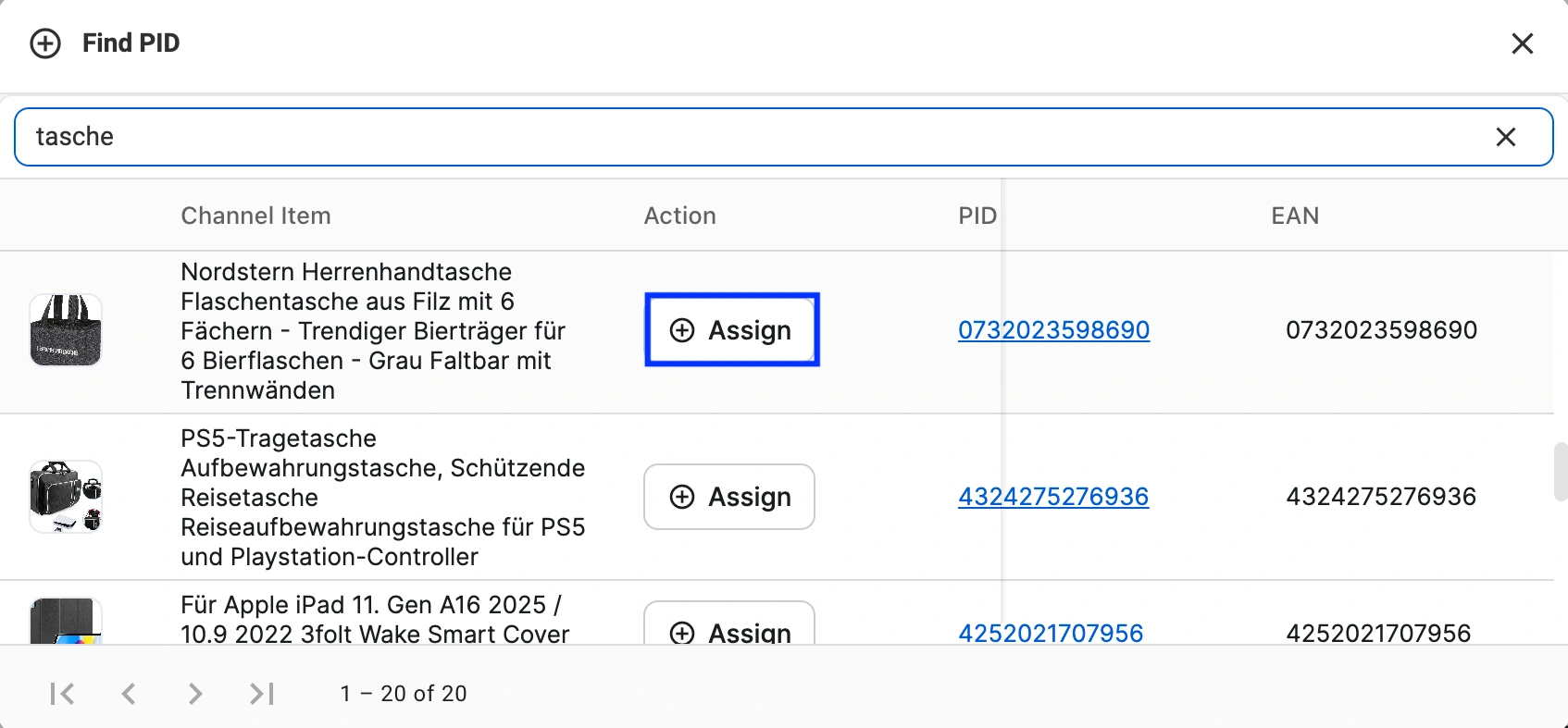
Na het toewijzen van de PID stuurt M2E de aanbieding opnieuw naar Kaufland met behulp van de catalogusgegevens die aan dat product zijn gekoppeld. Uw aanbieding levert alleen informatie op offerteniveau, zoals prijs, hoeveelheid en verwerkingstijd.
Een nieuwe PID aanmaken #
Als je product niet kan worden gekoppeld aan een bestaand Kaufland product, kun je een nieuwe PID aanmaken in M2E.
1) Filter producten op Onvolledig op de pagina Productvermeldingen.
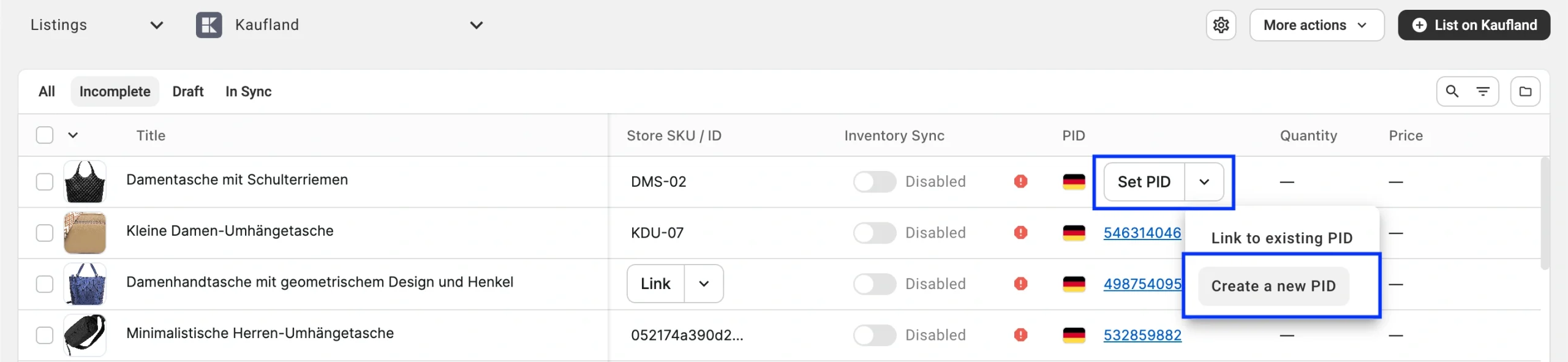
2) Zoek het product en klik op PID instellen > Nieuwe PID maken.
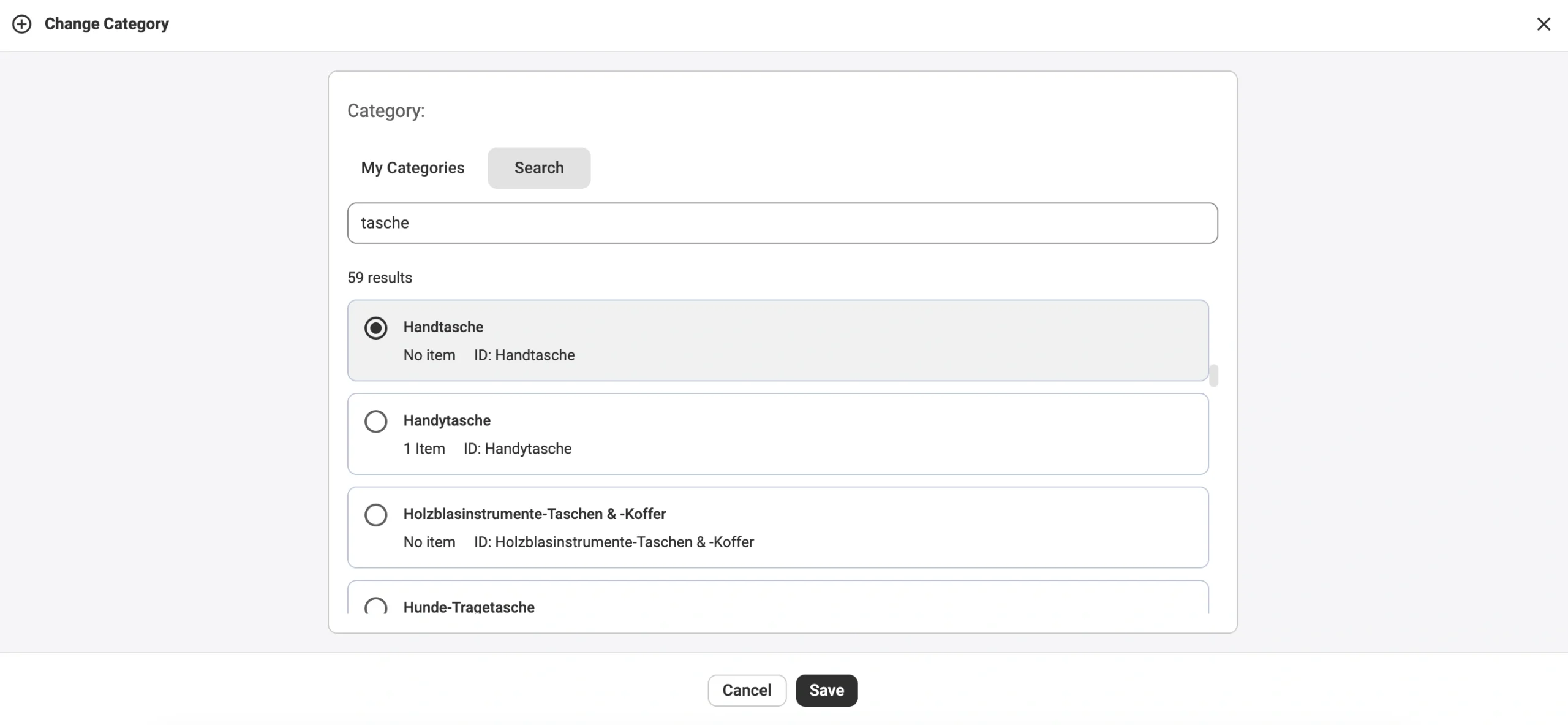
3) Kies de meest geschikte Kaufland productcategorie. Je kunt een eerder gebruikte categorie instellen of overschakelen naar het tabblad Zoeken om deze handmatig te vinden op Categorienaam of ID.
4) Vul alle verplichte en aanbevolen categorieattributen in. Je kunt een van de volgende bronnen gebruiken voor attribuutwaarden:
- Voorgedefinieerde opties van Kaufland – Selecteer waarden uit de ingebouwde lijsten van Kaufland.
- Bestaande winkelattributen – Haal gegevens op uit uw aangesloten winkel of catalogus (aanbevolen als uw producten deze informatie al bevatten).
- Aangepaste attributen in M2E Catalog – Maak extra attributen in M2E als je winkel sommige van de vereiste gegevens niet levert.
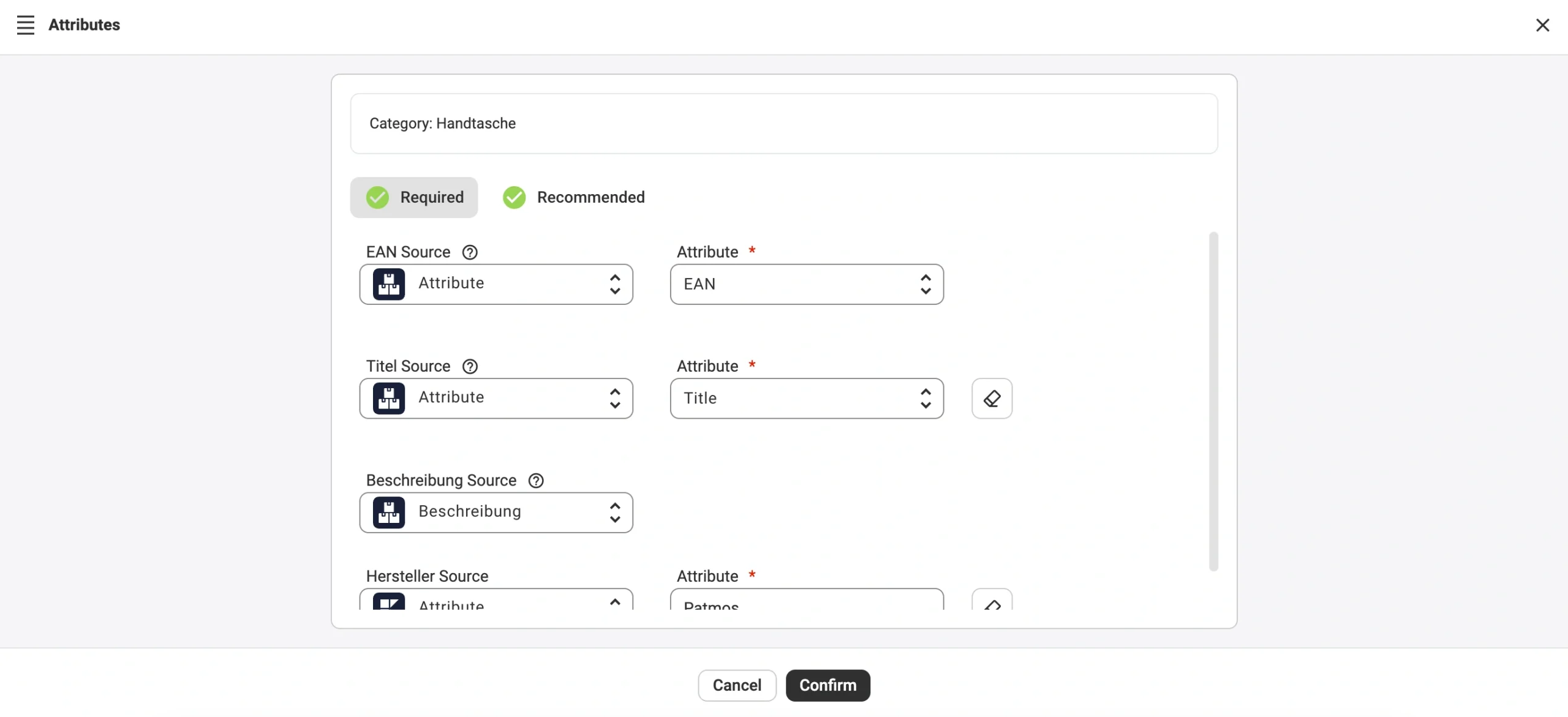
Klik op Bevestigen om het product ter beoordeling in te dienen.
ℹ️ M2E gebruikt de productgegevens (Producttitels, beschrijvingen, etc.) op basis van de bronnen die u configureert in uw Listing instellingen om een nieuw item in de Kaufland catalogus aan te maken.
Zorg ervoor dat de geselecteerde bronnen volledige inhoud van hoge kwaliteit leveren die voldoet aan de opmaak- en inhoudsvereisten van Kaufland. Je kunt de volledige richtlijnen bekijken in hun officiële documentatie.
Zodra de informatie is ingediend, controleert Kaufland of het product voldoet aan de cataloguscriteria. Als het wordt goedgekeurd, wordt er een nieuwe PID aangemaakt en wordt jouw item de primaire catalogusvermelding voor dat product. Andere verkopers kunnen hun aanbiedingen aan dezelfde PID koppelen.
✅ Als je meer informatie nodig hebt over het beheer van Kaufland PID's in M2E Kaufland Connect, neem dan contact op met ons supportteam.


