
Om aan de slag te gaan met M2E Multichannel Connect voor PrestaShop, volgt u de onderstaande stappen om de app te installeren en de installatie te voltooien.
Stap 1. Download de app #
Download the latest version of the M2E PrestaShop app from the official GitHub repository. Save the ZIP file to your local device – you will upload it to PrestaShop in the next step.
ℹ️ De app is compatibel met PrestaShop versie 1.7.0 en hoger.
Stap 2. De app downloaden en installeren #
1) Ga in uw PrestaShop-beheerderspaneel naar Modules > Modulebeheer.
2) Klik op Een module uploaden, vervolgens op Bestand selecteren en upload het ZIP-bestand dat u hebt gedownload.

3) Klik op Nu installeren en vervolgens op Plug-in activeren om de app in te schakelen.
ℹ️ Mocht u problemen ondervinden bij het installeren van de module, raadpleeg dan de oplossingsgids.
Zodra de app is geactiveerd, ziet u dat M2E Multichannel Connect is toegevoegd aan het menu aan de linkerkant van uw PrestaShop-beheerderspaneel. Klik erop om de app te openen.
Stap 3. Koppel uw marktplaatsaccounts #
Zodra de app is geïnstalleerd, kunt u uw verkopersaccounts van ondersteunde marktplaatsen koppelen:
1) Open de M2E-app en klik op Marketplace-account koppelen.

2) Selecteer in het pop-upvenster de marktplaats waarmee u verbinding wilt maken.
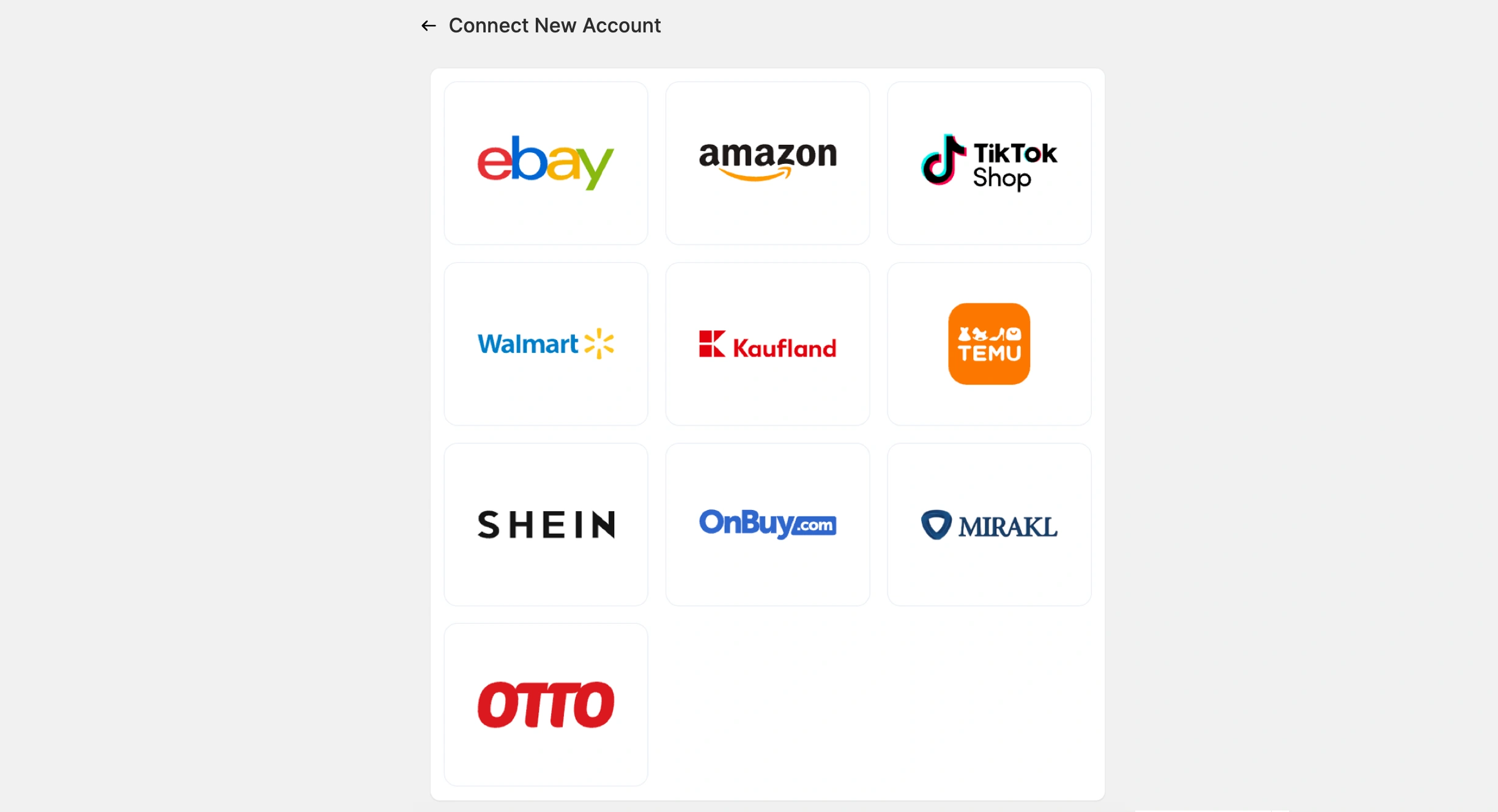
3) Volg de instructies op het scherm om M2E toestemming te geven om toegang te krijgen tot de gegevens van uw verkopersaccount.
ℹ️ U kunt meerdere marktplaatsaccounts koppelen. Herhaal deze stap voor elke marktplaats waarop u verkoopt.
Stap 4. Volg de installatiehandleiding #
De installatiehandleiding wordt automatisch gestart zodra u uw eerste marktplaatsaccount hebt gekoppeld. Volg de vier stappen in de handleiding om de integratie te voltooien:

- Koppel uw PrestaShop-producten aan uw bestaande marktplaatsvermeldingen.
- Schakel synchronisatie in, zodat M2E uw marktplaatsvermeldingen up-to-date kan houden met PrestaShop-productgegevens.
- Activeer ordersynchronisatie om bestellingen van marktplaatsen te kunnen importeren in PrestaShop.
- Begin met het aanbieden van PrestaShop-producten op aangesloten marktplaatsen.
💡 Bekijk tutorials over het maken van nieuwe kanaallijsten:
- eBay [gebruikershandleiding / videotutorial]
- Amazon [gebruikershandleiding / videotutorial]
- Walmart [gebruikershandleiding / videotutorial]
- TikTok Shop [gebruikershandleiding / videotutorial]
- Kaufland [gebruikershandleiding]
- Temu [gebruikershandleiding]
Dat is alles! Je bent nu klaar om de M2E Multichannel Connect-app te gebruiken om je voorraadbeheer en orderafhandeling op je marktplaatsen rechtstreeks vanuit PrestaShop te stroomlijnen.


