
Het inschakelen van synchronisatie voor uw marketplace-vermeldingen stroomlijnt uw voorraadbeheer. Het zorgt ervoor dat de updates die u aanbrengt in de productdetails in uw winkel of app automatisch worden gesynchroniseerd met het kanaal, waardoor de consistentie op alle platforms behouden blijft.
⚠️ Zorg ervoor dat uw kanaalitem gekoppeld is aan een winkel-/catalogusproduct voordat u synchronisatie inschakelt.
Hier vindt u een gedetailleerde handleiding om bestaande marktplaats items te synchroniseren met uw online winkel in M2E Multichannel Connect.
💡 Bekijk een videotutorial over hoe je synchronisatie voor kanaalitems kunt inschakelen.
Stap 1. Zoek de items die niet gesynchroniseerd zijn. #
Ga naar het tabblad Listings en selecteer uw Channel-account.

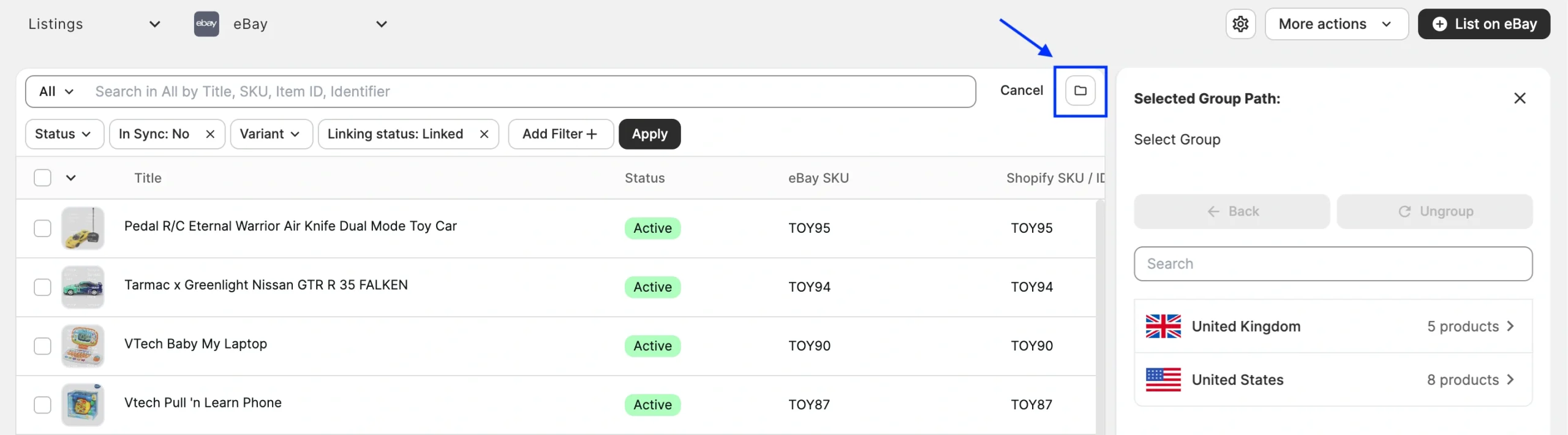
Gebruik filters om producten te vinden die al gekoppeld zijn, maar nog niet gesynchroniseerd.

Maak ook gebruik van de optie Organiseren per groep om uw zoekopdracht te verfijnen op marktplaats, categorie of producttype.
Stap 2. Schakel synchronisatie in voor individuele items. #
Indien nodig kunt u de voorraadsynchronisatie voor individuele items testen voordat u synchronisatie in bulk inschakelt. Zoek het product dat u wilt testen en klik op de schakelaar in de kolom Voorraadsynchronisatie.

Stap 3. Controleer en pas de productinstellingen aan. #
Controleer het standaardbeleid van uw product of pas het aan uw behoeften aan. Het beleid voor verkoop en synchronisatie is verplicht, dus zorg ervoor dat u dit zorgvuldig instelt.

Met behulp van Verkoopbeleid kunt u de productprijs op het kanaal aanpassen door een andere prijsbron te selecteren, zoals een winkelattribuut, of met de optie Prijswijziging.

U kunt ook een bepaalde hoeveelheid van het product reserveren of slechts een deel ervan aan het kanaal aanbieden.

Wat betreft het synchronisatiebeleid, worden prijs en hoeveelheid standaard gesynchroniseerd. Als u ook beschrijvingen of afbeeldingen wilt synchroniseren, moet u aanvullende beleidsregels opgeven.

Als u tevreden bent met de beleidsinstellingen, klikt u op Opslaan. Hierdoor wordt de inventaris synchronisatie ingeschakeld en worden de productgegevens op het kanaal dienovereenkomstig bijgewerkt.
Om updates in de gaten te houden, opent u de productkaart en schakelt u over naar het gedeelte Logs. Hier kunt u alle productwijzigingen volgen die met het kanaal zijn gesynchroniseerd:

Synchronisatie voor items in bulk inschakelen #
Volg deze stappen om synchronisatie voor meerdere items tegelijk in te schakelen:
1) Selecteer de items die u wilt synchroniseren.
2) Klik op de drie puntjes en voer de actie Synchronisatie inschakelen uit.

3) Controleer de productinstellingen en sla de wijzigingen op. Hierdoor wordt de voorraadsynchronisatie ingeschakeld en worden de productgegevens op het kanaal dienovereenkomstig bijgewerkt.
Indien nodig kunt u de productinstellingen eenvoudig in bulk wijzigen. Selecteer de gewenste items en voer de actie Beleid wijzigen uit bovenaan het raster:

Potřebujete pomoc? #
Pokud narazíte na problémy při aktivaci synchronizace zásob, kontaktujte náš tým podpory.


