
Met mapping worden je winkelgegevens gekoppeld aan de productvelden van Mirakl, zodat de productinformatie consistent en automatisch wordt ingevuld. In plaats van telkens opnieuw dezelfde gegevens in te voeren wanneer je een product toevoegt, stel je de mapping één keer in, waarna M2E deze hergebruikt voor toekomstige Mirakl-productvermeldingen.
In deze handleiding wordt uitgelegd hoe mapping werkt voor je Mirakl-productvermeldingen en hoe je dit instelt in M2E Multichannel Connect.
Hoe mapping het aanmaken van productvermeldingen automatiseert #
Mirakl-kanalen hebben hun eigen categoriestructuur, attributen en geaccepteerde productwaarden. Het is mogelijk dat de gegevens van je winkel of catalogus niet exact aan deze vereisten voldoen. Daarom moet M2E weten welk winkelveld overeenkomt met welk Mirakl-veld, hoe je waarden worden omgezet naar de waarden die Mirakl accepteert, en waar je producten thuishoren in de Mirakl-categorieboom.
Mapping legt deze koppelingen vast. Zodra een mapping is opgeslagen, past M2E dezelfde gegevensbron toe wanneer hetzelfde kenmerk, dezelfde waarde of dezelfde categorie opnieuw nodig is. Op deze manier hoef je niet voor elke productvermelding dezelfde configuratie te herhalen en blijven je productgegevens consistent.
Attribuuttoewijzing #
Attribuuttoewijzing bepaalt hoe de productgegevens van je winkel of catalogus zijn gekoppeld aan de categorieattributen van Mirakl. Het bepaalt welk winkelveld de waarde levert voor elk Mirakl-attribuut wanneer een productvermelding wordt aangemaakt.
Hoe maak je toewijzingen aan?
Er worden attribuuttoewijzingen aangemaakt wanneer je met een nieuw Mirakl categorie-beleid werkt. Dit gebeurt meestal als je:
- Maak een Mirakl-advertentie aan in een nieuwe categorie, of
- Wijzig de categorie van een product, afzonderlijk vanuit de productkaart, of voor meerdere producten tegelijk via een bulkactie.
Als je winkel-/catalogusgegevens of een aangepast veld selecteert als bron voor een Mirakl-attribuut, detecteert M2E de nieuwe koppeling en vraagt het je om deze op te slaan. De ingebouwde logica van M2E herkent ook wanneer een koppeling geschikt is om in meerdere categorieën te worden hergebruikt.

Hoe opgeslagen koppelingen worden hergebruikt
Als je op Bevestigen klikt, onthoudt M2E de geselecteerde bron en past deze automatisch toe wanneer hetzelfde kenmerk opnieuw verschijnt tijdens het aanmaken van een productvermelding of bij een categoriewijziging.
U koppelt bijvoorbeeld het Mirakl-attribuut Kleur aan een Kleur-metaveld in uw winkel bij het aanmaken van een productvermelding in de categorie T-shirts. Wanneer u later een product aanbiedt in de categorie Jassen en Kleur opnieuw verplicht is, haalt M2E automatisch de gegevens uit hetzelfde winkelveld.
ℹ️ Attribuuttoewijzingen zijn alleen van invloed op nieuwe Mirakl-aanbiedingen. Producten die al in de aanbieding staan, worden niet bijgewerkt wanneer je later een toewijzing toevoegt of wijzigt.
Het wijzigen van een toewijzing die deel uitmaakt van een categoriebeleid werkt anders. Als je de toewijzing binnen een beleid bewerkt, kun je ervoor kiezen om de wijziging toe te passen op alle producten die momenteel onder dat beleid vallen, of alleen op toekomstige Productvermeldingen die met dat beleid worden aangemaakt.
Opgeslagen toewijzingen beheren
Je kunt attribuuttoewijzingen bekijken en beheren onder Instellingen > Toewijzing > je Mirakl-account > Attribuut:
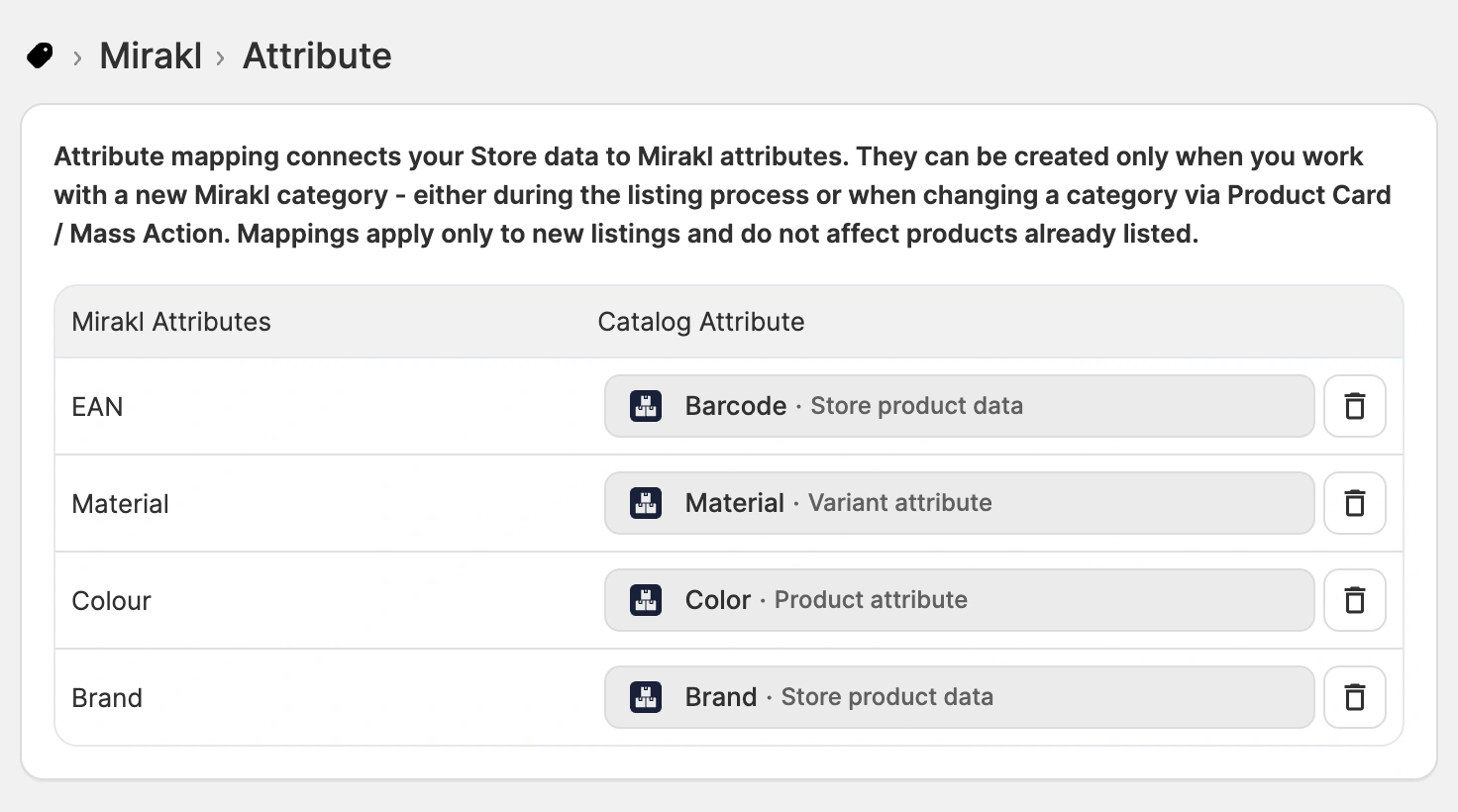
ℹ️ Als je een koppeling verwijdert, wordt deze niet meer toegepast op nieuwe aanbiedingen en categoriewijzigingen. Producten die de gekoppelde waarden al gebruiken, ondervinden hier geen gevolgen van.
Toewijzing van attribuutwaarden #
Bij de toewijzing van attribuutwaarden wordt een waarde uit je webshop gekoppeld aan de waarde die een Mirakl-kanaal accepteert wanneer deze twee niet overeenkomen. Sommige kanalen hanteren strikte regels en hanteren een vaste lijst met toegestane opties, waardoor een waarde die niet exact overeenkomt ertoe leidt dat de aanbieding wordt afgewezen. Zo wordt bijvoorbeeld de maatwaarde “M” niet geaccepteerd wanneer de marktplaats “Medium” verwacht.
Met toewijzing van attribuutwaarden kun je de afwijking direct tijdens het plaatsen van de aanbieding oplossen, en hoef je de waarde in je winkel niet te bewerken of de bron van het attribuut te wijzigen.
Hoe maak je toewijzingen aan
Wanneer een waarde tijdens het plaatsen van de aanbieding niet overeenkomt, markeert de M2E Listing Validator Assistant het probleem en biedt een Toewijzing van attribuutwaarden-oplossing aan. Je selecteert de ondersteunde marktplaatswaarde die overeenkomt met die van jou, en M2E slaat de toewijzing op.

Zodra de toewijzing is opgeslagen, wordt deze automatisch toegepast op toekomstige Mirakl-advertenties en bij het bewerken van een categorie-beleid voor een product.
ℹ️ Toewijzingen van attribuutwaarden zijn alleen van invloed op nieuwe Mirakl-vermeldingen. Producten die al zijn vermeld, worden niet bijgewerkt wanneer je later een toewijzing toevoegt.
Opgeslagen toewijzingen beheren
Je kunt opgeslagen waardetoewijzingen bekijken of verwijderen onder Instellingen > Toewijzing > je Mirakl-account > Attribuutwaarden:
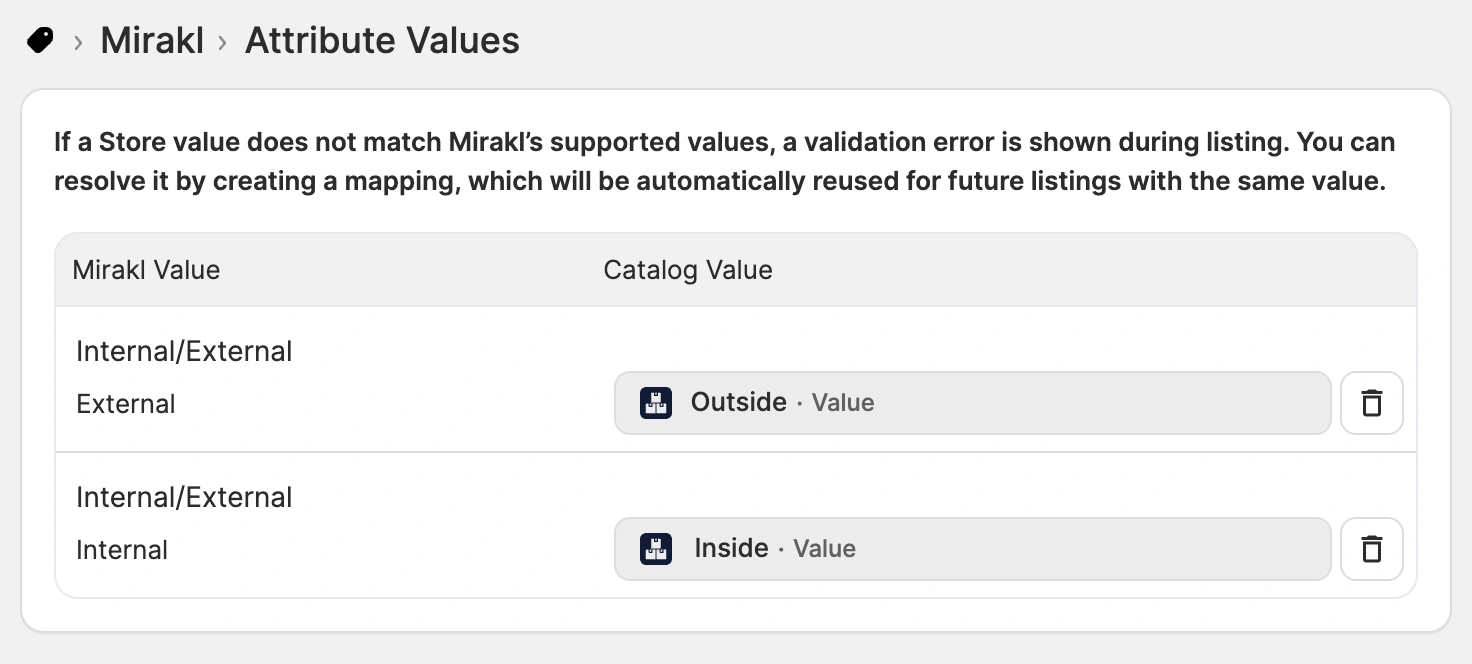
ℹ️ Als je een koppeling verwijdert, wordt deze niet meer toegepast op nieuwe aanbiedingen en categoriewijzigingen. Producten waarvoor de gekoppelde waarden al worden gebruikt, ondervinden hier geen gevolgen van.
Categorie-toewijzing #
Met categorie-toewijzing koppelt u de categorieën van uw winkel aan de bijbehorende Mirakl-categorieën. Zodra een winkelcategorie is toegewezen, wordt elk product dat u daarna toevoegt automatisch ondergebracht in de juiste Mirakl-categorie. Voor een uitgebreide catalogus die in duidelijke categorieën is ingedeeld, zorgt dit ervoor dat het herhaaldelijk selecteren van categorieën een eenmalige taak wordt.
Hoe u toewijzingen aanmaakt
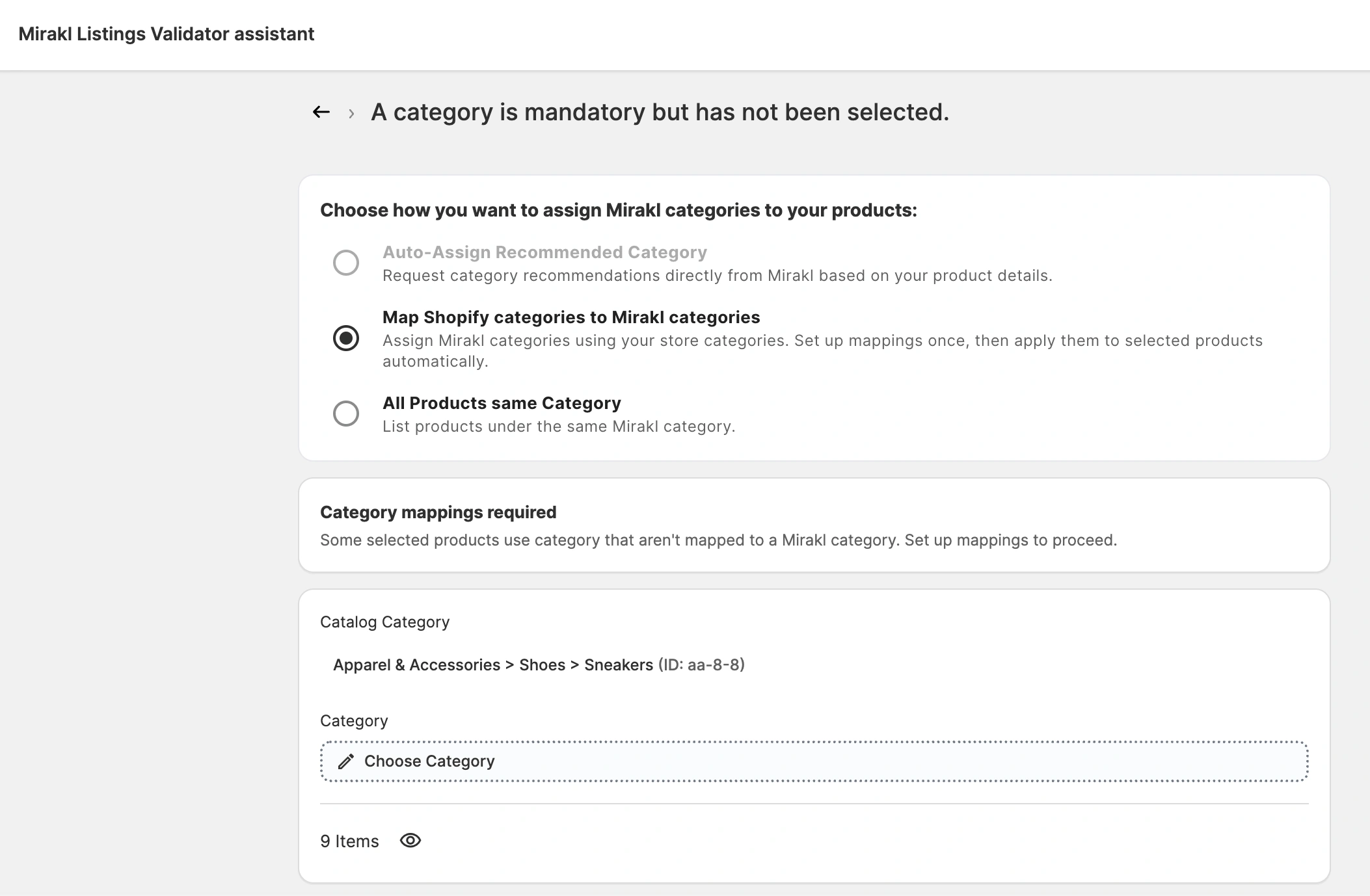
Selecteer tijdens het aanmaken van de aanbieding de optie Winkelcategorieën toewijzen aan Mirakl-categorieën in de stap voor categoriekeuze en klik vervolgens op Toegewezen categorieën ophalen. M2E controleert welke winkelcategorieën de door u geselecteerde producten gebruiken en of er al toewijzingen bestaan. Voor categorieën die nog niet zijn toegewezen:
- Klik op Kies categorie om de categoriekeuzelijst te openen.
- Kies een passende Mirakl-categorie. Je kunt er een selecteren uit je bestaande categoriebeleidsregels, door de categorieboom van het kanaal bladeren of zoeken op titel of ID.
- Stel, indien gevraagd, de categorie-attributen in en sla vervolgens je keuze op.
- Herhaal dit voor elke winkelcategorie in de lijst.
Hoe toewijzingen worden toegepast
Elke winkelcategorie kan slechts aan één Mirakl-categorie worden toegewezen. Zodra een toewijzing is gemaakt, verschijnt de categorie niet langer in de lijst met niet-toegewezen categorieën.
Als een product tot meer dan één winkelcategorie behoort, wordt het beschouwd als toegewezen zolang ten minste één van die categorieën een toewijzing heeft. Wanneer een product aan meerdere toewijzingen voldoet, wordt de Mirakl-categorie toegewezen op basis van de eerste overeenkomst.
ℹ️ Categorie-toewijzingen zijn alleen van invloed op nieuwe Mirakl-vermeldingen. Producten die al zijn vermeld, worden niet bijgewerkt wanneer je later een toewijzing toevoegt.
Opgeslagen toewijzingen beheren
Je kunt categorietoewijzingen bekijken of verwijderen onder Instellingen > Toewijzingen > je Mirakl-account > Categorieën:

ℹ️ Als je een koppeling verwijdert, wordt deze niet meer toegepast op nieuwe aanbiedingen en wijzigingen in categorieën. Producten waarvoor de gekoppelde categorieën al worden gebruikt, ondervinden hier geen gevolgen van.
Hulp nodig? #
Als je vragen hebt over het instellen van mapping voor je Mirakl-advertenties, neem dan contact op met het M2E-supportteam.


