
- Stap 1. Maak een nieuwe advertentie aan
- Stap 2. Kies een eBay-marktplaats
- Stap 3. Verkoopbeleidsregels toewijzen
- Stap 4. Selecteer producten om te plaatsen
- Stap 5. eBay-categorieën instellen
- Stap 6. Vul de itemspecificaties in
- Stap 7. Plaats je advertenties op eBay
- Stap 8. Validatiefouten oplossen
- Hulp nodig?
In deze handleiding wordt beschreven hoe je in M2E Multichannel Connect eBay-advertenties kunt aanmaken op basis van de producten uit je winkel.
💡 Bekijk een video-handleiding over hoe je nieuwe items op eBay kunt aanbieden.
Stap 1. Maak een nieuwe advertentie aan #
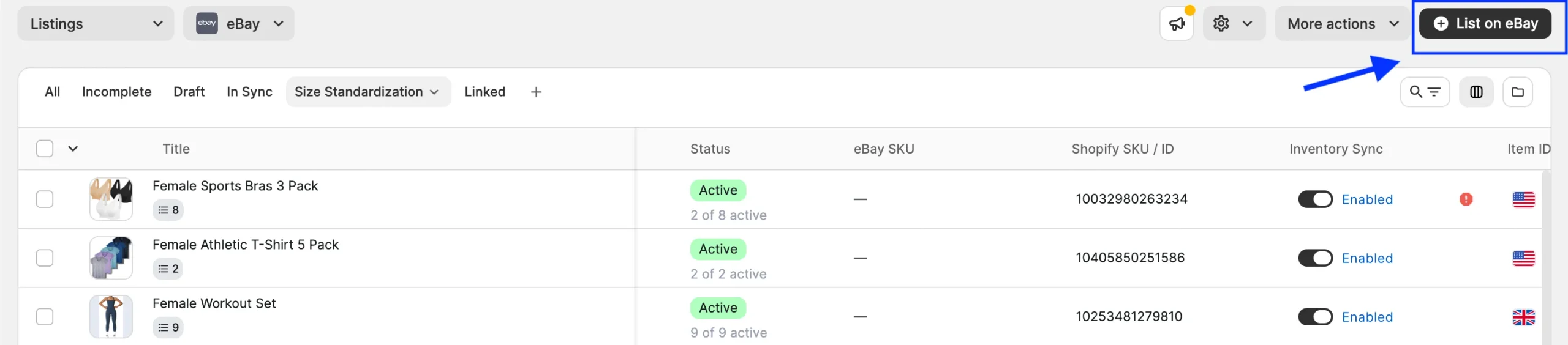
Ga naar de pagina eBay-advertenties. Klik rechtsboven op de pagina op Adverteren op eBay.
Stap 2. Kies een eBay-marktplaats #
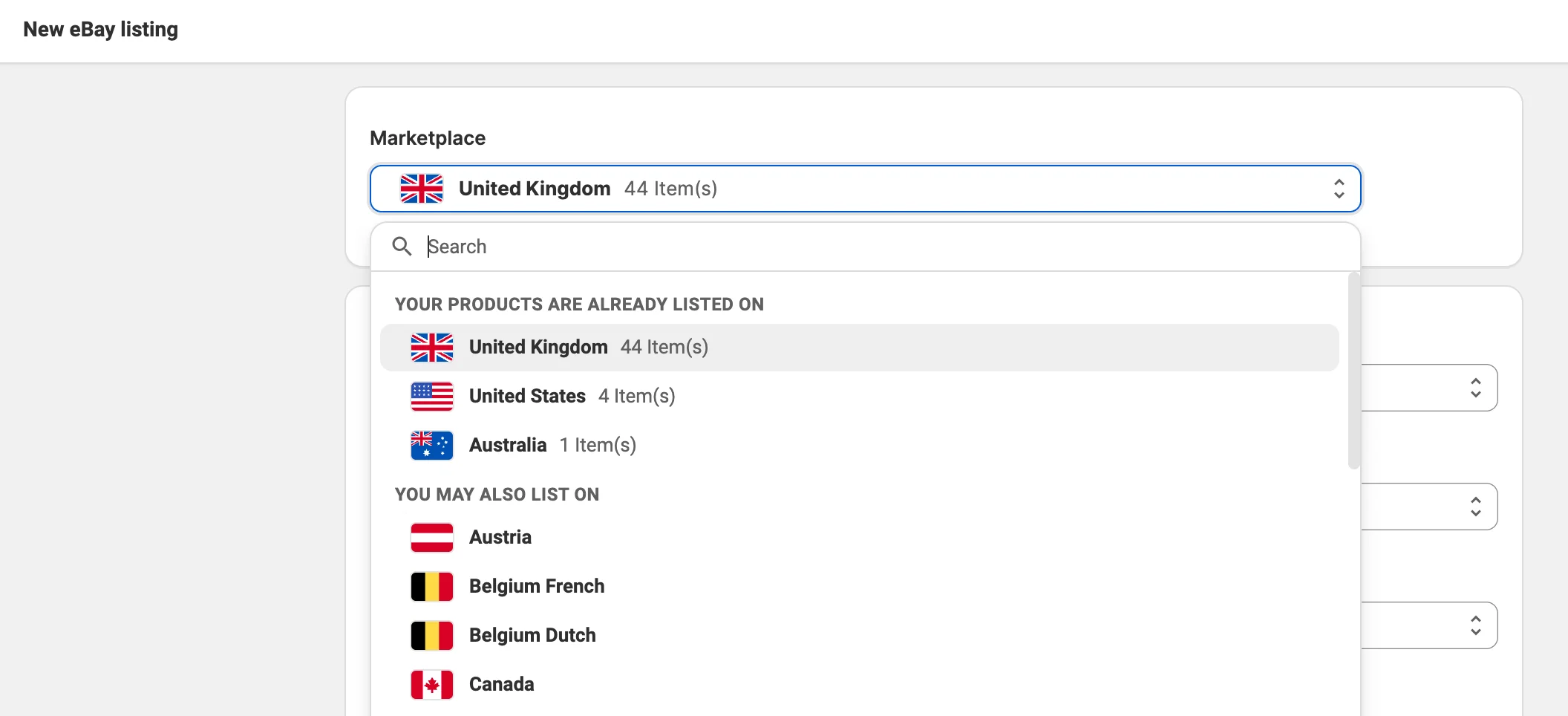
Elke eBay-site, zoals eBay.com, eBay.co.uk of eBay.de, is een afzonderlijke marktplaats met eigen categorieën, itemspecificaties en kosten. Selecteer de marktplaats waarop de items zullen worden aangeboden.
Stap 3. Verkoopbeleidsregels toewijzen #
Stel de beleidsregels voor je producten in. Een beleidsregel is een herbruikbaar sjabloon met de instellingen die nodig zijn om items op eBay aan te bieden en te verkopen. Zodra het is opgeslagen, kan het aan een onbeperkt aantal aanbiedingen worden toegewezen.

- Bepaal het gewenste type advertentie: een veiling of een vaste prijs.
- Stel de prijzen in, geef de VAT aan en selecteer de bron voor de hoeveelheidsgegevens.
- Bepaal welke productwijzigingen in uw M2E-winkel naar eBay worden verzonden nadat de items zijn aangeboden.
- Kies het eBay-conditietype voor uw producten.
- Stel de bron in voor producttitels en -beschrijvingen.
- Selecteer eventueel een aangepast kleurenthema voor uw productvermeldingen.
⚠️ De eBay-conditietype kan alleen worden ingesteld bij het aanmaken van de advertentie en kan niet meer worden gewijzigd zodra de advertentie online staat.
- Stel de verzendopties voor je items vast en de voorwaarden waaronder kopers ze kunnen retourneren.
Zodra het beleid is ingesteld, klik je op Volgende.
Stap 4. Selecteer producten om te plaatsen #
De producten die je direct kunt plaatsen, verschijnen in het overzicht Klaar om te plaatsen. Dit zijn producten uit je winkel die nog niet op eBay staan en waarvoor voorraad en een geldige prijs beschikbaar zijn.
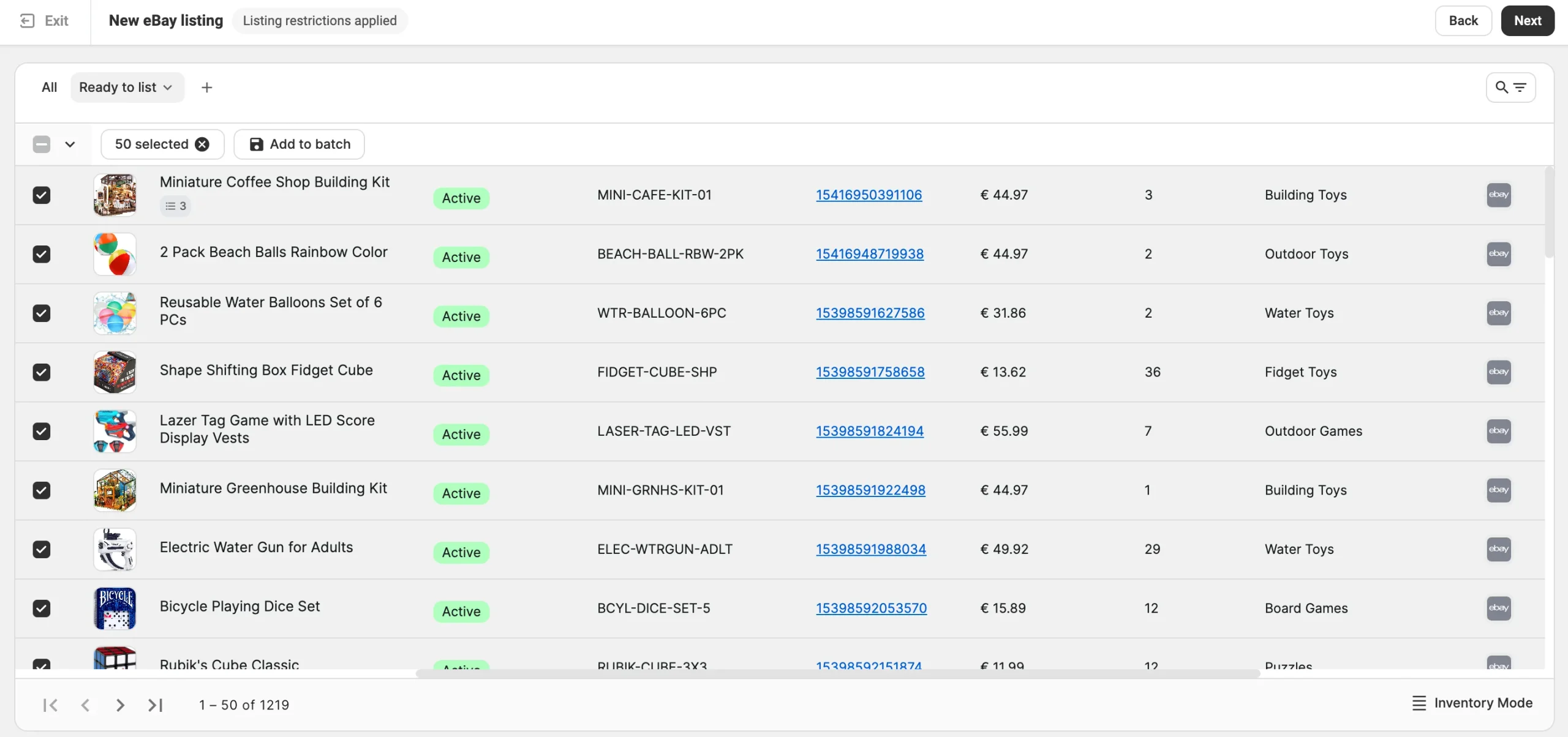
Gebruik de zoekfunctie en filters om producten te zoeken op titel of SKU, en op aanvullende parameters, zoals prijs, aantal, categorie en meer. Een combinatie van filters kan worden opgeslagen als een aangepaste weergave en later opnieuw worden geopend.
Als de producten die je wilt aanbieden niet in één zoekresultaat of op één pagina verschijnen, voeg ze dan toe aan de Batch-tool. Deze tool bewaart alle toegevoegde producten in één lijst, zodat je ze op eBay kunt plaatsen.
✅ Begin met een aantal items om je beleid, categorieën en itemgegevens te testen. Zodra deze aanbiedingen zonder fouten online staan, kun je de rest van de catalogus met dezelfde instellingen op eBay plaatsen.
Zet varianten als afzonderlijke items in de aanbieding. M2E zet een product met varianten in de aanbieding als één aanbieding met meerdere varianten. Als je geselecteerde varianten in plaats daarvan als afzonderlijke items wilt aanbieden, schakel dan onderaan de pagina over naar de Voorraadweergavemodus en selecteer die varianten. M2E zal elk van deze varianten als een ‘Eenvoudig product’ in de aanbieding zetten.
Zodra u de producten hebt geselecteerd, klikt u op Volgende.
Stap 5. eBay-categorieën instellen #
Elke eBay-advertentie heeft een hoofdcategorie nodig. U kunt deze op drie manieren toewijzen:

- Aanbevolen categorie automatisch toewijzen – Klik op Aanbevolen categorieën ophalen om eBay een categorie te laten voorstellen op basis van je productgegevens. Het voorstel verschijnt in het paarse categorievak, waar je het kunt accepteren of wijzigen.
- Winkelcategorieën koppelen aan eBay-categorieën – Gebruik je winkelcategorieën om automatisch eBay-categorieën toe te wijzen. Stel de koppelingen eenmalig in en ze worden automatisch toegepast op al je aanbiedingen. Bekijk de handleiding voor het koppelen van categorieën voor meer informatie.
- Alle producten uit dezelfde categorie – Kies handmatig één eBay-categorie voor de hele partij. Ideaal wanneer alle geselecteerde producten onder dezelfde winkelcategorie vallen.
Stap 6. Vul de itemspecificaties in #
De itemspecificaties zijn de categoriekenmerken die eBay gebruikt voor zoekfilters en productdetails. Ze kunnen in drie groepen worden onderverdeeld:
- Verplicht – Moet worden ingevuld voordat het item kan worden aangeboden.
- Aanbevolen – Optioneel. eBay gebruikt deze gegevens in zoekfilters, dus items zonder deze gegevens verschijnen mogelijk niet in gefilterde zoekresultaten.
- Productveiligheid – Optionele gegevens over productveiligheid en naleving die eBay voor bepaalde categorieën of marktplaatsen vereist.
- Aangepast – Optionele details die u toevoegt voor informatie die eBay niet dekt.
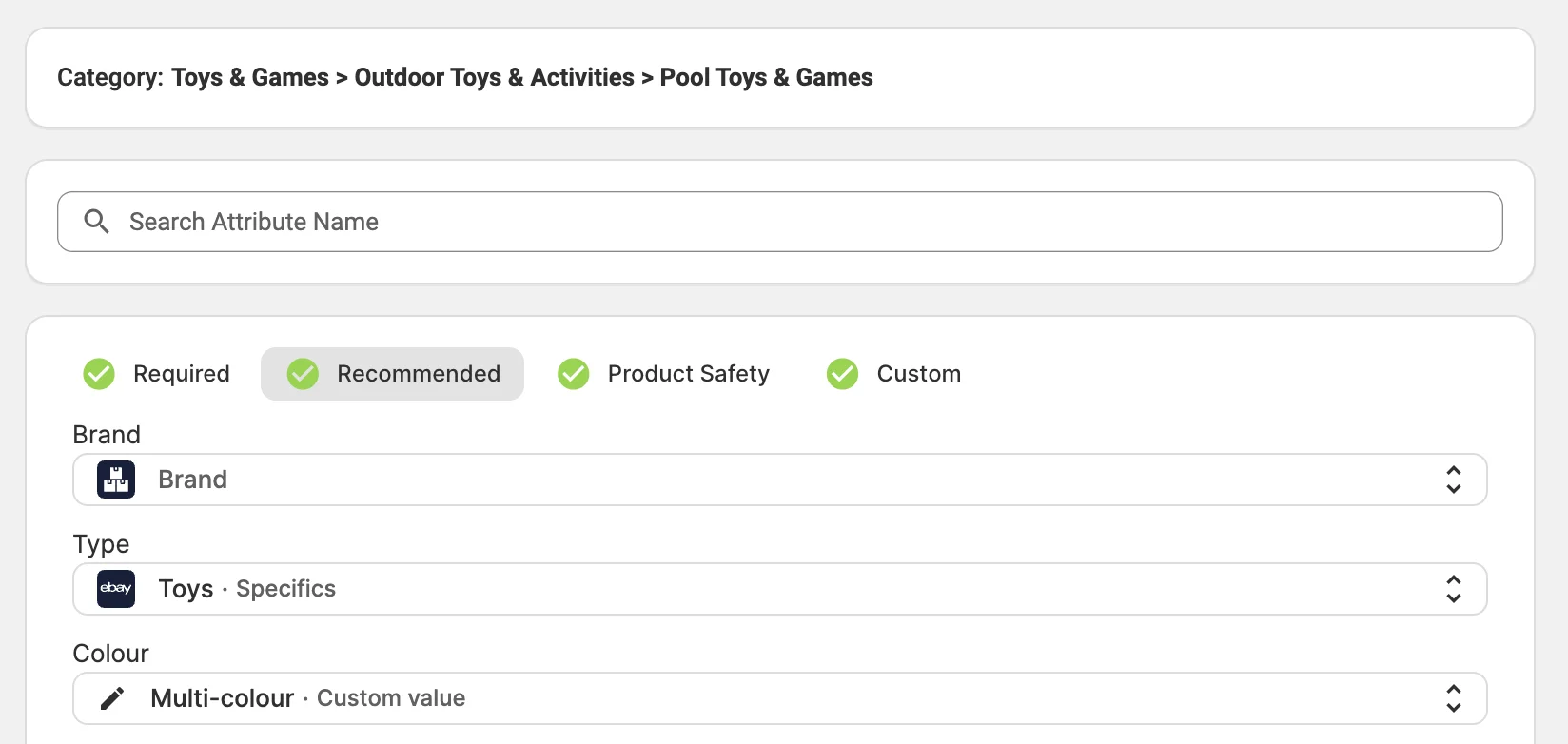
Geef voor elk specifiek item aan waar de waarde vandaan komt:
- Winkel- of catalogusgegevens – Gebruik deze bron wanneer uw producten de waarde al bevatten. Selecteer een winkelattribuut, een metaveld of een M2E-catalogusveld.
- Door eBay aanbevolen waarden – Gebruik deze bron wanneer eBay een vooraf gedefinieerde reeks waarden voor het betreffende item aanbiedt. Kies een van de voorgestelde waarden.
- Aangepaste waarde – Gebruik deze bron wanneer de waarde niet in uw productgegevens of de eBay-lijst staat. Voer de waarde handmatig in.
ℹ️ De geselecteerde bron moet voor elk product in de batch een waarde retourneren. Een leeg verplicht veld zorgt ervoor dat de productvermelding niet wordt weergegeven.
Opgeslagen artikelgegevens voor toekomstige aanbiedingen. Wanneer je voor het eerst iets aanbiedt in een eBay-categorie, slaat M2E de artikelgegevens op als een categorie-beleid, zodat de volgende batch in die categorie kan worden gebaseerd op de opgeslagen waarden.
Wanneer je een item koppelt aan winkel- of catalogusgegevens, kan M2E je ook voorstellen om de koppeling op te slaan als een algemene attribuuttoewijzing. Nadat je dit hebt bevestigd, selecteert M2E dezelfde bron, ongeacht waar dit item in andere categorieën voorkomt.
✅ Als er voor een bepaald item gegevens nodig zijn die de producten in je winkel niet bevatten, maak dan een aangepast kenmerk aan in M2E Catalog. Je vult dit aangepaste kenmerk één keer in per product, en M2E gebruikt die waarde telkens wanneer het item op eBay wordt aangeboden.
Stap 7. Plaats je advertenties op eBay #
Voordat je advertenties plaatst, kun je de items desgewenst in meer categorieën onderbrengen. Klik onder elke categoriegroep op Extra categorie toevoegen en selecteer:
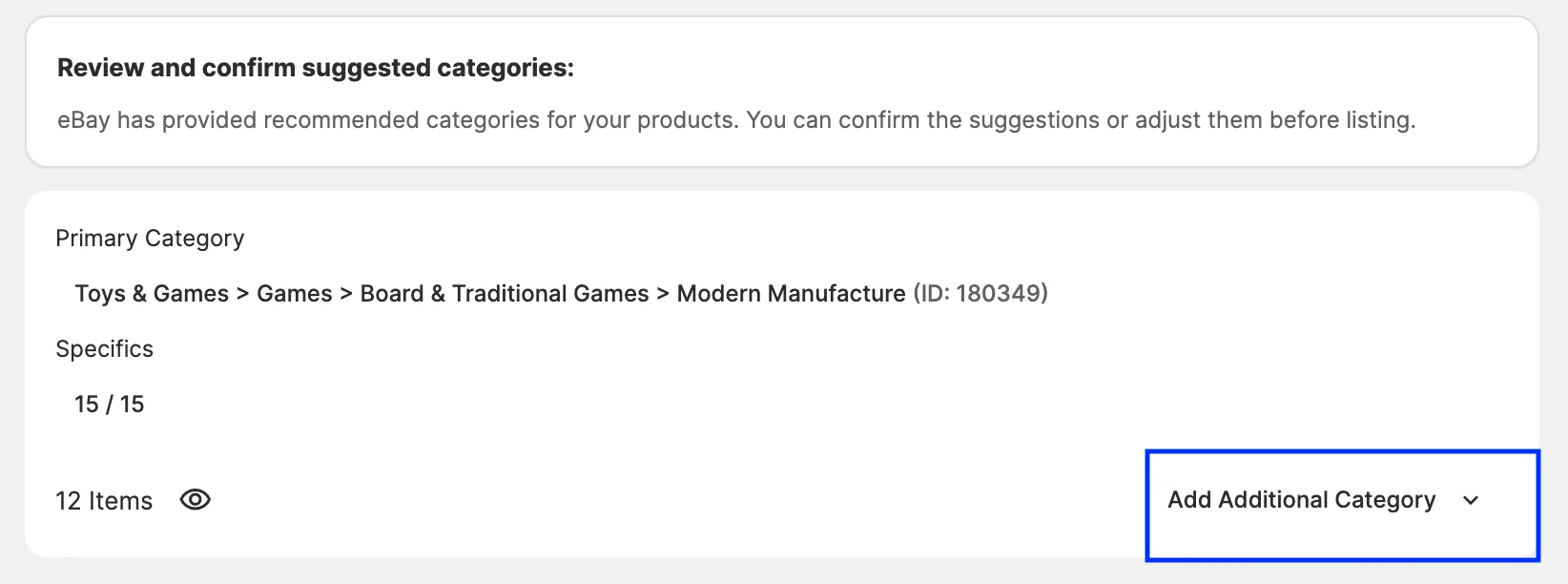
- eBay-subcategorie – Hiermee wordt het item naast de hoofdcategorie ook in een tweede eBay-categorie geplaatst, zodat kopers die in een van beide categorieën zoeken, het kunnen vinden. eBay brengt hiervoor extra kosten in rekening.
- eBay-winkelcategorieën – Plaatst het item in de primaire en secundaire categorieën van je eBay-winkel. Alleen beschikbaar met een eBay-winkelabonnement.
Zodra de categorieën en details zijn ingesteld, klik je op Nu aanbieden. M2E controleert de producten en publiceert de producten die de controle doorstaan op eBay.
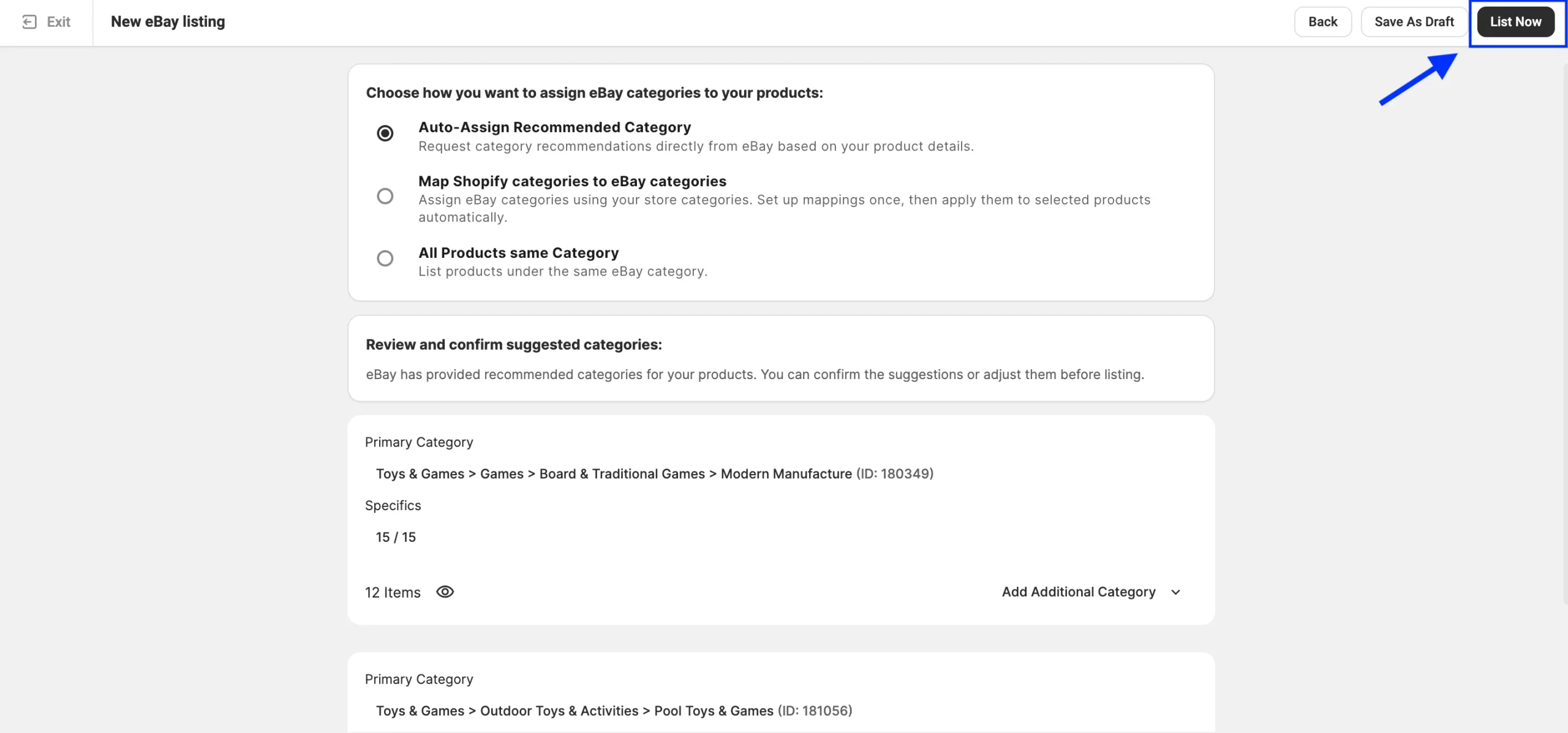
Klik op Als concept opslaan om de advertenties in M2E te bewaren zonder ze te publiceren.
✅ Om conceptadvertenties later te publiceren:
1) Ga naar de pagina eBay-advertenties.
2) Filter de producten op de status Concept.
3) Selecteer de items die je wilt publiceren.
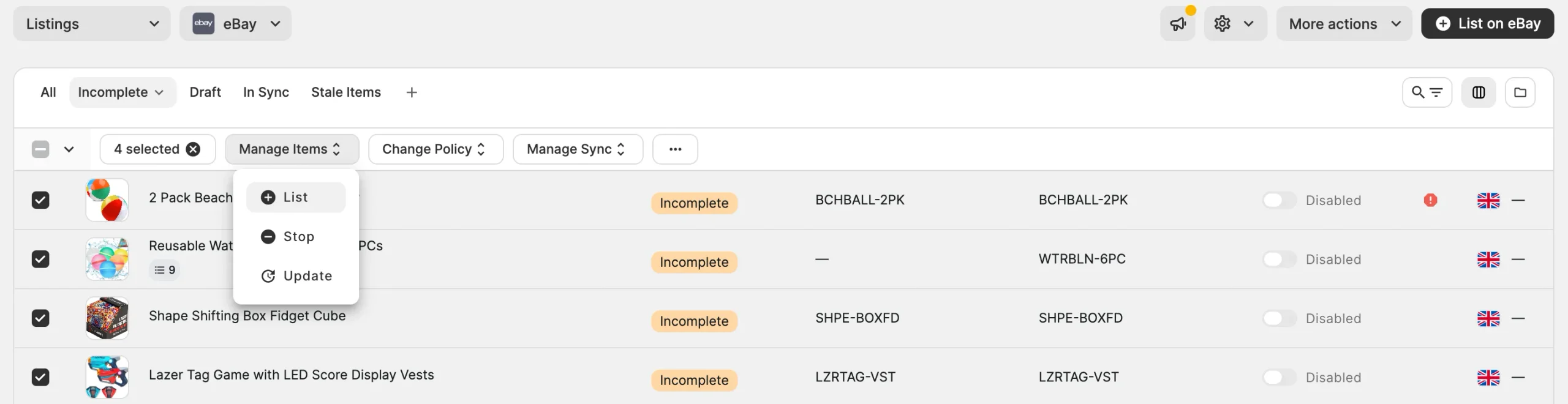
4) Klik in het menu voor bulkacties op Artikelen beheren > Adverteren.
⚠️ Als je een product probeert te verkopen dat in je winkel als Concept is aangemerkt, wordt het niet op eBay weergegeven en krijgt het de status Onvolledig. Als je de status van het product in je winkel wijzigt in Concept of Verborgen, wordt de eBay-advertentie gedeactiveerd zonder dat deze wordt verwijderd.
Om het product weer op eBay beschikbaar te maken, wijzig je de status ervan in je winkel terug naar Actief.
Stap 8. Validatiefouten oplossen #
Wanneer je op Nu aanbieden klikt, controleert de M2E Listing Validator Assistant of elk geselecteerd product voldoet aan de eBay-vereisten.
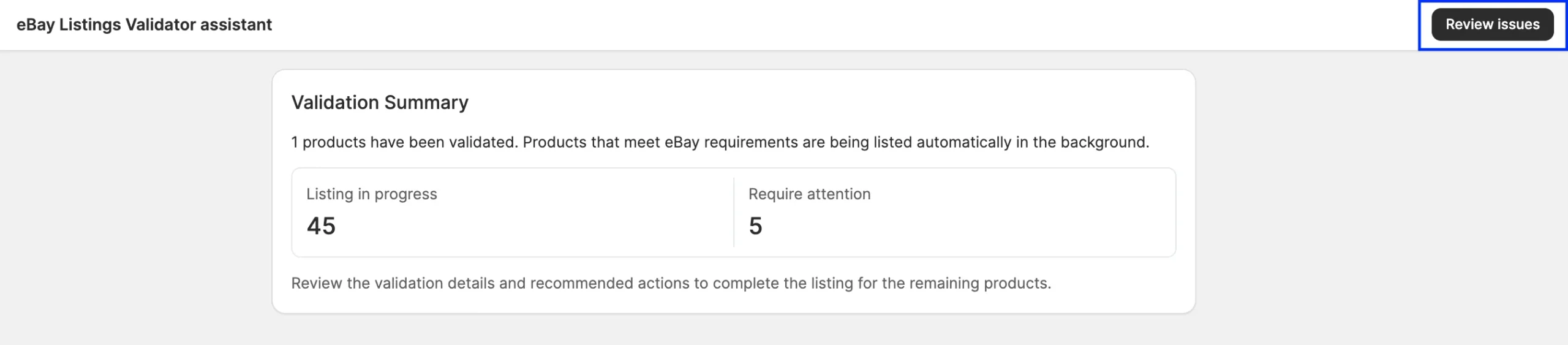
Het Validatieoverzicht toont het resultaat voor de gehele batch:
- Plaatsing in uitvoering – Producten die de controle hebben doorstaan en momenteel op eBay worden geplaatst.
- Vereist aandacht – Producten die niet zijn geplaatst omdat er gegevens ontbreken of ongeldig zijn.
Om de producten weer te geven die aandacht vereisen:
1) Klik op Problemen bekijken.
2) In de Oplossingsgids worden de details van het probleem weergegeven en wordt aangegeven wat er moet worden verholpen.
3) Klik bij elk probleem op Aanbevolen actie om de voorgestelde oplossing toe te passen. Als u een andere oplossing wilt kiezen, klikt u op het pijltje naast de knop.
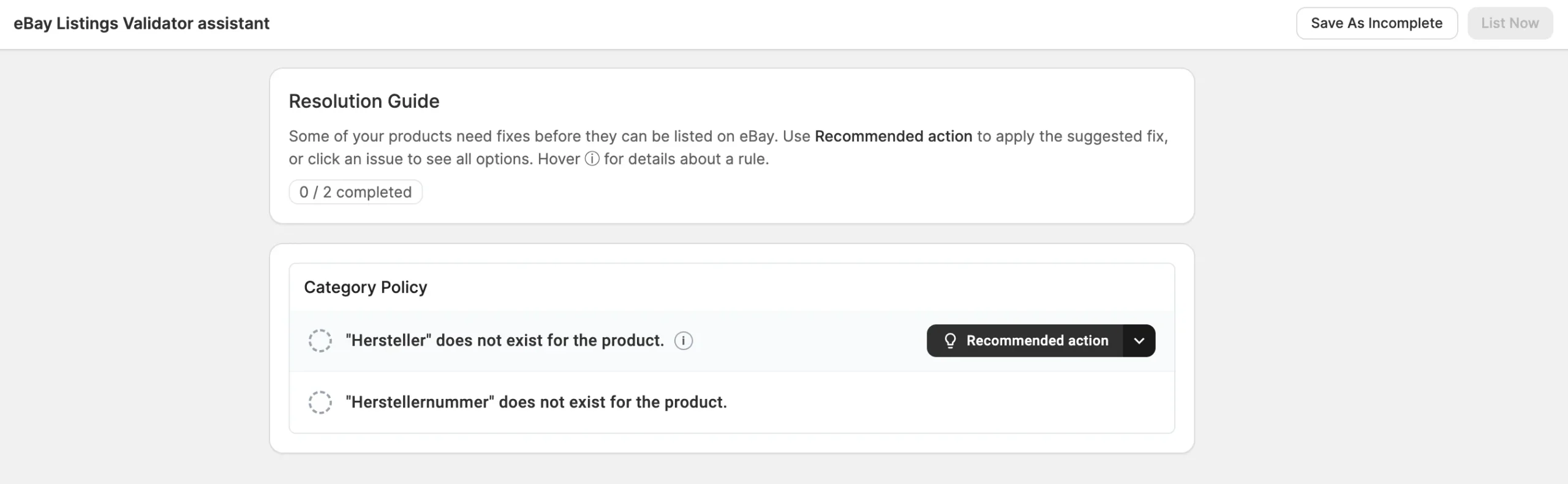
4) Nadat u elk probleem uit de lijst hebt opgelost, klikt u op Nu weergeven.

Als je niet alle problemen nu kunt oplossen, klik dan op Opslaan als onvolledig. M2E slaat de producten op met de status Onvolledig en verstuurt ze niet naar eBay.
Om later terug te keren naar deze producten, ga je naar de pagina eBay-advertenties en filter je op de status Onvolledig. Selecteer de producten en klik op Items beheren > Adverteren in het menu met bulkacties. De Listing Validator Assistant wordt opnieuw geopend en toont de resterende problemen.
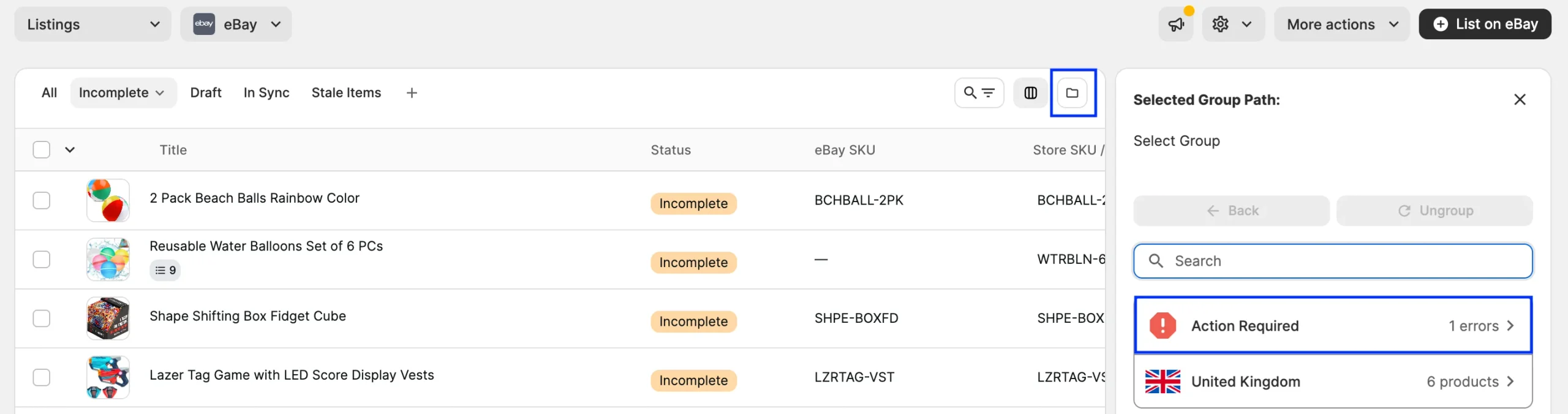
De validatie omvat de meest gangbare eBay-vereisten, maar eBay voert zijn eigen controles uit wanneer het een advertentie ontvangt. Advertenties die deze controles niet doorstaan, verschijnen in de groep Actie vereist op de pagina eBay-advertenties, samen met de foutdetails en suggesties om deze te verhelpen.
Hulp nodig? #
Als je vragen hebt over de productvermelding op eBay, neem dan contact op met het M2E-ondersteuningsteam.
Nuttige bronnen
- Hoe open je een succesvolle winkel op eBay met M2E Cloud?
- Internationaal verkopen op eBay | 5 tips van M2E Cloud


