
Verkoopt u al op Walmart Marketplace? U hoeft uw volledige catalogus niet opnieuw op te bouwen in BigCommerce. Gebruik M2E Cloud om uw Walmart-voorraad naar BigCommerce te verplaatsen zonder dat de gegevensconsistentie verloren gaat. Alle productinformatie blijft gestructureerd en wordt continu bijgewerkt in beide systemen.
ℹ️ Voor schaalbaarheid op lange termijn kunt u uw producten het beste eerst in BigCommerce aanmaken en beheren en ze vervolgens via M2E op Walmart publiceren.
Als uw catalogus momenteel echter op Walmart staat, wordt in de onderstaande stappen uitgelegd hoe u deze naar BigCommerce kunt halen en uw voorraad kunt koppelen voor automatische synchronisatie.
Deze handleiding leidt u door het volledige proces, van installatie tot live synchronisatie.
Stap 1. Installeer M2E Multichannel Connect #
Open vanuit uw BigCommerce-beheerder de App Marketplace en installeer M2E Multichannel Connect. Voltooi vervolgens de registratie in M2E Accounts om uw integratie en abonnement te beheren.

✅ Heb je nog geen Walmart-verkopersaccount?
Meld u aan bij Walmart Marketplace en profiteer van een gratis proefperiode van 30 dagen om te ontdekken hoe gemakkelijk u met M2E uw aanbiedingen en voorraad tussen Walmart en BigCommerce kunt beheren.
Stap 2. Koppel uw Walmart-account #
1) Start M2E Multichannel Connect vanuit uw BigCommerce-dashboard.
2) Klik op Marketplace-account koppelen.

3) Selecteer Walmart en log in op uw Walmart Seller Center-account. Keur de verbinding met M2E goed om toegang tot gegevens mogelijk te maken.
Zodra de verbinding tot stand is gebracht, verschijnt uw Walmart-catalogus in M2E, klaar om te bekijken en te beheren.
Stap 3. Walmart-producten importeren in BigCommerce #
M2E biedt twee importopties, afhankelijk van hoe u uw catalogus beheert:
- Maak nieuwe BigCommerce-producten op basis van uw Walmart-vermeldingen.
- Upload uw Walmart-catalogus via een CSV-import.
✅ Hoewel het aanbevolen is om producten in BigCommerce te maken en deze vervolgens op Walmart te publiceren, bieden de onderstaande methoden een praktische oplossing voor bestaande Walmart-catalogi.
Optie 1. Walmart-items aanmaken in BigCommerce #
1) Open de pagina Listings en selecteer uw gekoppelde Walmart-account.
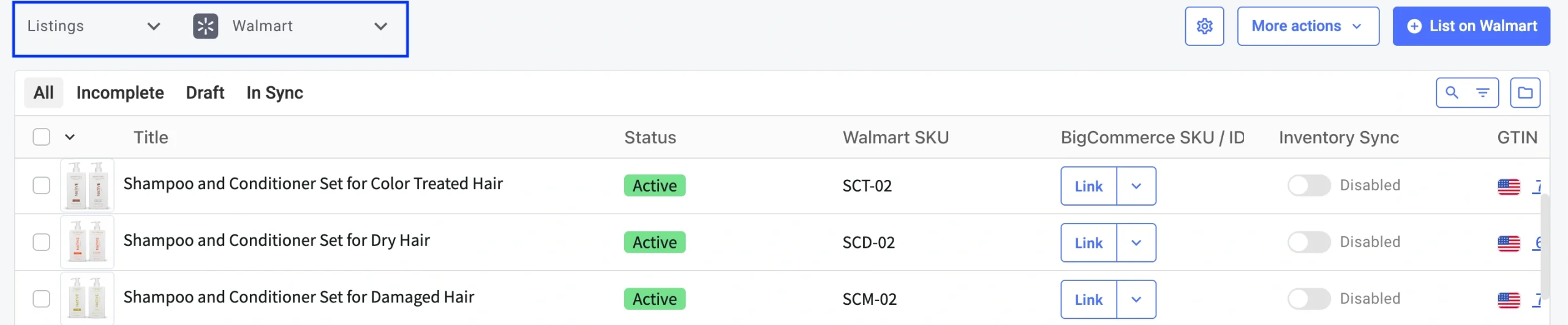
2) Gebruik de zoekbalk of filters om de Walmart-producten te vinden die u wilt importeren.

3) Om één product te importeren:
Klik op de pijl naast Link en selecteer vervolgens Nieuw BigCommerce-product aanmaken en koppelen.

Om meerdere producten tegelijk te importeren:
- Vink de selectievakjes aan naast de Walmart-vermeldingen die u wilt importeren.
- Klik in het menu met de drie puntjes op Aanmaken in catalogus.

De geïmporteerde Walmart-producten verschijnen vervolgens in uw BigCommerce > Producten catalogus, klaar voor beheer en synchronisatie.
Optie 2. Walmart-advertenties importeren via CSV #
1) Ga naar Advertenties en kies uw Walmart-account.
2) Gebruik de zoekfunctie of filters om de gewenste advertenties te vinden.
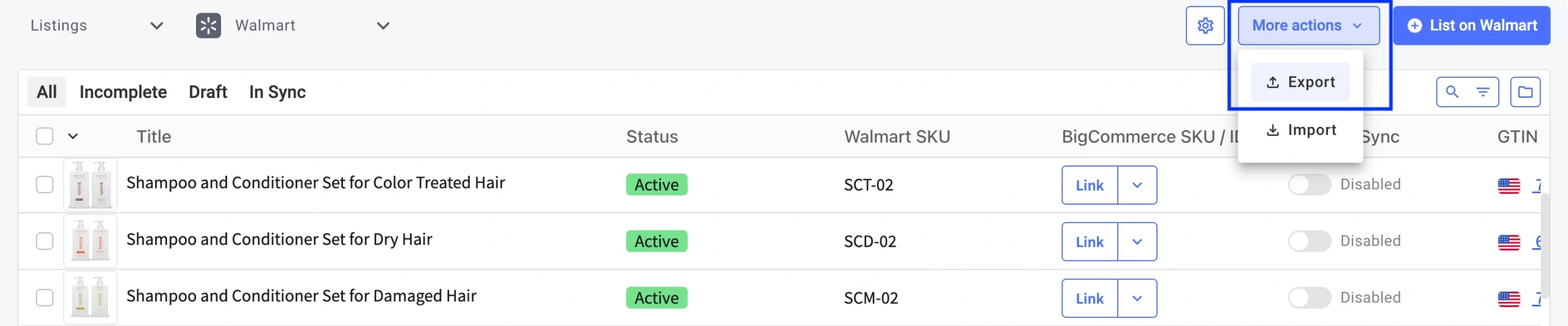
3) Klik op Meer acties > Exporteren.
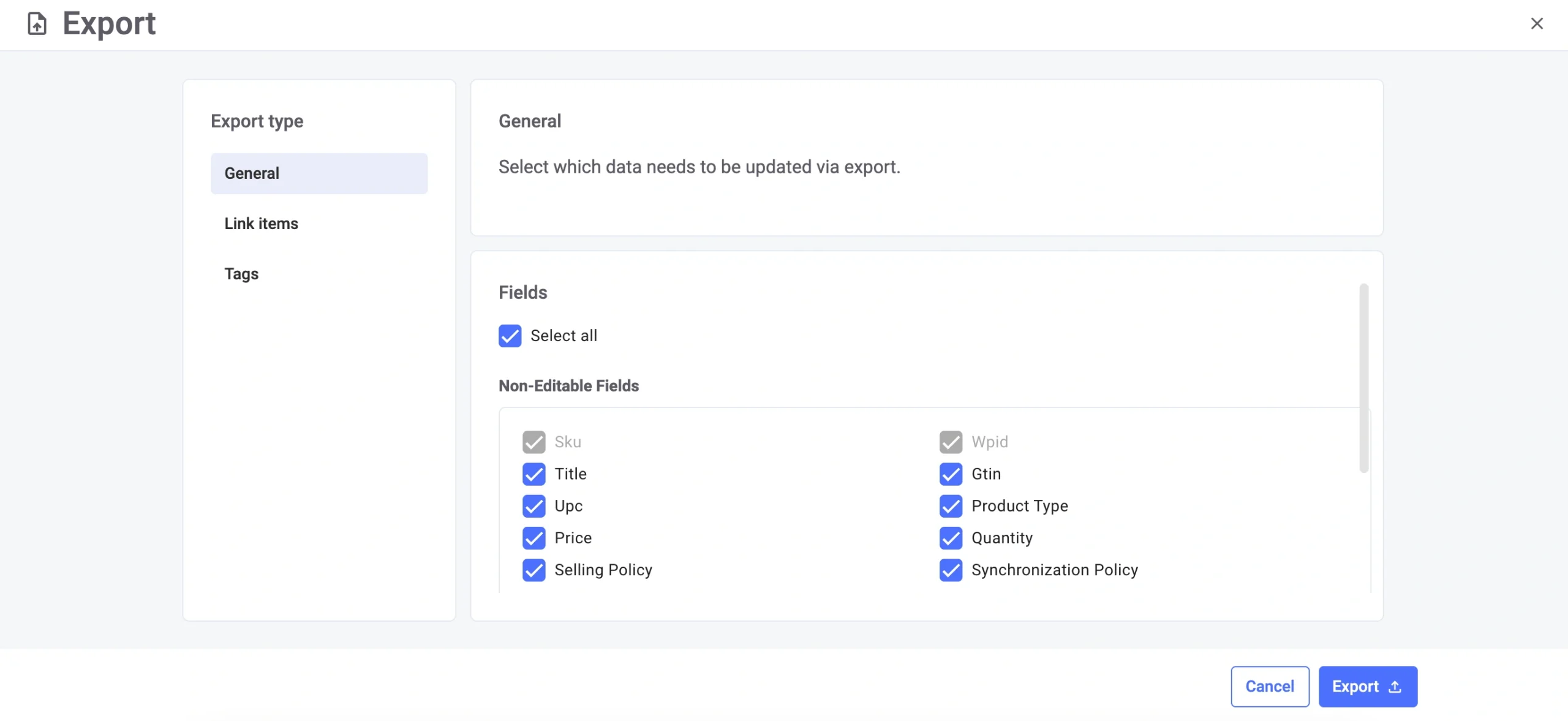
4) Selecteer in het pop-upvenster de productgegevens die u wilt opnemen en klik op Exporteren. Zodra het bestand klaar is, ontvangt u het via e-mail.
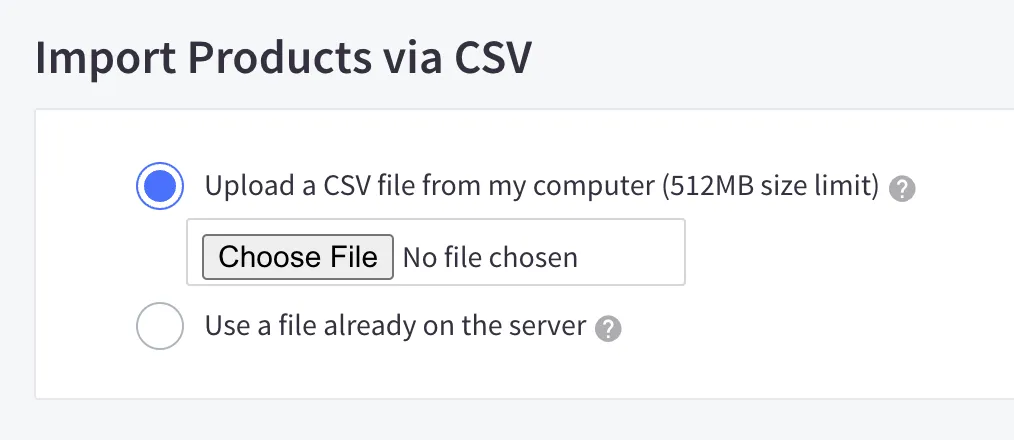
5) Ga in BigCommerce naar Producten > Importeren.
6) Upload het geëxporteerde CSV-bestand en koppel de kolommen onder Importvelden koppelen aan uw productgegevens.
Zodra het importeren is voltooid, ziet u een overzicht met het aantal Walmart-producten dat succesvol is toegevoegd aan uw BigCommerce-catalogus.
Stap 4. Koppel uw voorraad #
Om voorraadsynchronisatie mogelijk te maken, moeten uw Walmart-aanbiedingen worden gekoppeld aan de bijbehorende BigCommerce-producten.
Als SKU's of barcodes overeenkomen, koppelt M2E de producten automatisch.
ℹ️ Als u de BigCommerce-producten met M2E hebt aangemaakt, worden ze ook direct gekoppeld. Voor aanbiedingen met niet-overeenkomende identificatiegegevens moet u de koppeling handmatig voltooien of items via CSV importeren.
Stap 5. Schakel voorraadsynchronisatie in #
Zodra uw Walmart-aanbiedingen zijn gekoppeld aan die van BigCommerce, schakelt u voorraadsynchronisatie in om te zorgen voor consistente voorraadhoeveelheden, prijzen en itemgegevens op beide platforms.
Voor een enkele aanbieding: zet de schakelaar Voorraadsynchronisatie in de stand ‘aan’.

Voor meerdere vermeldingen:
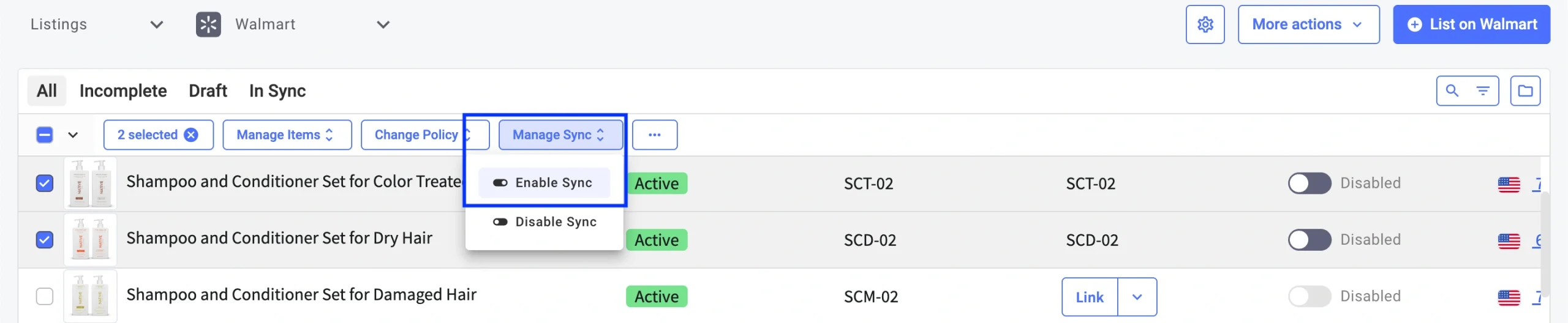
- Vink de selectievakjes naast de producten aan.
- Selecteer in het bovenste actiemenu Synchronisatie beheren > Synchronisatie inschakelen.
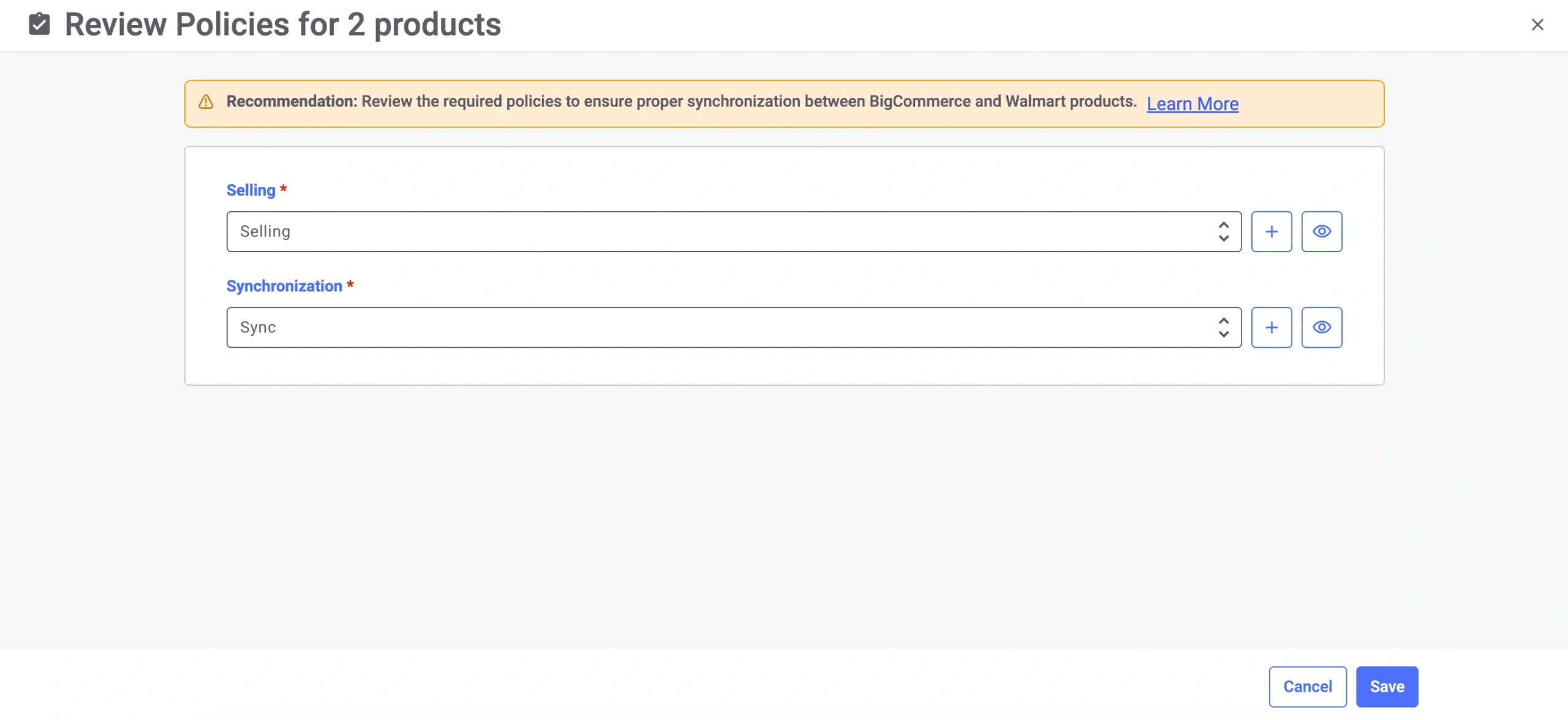
Controleer tijdens de activering uw M2E-beleid, waarin wordt bepaald hoe aanbiedingen zich gedragen en synchroniseren op Walmart.
💡 Raadpleeg de installatiehandleidingen voor:
Zodra u het bevestigingsbericht ziet, is de synchronisatie actief. M2E zal automatisch updates tussen Walmart en BigCommerce weergeven op basis van uw voorkeuren.
Wat nu #
Nu uw Walmart-catalogus is geïmporteerd in BigCommerce, kunt u uw dagelijkse workflow stroomlijnen en uw bedrijf sneller opschalen. Met M2E kunt u:
- Beheer uw Walmart- en BigCommerce-aanbiedingen vanuit één dashboard
- Houd een nauwkeurige voorraad bij en voorkom overselling
- Verkoop uw BigCommerce-catalogus op andere grote marktplaatsen

✅ Heb je vragen of hulp nodig? Ga naar het M2E Helpcentrum of neem contact op met ons ondersteuningsteam.


