
In deze handleiding wordt uitgelegd hoe u producten uit uw winkel via M2E Multichannel Connect op de marktplaatsen van Mirakl kunt plaatsen.
ℹ️ Mirakl brengt meer dan 450 marktplaatsen samen op één plek, waaronder kanalen als Tesco, Hygi.de, Decathlon en andere. Wanneer je een product aanbiedt, wordt het gepubliceerd op alle door Mirakl aangedreven kanalen die aan je account zijn gekoppeld.
Stap 1. Open de advertenties op Mirakl #
Ga naar de pagina Listings in M2E Multichannel Connect. Selecteer je Mirakl-account en klik vervolgens rechtsboven op List on Mirakl.

Stap 2. Configureer de instellingen voor de advertentie #
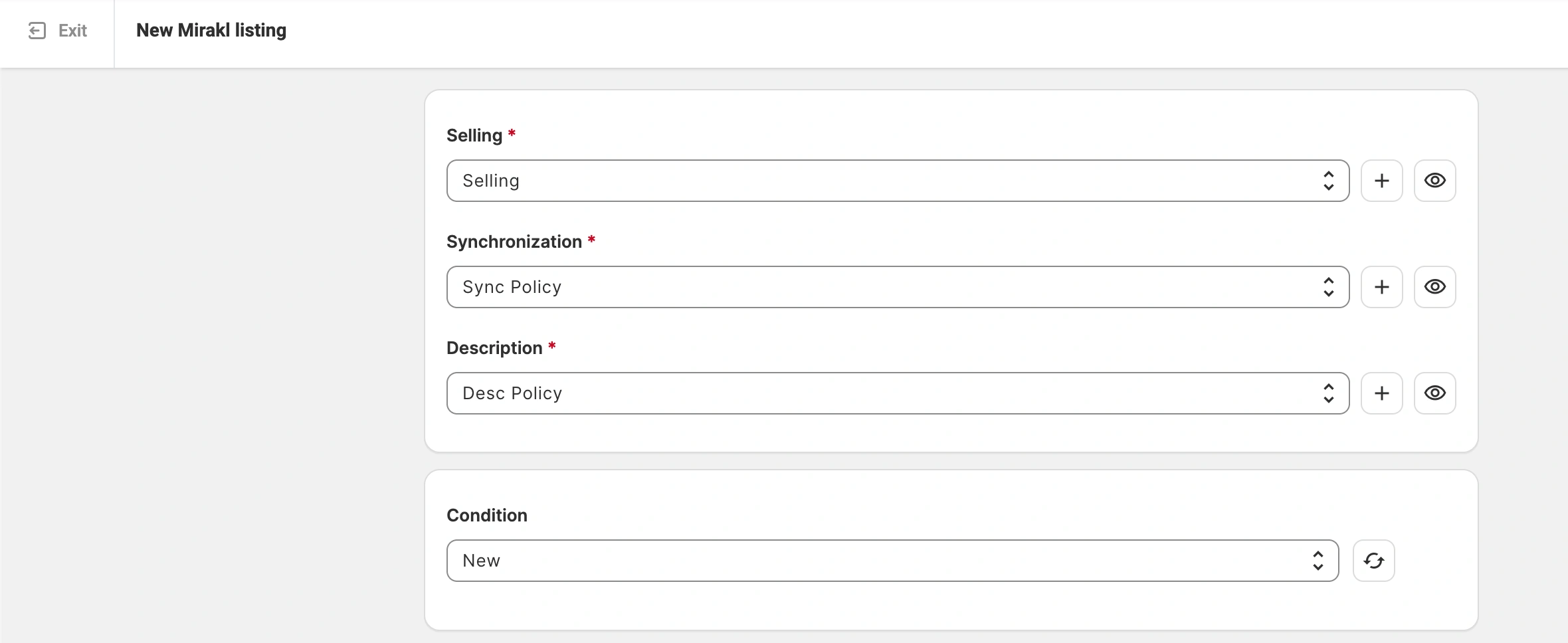
Stel de M2E-beleidsregels in. Dit zijn herbruikbare sjablonen met instellingen die bepalen hoe je producten op Mirakl worden verkocht en welke gegevens tussen je winkel en de marktplaatsen gesynchroniseerd blijven:
- Verkoopbeleid – Stel de prijs- en hoeveelheidsinstellingen voor je Mirakl-productvermeldingen in.
- Synchronisatiebeleid – Bepaal hoe de app toekomstige updates van je producten synchroniseert. Deze instellingen hebben geen invloed op de oorspronkelijke productvermelding.
- Beschrijvingsbeleid – Stel de bron voor producttitels en -beschrijvingen in. Je kunt uitgebreide beschrijvingen opstellen met HTML en productkenmerken rechtstreeks vanuit je winkel invoegen.
Kies vervolgens de juiste voorwaarde voor uw producten.
Stap 3. Bron van productbarcodes instellen #
Geef in het veld Barcode-bron aan waar M2E de productcode (EAN, UPC, enz.) voor je toekomstige productvermeldingen vandaan moet halen. Je kunt een van de volgende opties kiezen:
- Het standaard barcodeveld van je winkel
- Een aangepast metaveld of attribuut waarin de barcode is opgeslagen
- Handmatige invoer, als je winkel geen barcodes bijhoudt

⚠️ Waarom is de bron van de barcode belangrijk?
Mirakl gebruikt de barcode om uw product te identificeren en het op de verschillende marktplaatsen aan het juiste item te koppelen. Zorg ervoor dat de gekozen bron geldige, bij GS1 geregistreerde barcodes bevat.
Zonder geldige barcode kan uw productvermelding niet worden gepubliceerd.
Zodra alle productinstellingen zijn geconfigureerd, klikt u op Volgende.
Stap 4. Producten selecteren #
Kies de items uit uw catalogus die u wilt aanbieden. Begin bij de weergave Klaar om aan te bieden, waarin producten worden getoond die nog niet op Mirakl zijn gepubliceerd en aan de basisvoorwaarden voldoen (op voorraad, geldige prijs).
Gebruik extra filters om specifieke items te zoeken op categorie, variantopties of andere parameters.

✅ Als je nog niet eerder producten op Mirakl hebt geplaatst, begin dan met het selecteren van 4 à 5 producten om het proces onder de knie te krijgen, voordat je een groot aantal items in één keer toevoegt.
Zodra je klaar bent om een groot aantal items toe te voegen, gebruik je de Batch-tool om items uit meerdere zoekopdrachten en pagina’s in één selectie samen te voegen.
Als u klaar bent, klikt u op Volgende.
Stap 5. Advertenties publiceren #
Zodra je je productselectie hebt samengesteld, klik je op een van de opties onderaan de pagina:
- Nu aanbieden – Je producten worden direct op de Mirakl-marktplaatsen geplaatst.
- Als concept opslaan – Je productvermeldingen worden in M2E opgeslagen zonder dat ze worden geplaatst. Concepten blijven verborgen voor de marktplaatsen totdat je ze handmatig publiceert.
Stap 6. Controleer de gegevens van de advertentie #
Nadat u op Nu aanbieden hebt geklikt, controleert de M2E Listing Validator Assistant automatisch uw productvermeldingen. De tool controleert of uw productgegevens volledig zijn en voldoen aan de vereisten van de marktplaatsen.
De Validator controleert ook de opgegeven barcode om te bepalen hoe elk item moet worden gepubliceerd. Afhankelijk van het resultaat volgt uw product een van de volgende twee trajecten:
1) Een aanbieding aanmaken voor een bestaand product. Als een andere verkoper op Mirakl al een product met dezelfde barcode heeft staan, wordt jouw aanbieding aan dat bestaande product gekoppeld. Je hoeft alleen de prijs, het aantal en de staat op te geven; de overige gegevens worden overgenomen uit die Productvermelding. Als de rest van je gegevens klopt, worden je producten op alle aangesloten marktplaatsen gepubliceerd.
2) Een nieuw product aanmaken. Als je barcode geldig is maar niemand dat product momenteel op Mirakl verkoopt, is er geen bestaande productvermelding waarmee het kan worden gekoppeld. Je moet dan meer gegevens verstrekken, zodat de marktplaats een nieuw product in de catalogus kan aanmaken. Zie Een nieuw product aanmaken op Mirakl voor het volledige stappenplan.
Als de validator problemen constateert #
Als er gegevens ontbreken of als de barcode niet aan het vereiste formaat voldoet, geeft de Validator een overzicht van de problemen, samen met aanwijzingen om deze op te lossen. U hebt twee opties:
- Los de problemen nu op
Klik op Problemen bekijken om precies te zien wat er moet worden aangepakt, en klik vervolgens op Volgende stappen om de app je door mogelijke oplossingen te laten leiden. Zodra de problemen zijn opgelost, klik je op Nu weergeven om de items opnieuw naar Mirakl te verzenden.

- Los de problemen later op
Als je de problemen nog niet meteen kunt oplossen, sla de aanbiedingen dan op als Onvolledig. Ze blijven in je Mirakl-aanbod staan met de status Onvolledig en worden verborgen voor de marktplaatsen, totdat je ze bijwerkt en opnieuw indient.
Om terug te gaan naar je Onvolledige vermeldingen:
- Ga naar de pagina Mirakl-aanbiedingen.
- Filter de items op de status Onvolledig.
- Breng de gewenste wijzigingen aan en selecteer vervolgens de bewerkte items.
- Klik in het menu met bulkacties op Artikelen beheren > Lijst om ze opnieuw naar Mirakl te verzenden.
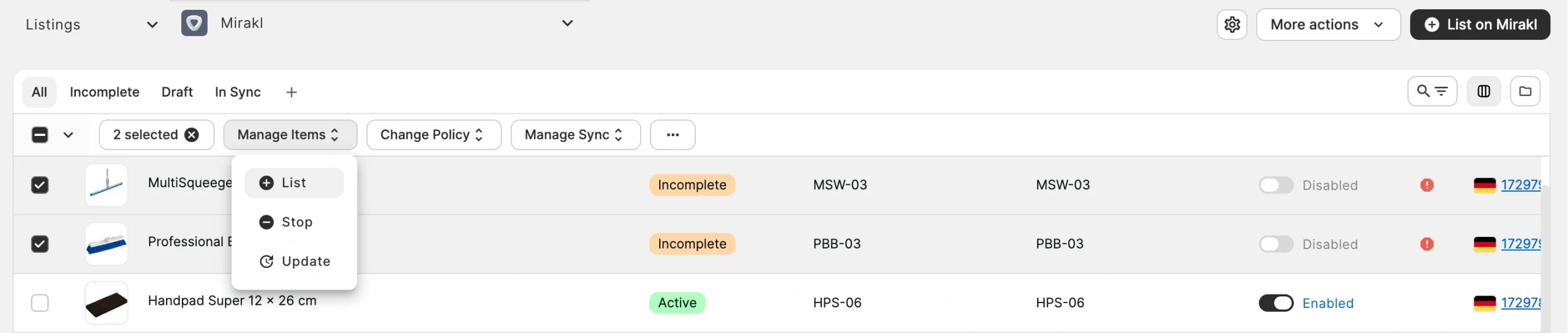
⚠️ Dit is de enige juiste manier om onvolledige items opnieuw in te dienen. Als je in plaats daarvan de knop Lijst op Mirakl gebruikt, worden er dubbele producten aangemaakt in plaats van dat de bestaande items worden bijgewerkt.
Hulp nodig? #
Mocht je problemen ondervinden bij het plaatsen van productvermeldingen op Mirakl, neem dan contact op met ons supportteam.


