
M2E Multichannel Connect vergemakkelijkt de integratie van uw Square POS systeem met toonaangevende marktplaatsen zoals Amazon, eBay, Walmart, M2E TikTok Shop, TikTok Shop en Temu. Uw Square POS zal dienen als de belangrijkste bron voor alle productinformatie (prijzen, hoeveelheden, enz.) op deze platforms.
Volg de onderstaande stappen om de M2E Multichannel Connect app te configureren.
Koppel uw Square POS account #
Meld u aan voor het M2E Multichannel Connect account door uw Square POS profiel te koppelen.

Nadat je op de knop +Connect hebt geklikt, kies je of je een Sandbox- of een Production-account wilt koppelen. Je wordt doorgestuurd naar de website van Square. Log in op je account en bevestig dat je de app toegang geeft tot je profielgegevens.
Vervolgens word je teruggeleid naar de app. Er verschijnt een bevestigingsbericht als je Square-account succesvol is verbonden.
Kanaalaccounts verbinden #
Ga naar het tabblad Dashboard en volg de stappen van de installatiegids.
Klik op Marktplaatsaccount verbinden om je eBay, Amazon, Walmart, TikTok Shop, Kaufland of Temu verkopersprofiel te koppelen.

Je wordt doorgestuurd naar het geselecteerde kanaal. Zorg ervoor dat je bent aangemeld bij je verkopersaccount(s) en dat je de app toegang geeft tot je accountgegevens.
Bestelvoorkeuren definiëren #
Klik in het gedeelte Bestellingen beheren op de knop Bestelinstellingen.
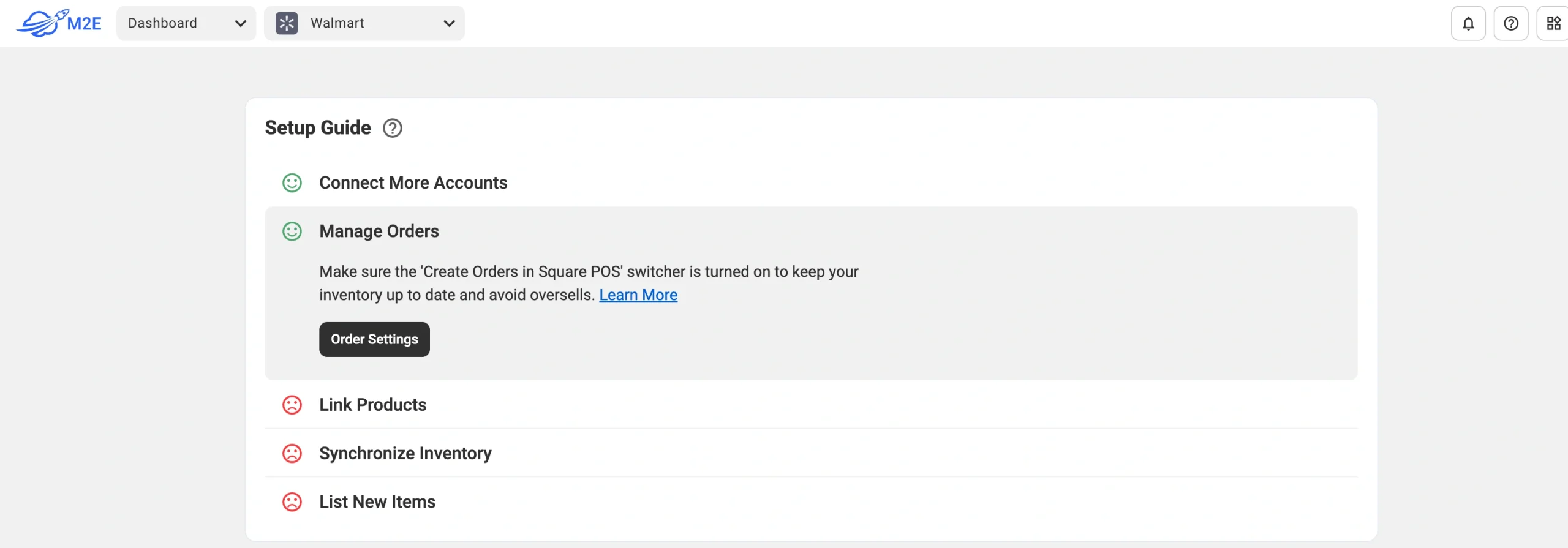
Schakel de optie “Bestellingen aanmaken in Square POS” in om de app toe te staan bestellingen aan te maken in je Square systeem telkens wanneer een marktplaatsbestelling wordt geplaatst. Als je deze functie uitschakelt, past de app de voorraadniveaus voor je items niet aan, waardoor het risico op oververkoop toeneemt.

💡 Meer informatie over het configureren van bestelinstellingen in M2E Multichannel Connect.
Bestaande producten koppelen #
M2E Multichannel Connect koppelt automatisch items van je aangesloten marktplaatsen aan je Square inventaris op basis van SKU of Product ID.
Als er geen match wordt gevonden, kun je de items handmatig koppelen. Klik gewoon op de knop Bekijk niet gekoppelde producten onder het gedeelte Producten koppelen.

Je wordt doorgestuurd naar het tabblad Productvermeldingen, waar je de productkoppeling kunt voltooien. Als je producten niet zijn gekoppeld, kan de app je inventaris en bestellingen niet goed synchroniseren.
💡 Zie hier voor gedetailleerde instructies voor het koppelen van producten.
Producten synchroniseren #
Je moet synchronisatie inschakelen voor eerder gekoppelde producten om ervoor te zorgen dat je voorraad up-to-date blijft op marktplaatsen. Item sync zorgt voor automatische updates van productgegevens van je Square POS naar Amazon, eBay, Walmart, TikTok Shop, Kaufland en Temu.
Om de synchronisatie te activeren, klik je op de knop Bekijk niet gesynchroniseerde producten onder de sectie Inventaris synchroniseren.
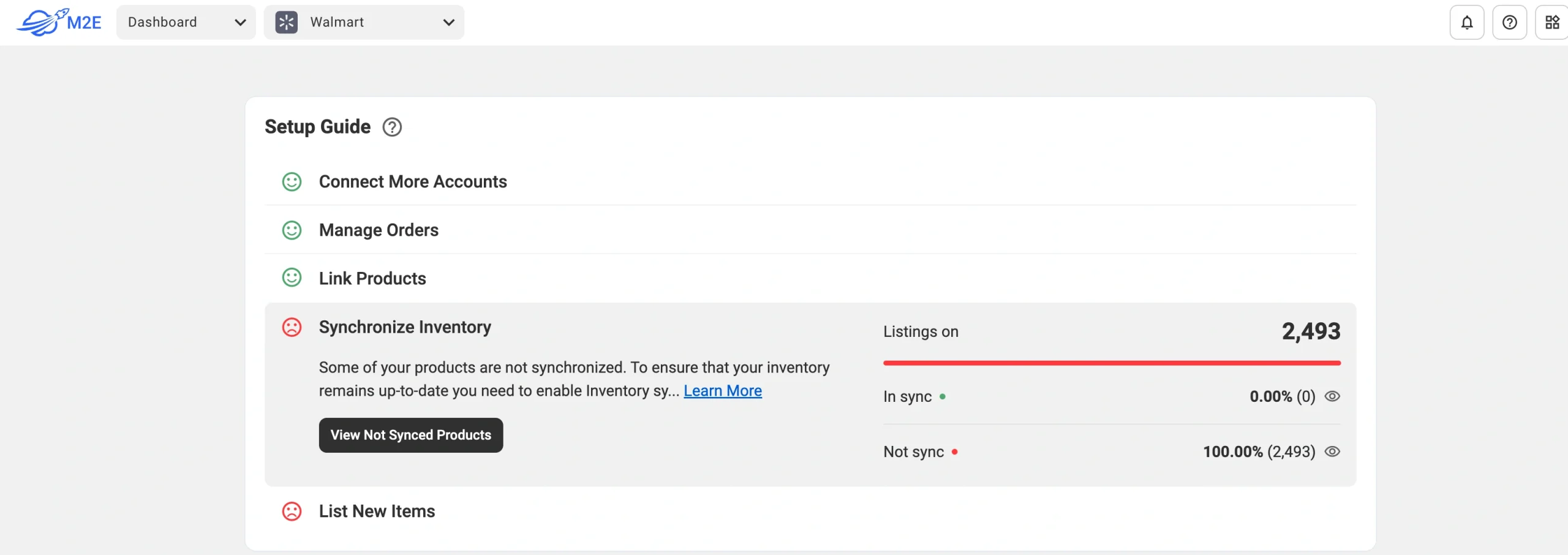
Je wordt doorgestuurd naar het tabblad Productvermeldingen, waar je de synchronisatie van de voorraad voor de benodigde producten afzonderlijk of in bulk kunt inschakelen.
💡 Voor gedetailleerde instructies over het inschakelen van inventaris synchronisatie, zie hier.
Zodra uw producten zijn gekoppeld en gesynchroniseerd, is uw installatie voltooid. U kunt dan productinformatie beheren en marktplaatsbestellingen uitvoeren rechtstreeks vanuit uw Square POS.
Producten op kanalen aanbieden #
Met M2E Multichannel Connect kunt u producten uit uw Square POS aanbieden op eBay, Amazon of andere marktplaatsen en zo uw productassortiment uitbreiden. Klik op de betreffende knop onder het gedeelte Nieuwe items aanbieden en volg de instructies om nieuwe aanbiedingen te maken.
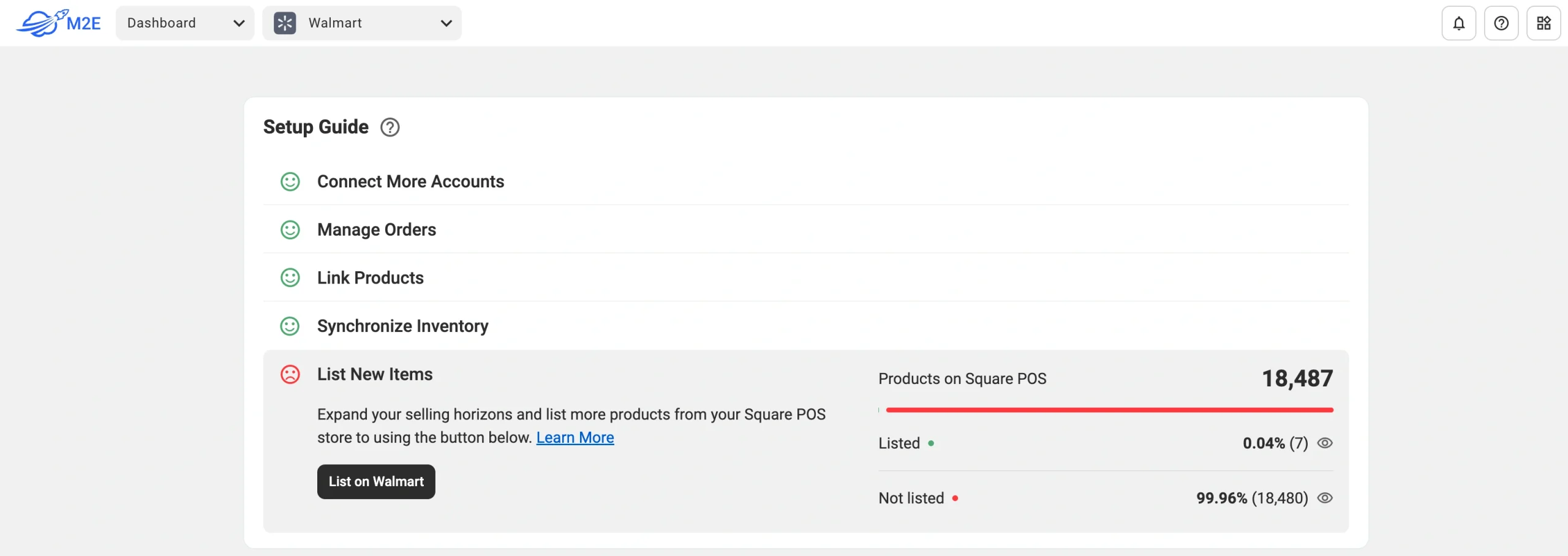
💡 Bekijk tutorials over het maken van nieuwe kanaallijsten:
- eBay [gebruikershandleiding / videotutorial]
- Amazon [gebruikershandleiding / videotutorial]
- Walmart [gebruikershandleiding / videotutorial]
- TikTok Shop [gebruikershandleiding / videotutorial]
- Kaufland [gebruikershandleiding]
- Temu [gebruikershandleiding]
Dat is alles! U bent nu klaar om de M2E Multichannel Connect-app te gebruiken om uw voorraadbeheer en orderafhandeling via meerdere verkoopkanalen te stroomlijnen.


