
Gebruik deze handleiding om uw e-commerceplatform via M2E Multichannel Connect te integreren met de Hygi.de-marktplaats. Aan het einde staan uw producten op Hygi.de en worden uw bestellingen automatisch tussen beide systemen gesynchroniseerd.
Voordat u begint #
Om de integratie in te stellen, dient u te beschikken over:
- Een actieve webwinkel op een van de ondersteunde e-commerceplatforms (Shopify, BigCommerce, PrestaShop, enz.)
- Een actief Hygi.de-verkopersaccount op het Mirakl-platform. Als u nog geen account heeft, kunt u een aanvraag indienen om verkoper te worden via hun website.
Installeer M2E Multichannel Connect #
Installeer de M2E Multichannel Connect-app via de app store van uw platform. U vindt de downloadlink voor uw specifieke platform op de pagina M2E Official App Listings.
Zodra de installatie is voltooid, opent u de app vanuit het beheerderspaneel van uw winkel om met de installatie te beginnen.
Koppel het Mirakl-account #
Aangezien Hygi.de draait op het Mirakl-marktplaatsplatform, moet u uw Mirakl-account koppelen om te kunnen beginnen met het beheren van aanbiedingen en bestellingen via M2E.
Stappen:
1) Open in de M2E-app het Dashboard en klik op Marktplaatsaccount koppelen.

2) Selecteer Mirakl in de lijst met beschikbare marktplaatsen.
3) Log in op uw Mirakl Seller Admin in een apart tabblad en kopieer uw API-sleutel. Raadpleeg de speciale handleiding voor meer gedetailleerde instructies over het vinden van de sleutel.
4) Ga terug naar M2E en plak de API-sleutel in het pop-upvenster Mirakl-account koppelen.
5) Klik in het veld Marketplace op Add New Marketplace en voer de URL van de marktplaats in volgens de instructies. Klik op Save.

6) Als u meerdere winkels op de marktplaats beheert, voert u uw Winkel-ID in. Laat dit veld anders leeg.
7) Klik op Bevestigen. Zodra M2E de inloggegevens heeft geverifieerd, is uw Mirakl-account gekoppeld en klaar voor gebruik.
Bestaande Hygi.de-producten synchroniseren #
Als u al op Hygi.de verkoopt, moet u uw bestaande marktplaatsvermeldingen koppelen aan de overeenkomende producten in uw winkel. Op deze manier werkt M2E de juiste producten bij wanneer uw winkelgegevens veranderen.
1) Producten koppelen
M2E koppelt producten automatisch tussen uw winkel en Hygi.de aan de hand van de product-ID en SKU. Items die niet automatisch worden gekoppeld, kunt u handmatig koppelen:
- Kleine catalogi: Koppel items vanaf de pagina Productvermeldingen door de instructies te volgen.
- Grote catalogi: Gebruik bulk-koppeling via CSV-bestandsexport/-import, wat sneller is wanneer u met honderden of duizenden items werkt.
2) Voorraadsynchronisatie inschakelen
Nadat u uw items hebt gekoppeld, schakelt u de voorraadsynchronisatie in, zodat M2E de prijzen, voorraadniveaus en productgegevens tussen uw winkel en de marktplaats op elkaar kan afstemmen. U kunt de synchronisatie inschakelen voor afzonderlijke items of meerdere items in één keer.
Aanbiedingen aanmaken en publiceren op Hygi.de #
Om nieuwe producten aan te bieden, gaat u naar de pagina Aanbiedingen en klikt u op Aanbieden op Mirakl in de rechterbovenhoek van het raster.

Configureer de instellingen voor uw productvermeldingen #
Stel de M2E-beleidsregels in. Dit zijn herbruikbare sjablonen die bepalen hoe uw producten op Hygi.de worden verkocht en welke productgegevens tussen de winkel en de marktplaats worden gesynchroniseerd:
- Verkoopbeleid – Geef de prijs- en hoeveelheidsinstellingen voor uw Hygi.de-productvermeldingen op.
- Synchronisatiebeleid – Bepaal hoe de app uw winkel en Hygi.de-advertenties gesynchroniseerd houdt.
- Beschrijvingsbeleid – Stel de bron voor producttitels en -beschrijvingen in. U kunt inhoud uit uw winkel halen of deze aanpassen voor het Hygi.de-publiek.
Selecteer ook de juiste staat voor uw producten.

Barcodebron opgeven #
Geef in het veld Barcodebron aan waar M2E de productidentificatiecode (EAN, UPC, enz.) vandaan moet halen. Deze stap is belangrijk omdat de marktplaats de barcode gebruikt om uw item aan een bestaande aanbieding te koppelen. Als de bron geen geldige identificatiecode bevat, wordt uw productvermelding niet op de marktplaats gepubliceerd.

U kunt kiezen uit:
- Het standaard barcodeveld van het product in uw winkel
- Een aangepast metaveld of attribuut waarin de barcodewaarde wordt opgeslagen
- Handmatige invoer, als uw winkel geen barcodes bijhoudt
ℹ️ Zorg ervoor dat de gekozen bron geldige, bij GS1 geregistreerde streepjescodes bevat om fouten bij het vermelden te voorkomen.
Zodra uw productinstellingen zijn geconfigureerd, klikt u op Volgende.
Producten selecteren #
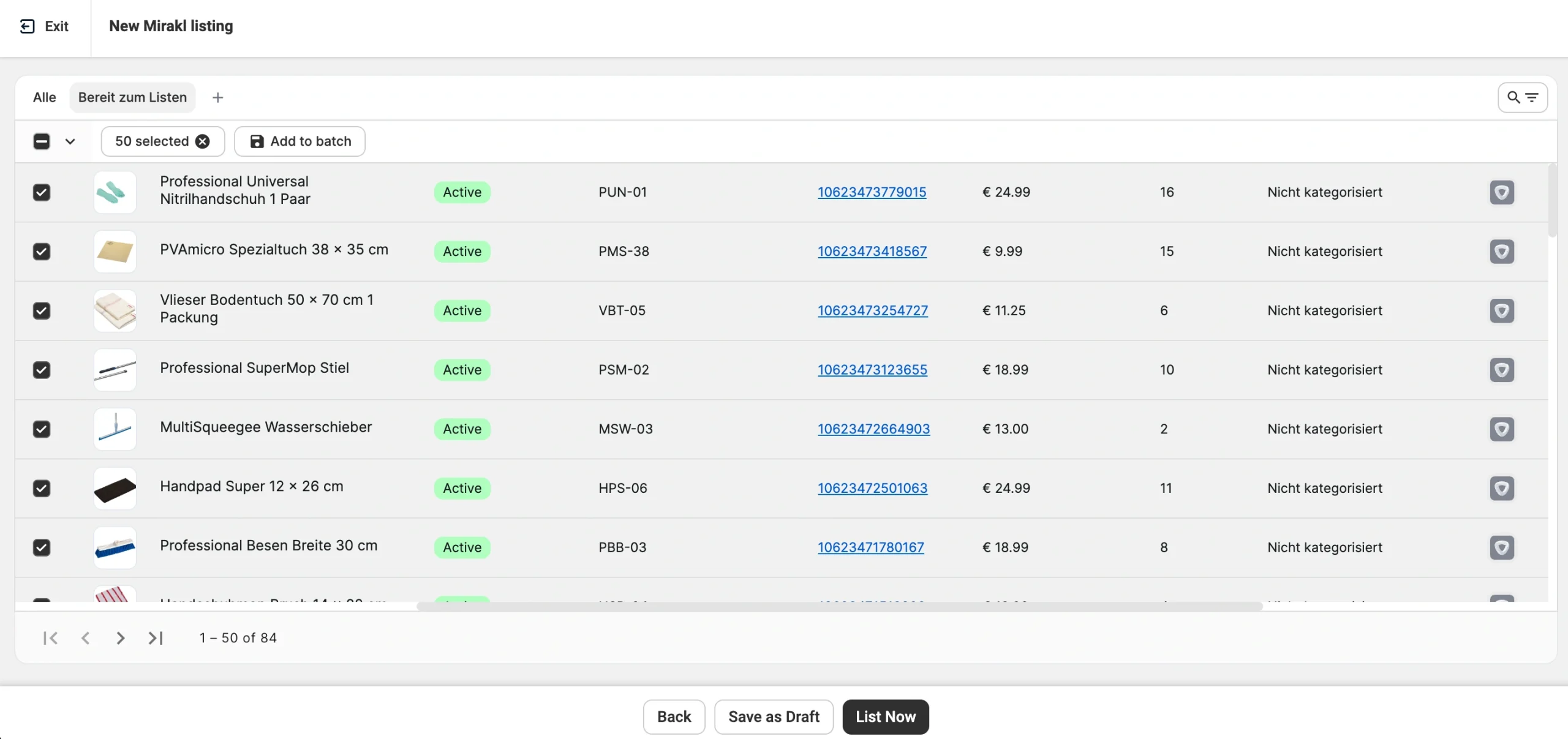
Kies de items uit uw winkel die u op Hygi.de wilt aanbieden. Gebruik filters om de catalogus te verfijnen op prijsklasse, hoeveelheid, categorie of andere parameters en vind snel geschikte producten.
Als u een groot aantal items wilt aanbieden, gebruik dan de Batch-tool om items uit meerdere zoekopdrachten en pagina’s in één keer te selecteren.
Productvermeldingen publiceren #
Zodra uw productselectie klaar is, klikt u op een van de opties onderaan de pagina:
- Nu plaatsen – Uw producten direct naar Hygi.de verzenden.
- Als concept opslaan – Uw productvermeldingen in M2E opslaan zonder ze naar Hygi.de te verzenden. Conceptvermeldingen blijven verborgen voor de marktplaats totdat u ze handmatig publiceert.
Controleer de productgegevens #
De M2E Listing Validator Assistant controleert uw productvermeldingen automatisch zodra u op ‘Nu plaatsen’ hebt geklikt. Het systeem controleert uw productgegevens, inclusief barcodes, om te verifiëren of elk item kan worden gekoppeld aan een bestaande aanbieding op Hygi.de. Als er een overeenkomst wordt gevonden en de overige gegevens geldig zijn, worden uw producten op de marktplaats geplaatst.
Als er informatie ontbreekt of de barcode niet voldoet aan het vereiste formaat, toont de Validator een lijst met problemen, samen met aanwijzingen om elk probleem op te lossen. Los elk probleem op en klik op Nu aanbieden om de producten opnieuw in te dienen.

U kunt onvoltooide aanbiedingen ook opslaan als ‘Onvolledig’ en er later op terugkomen:
1) Ga naar de pagina Mirakl-aanbiedingen.
2) Filter de items op de status Onvolledig.
3) Breng uw wijzigingen aan en selecteer vervolgens de bewerkte producten.
4) Klik in het menu met bulkacties op Artikelen beheren > Aanbieden om ze opnieuw in te dienen.

Nieuwe producten aanmaken #
Als uw barcode geldig is, maar er momenteel nog niemand een product onder die barcode op Hygi.de verkoopt, moet u aanvullende informatie verstrekken zodat de marktplaats een nieuw product in haar catalogus kan aanmaken. De M2E Listing Validator Assistant begeleidt u bij dit proces.

1) Wijs een categorie toe
Kies de juiste categorie voor uw producten uit de lijst met beschikbare opties. M2E slaat uw keuze en de bijbehorende kenmerken op als een categoriebeleid, zodat u deze voor toekomstige productvermeldingen kunt hergebruiken zonder dezelfde kenmerken opnieuw in te stellen.
2) Definieer productkenmerken
De marktplaats gebruikt categoriekenmerken om uw producten te ordenen en aan kopers te tonen. Afhankelijk van de categorie moet u twee soorten kenmerken invullen.
Verplichte kenmerken moeten worden ingevuld om uw productvermelding te publiceren. Aanbevolen kenmerken zijn niet verplicht, maar ze verbeteren de manier waarop uw producten worden weergegeven in zoekresultaten en filters.
Kies voor elk kenmerk waar de waarde vandaan komt:
- Winkelgegevens – Haal de standaardwaarde op uit uw winkel. Dit is de aanbevolen optie als uw producten al de benodigde gegevens bevatten.
- Productkenmerk of metaveld – Haal de waarde op uit de aangepaste kenmerken/metavelden in uw gekoppelde winkel of catalogus.
- Aangepaste waarde – Voer handmatig een waarde in als deze niet beschikbaar is in uw winkelgegevens.
ℹ️ Als uw winkel niet over alle vereiste productgegevens beschikt, kunt u aangepaste attributen aanmaken in M2E Catalog. Deze slaan marktplaatsgerelateerde gegevens voor uw producten op en hebben geen invloed op de informatie in uw e-commerceplatform. Dit is voor grote catalogi een flexibelere optie dan het per Productvermelding invoeren van aangepaste waarden.
✅ Sla uw attribuuttoewijzingen op. Wanneer u waardebronnen toewijst aan een nieuwe categorie, detecteert M2E de toewijzing tussen de attributen van uw winkel en die van Hygi.de. Sla de toewijzing op wanneer daarom wordt gevraagd, zodat toekomstige aanbiedingen in die categorie automatisch dezelfde configuratie zullen gebruiken.
Verkoopaanbiedingen beheren #
U kunt uw Hygi.de-productinstellingen op elk moment bijwerken via de pagina Verkoopaanbiedingen. Om grote catalogi gemakkelijker te beheren, kunt u filtervoorinstellingen maken of producten in groepen indelen.
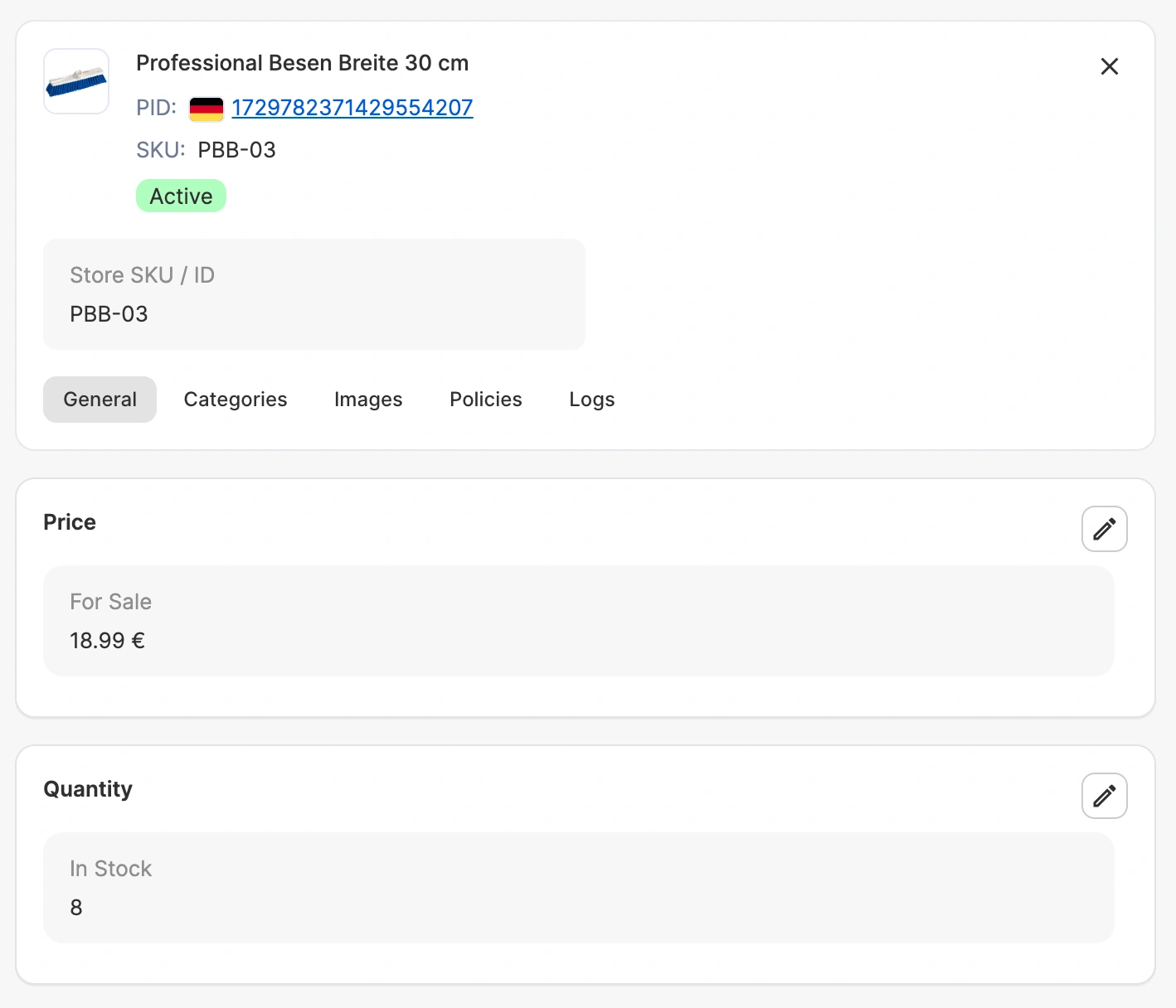
Stappen om een enkel product te bewerken:
1) Klik op de productkaart om deze te openen.
2) Werk prijzen, hoeveelheden, categorie of beleidsregels bij waar nodig.
3) Sla uw wijzigingen op. M2E synchroniseert de updates automatisch met Hygi.de.
Stappen om meerdere producten in één keer te bewerken:
1) Selecteer producten door de selectievakjes ernaast aan te vinken.
2) Kies in het menu voor bulkacties de gewenste actie, zoals B Beleid wijzigenB of B Categorie wijzigenB .
3) Sla uw wijzigingen op. M2E past de wijzigingen toe op alle geselecteerde producten en synchroniseert deze met de marktplaats.

Bestelinstellingen configureren #
Voordat uw eerste bestellingen van Hygi.de binnenkomen, stelt u uw bestelvoorkeuren in onder Instellingen > Bestellingen.

Orderbeheer #
Bepaal hoe Hygi.de-bestellingen in uw winkel worden aangemaakt:
Mirakl-bestellingen in de winkel aanmaken – Er wordt automatisch een bijbehorende bestelling in uw winkel aangemaakt zodra er een Hygi.de-bestelling binnenkomt. Stel een Startdatum in om te bepalen wanneer het automatisch aanmaken begint.
Mirakl-bestellingen alleen aanmaken voor gekoppelde items in de winkel – Beperkt het aanmaken van bestellingen tot items die u al tussen de systemen hebt gekoppeld.
ℹ️ Het wordt ten zeerste aanbevolen om het aanmaken van bestellingen in te schakelen. Zonder deze functie wordt uw voorraad niet aangepast aan de verkopen via Hygi.de, wat kan leiden tot oververkoop.
Wanneer u een Hygi.de-bestelling in uw winkel afhandelt, synchroniseert M2E automatisch de bestelstatus en het trackingnummer met de marktplaats.
Voorraadreservering #
Reserveer voorraad in de winkel voor lopende Mirakl-bestellingen – Reserveert voorraad voor Hygi.de-bestellingen waarvoor de betaling nog moet worden voldaan. Dit voorkomt dat dezelfde voorraad twee keer wordt verkocht terwijl de koper het afrekenen voltooit.
Winkelorder-ID #
Bepaal hoe Hygi.de order-ID's in uw winkel worden weergegeven:
Gebruik Mirakl-order-ID in plaats van winkelorder-ID – Vervangt de standaardorder-ID van uw winkel door de Hygi.de-order-ID.
Gebruik marktplaatscode als voorvoegsel voor winkelorder-ID – Voegt een marktplaatsidentificatie toe om Hygi.de-bestellingen te onderscheiden van bestellingen die via andere kanalen binnenkomen.
✅ U kunt ook een eigen voor- of achtervoegsel instellen. Als u bijvoorbeeld hygi- als voorvoegsel instelt, beginnen alle Hygi.de-bestellingen in uw winkel met dat voorvoegsel, waardoor ze gemakkelijker te herkennen zijn.
Klantbeheer #
De meeste marktplaatsen verbieden verkopers om buiten het platform contact op te nemen met kopers, en overtredingen kunnen leiden tot opschorting van het account. Om aan de regels te blijven voldoen, schakelt u een van de volgende opties in:
Mirakl-bestellingen aanmaken met een gemaskeerd e-mailadres van de klant – Vervangt het e-mailadres van de koper door een gemaskeerde versie (bijvoorbeeld _name@email.com in plaats van name@email.com), zodat het oorspronkelijke adres niet in uw winkel verschijnt.
Mirakl-bestellingen aanmaken met één e-mailadres van de klant – Koppelt elke Hygi.de-bestelling aan één e-mailadres dat u opgeeft, zodat de originele e-mailadressen van kopers niet in uw winkel verschijnen.
Hulp krijgen #
Als u problemen ondervindt of vragen heeft, neem dan contact op via het contactformulier, en het M2E-ondersteuningsteam neemt contact met u op.
Ga voor aanvullende contactmogelijkheden naar de M2E-ondersteuningspagina.


