
Gebruik deze handleiding om aan de slag te gaan met M2E Multichannel Connect en de applicatie te testen zonder uw huidige configuratie te beïnvloeden.
Het proces is eenvoudig en vereist geen technische kennis.
Overzicht #
Kies bij de migratie naar M2E Cloud voor een geleidelijke aanpak, zodat u vertrouwd raakt met het nieuwe systeem. Zo blijft uw verkoop soepel doorlopen terwijl de migratie loopt.
- Begin klein: start de migratie met een paar bestaande artikelen om het plaatsen van aanbiedingen en de orderverwerking in de nieuwe omgeving te testen. Zo went u aan de werking van het systeem.
- Plaats nieuwe artikelen: plaats tegelijkertijd een paar nieuwe artikelen. Zo doorloopt u het volledige plaatsingsproces en ziet u hoe M2E Cloud met aanbiedingen omgaat.
- Test de orderverwerking: maak een testbestelling aan in uw gegevensbron. Controleer vervolgens of de status en het trackingnummer op de marketplace worden bijgewerkt voor artikelen waarvoor synchronisatie is ingeschakeld.
ℹ️ De interface van de app is beschikbaar in verschillende talen. Ga naar Instellingen > Algemeen om de taal te wijzigen.
💡 Bekijk de video-uitleg over de installatie van M2E Multichannel Connect.
Stap 1. Koppel uw kanaalaccounts. #
Installeer M2E Multichannel Connect in uw winkelbeheer. Volg daarna de instructies op het scherm om uw kanaalaccounts te koppelen.
U kunt Sandbox-accounts of uw echte kanaalaccounts koppelen om de applicatie te testen met echte product- en bestelgegevens.
ℹ️ U kunt uw Channels-accounts veilig koppelen aan de applicatie. De synchronisatie van voorraad en bestellingen blijft onder uw controle.
Stap 2. Producten koppelen. #
Selecteer echte voorraad of voorbeeldproducten om te testen; maximaal 10 items wordt aanbevolen. Zo kunt u verschillende scenario's onder gecontroleerde omstandigheden testen.
De app probeert uw winkelproducten automatisch te koppelen aan kanaalvermeldingen met behulp van product-ID's of SKU's. Als er een koppeling is gemaakt, verschijnt een bijbehorende ID in de kolom Winkel-SKU, zodat u verder kunt gaan met stap 3.
Als er geen automatische overeenkomst wordt gevonden, kunt u handmatig koppelen. Ga naar het tabblad Vermeldingen en gebruik de filters bovenaan het raster om de Niet gekoppelde producten te vinden.

Klik op de knop Koppelen en zoek het bijbehorende product in uw winkel op titel, SKU of identifier. Zodra u het hebt gevonden, kiest u de optie Koppelen.

Als u geen bijpassend product in uw winkel hebt, kunt u er direct een aanmaken. Klik op de pijl naast de knop Link en selecteer de optie Create new store product and link.

💡 Bekijk de volledige handleiding voor het koppelen van producten in M2E Multichannel Connect.
Stap 3. Schakel voorraadsynchronisatie in. #
Nu moet u synchronisatie inschakelen voor de items die u eerder hebt gekoppeld. Voorraadsynchronisatie zorgt voor automatische updates van productgegevens en houdt de productgegevens tussen uw winkel en Channel consistent.
⚠️ Om duplicaties te voorkomen, dient u de productsynchronisatie in uw huidige oplossing uit te schakelen.
Om synchronisatie voor een enkel item in te schakelen, ga je naar het tabblad Lijsten en klik je op de schakelaar in de kolom Voorraadsynchronisatie.

Om de synchronisatie voor meerdere Channel-artikelen tegelijk in te schakelen, selecteert u ze door de vakjes aan de linkerkant van de tabel aan te vinken. Het bovenste menu verschijnt, waar u op de knop Sync beheren > Sync inschakelen moet klikken.

Voordat u de synchronisatie activeert, vraagt de app u om de standaardproductinstellingen te controleren en aan te passen aan uw testbehoeften. Sla de instellingen op zodra u klaar bent.

Als de voorraadsynchronisatie is ingeschakeld, ziet u een relevant bericht.
💡 Bekijk de volledige handleiding over het inschakelen van voorraadsynchronisatie in M2E Multichannel Connect.
Stap 4. Schakel ordersynchronisatie in. #
Om M2E Multichannel Connect bestellingen uit Channels te laten importeren en beheren, moet u de bestelsynchronisatie inschakelen. Ga naar Instellingen > Bestellingen > uw Channel-account en klik op de schakelaar naast de optie "Channel-bestellingen in winkel aanmaken".

Nu kunt u de bestelworkflow testen. Plaats testbestellingen om te zien hoe deze worden verwerkt. Voeg trackingnummers toe aan testbestellingen en volg hoe deze informatie wordt teruggekoppeld naar het Channel. Gebruik het tabblad Bestellingen om de voortgang van bestellingen en gedetailleerde logboeken te bekijken.
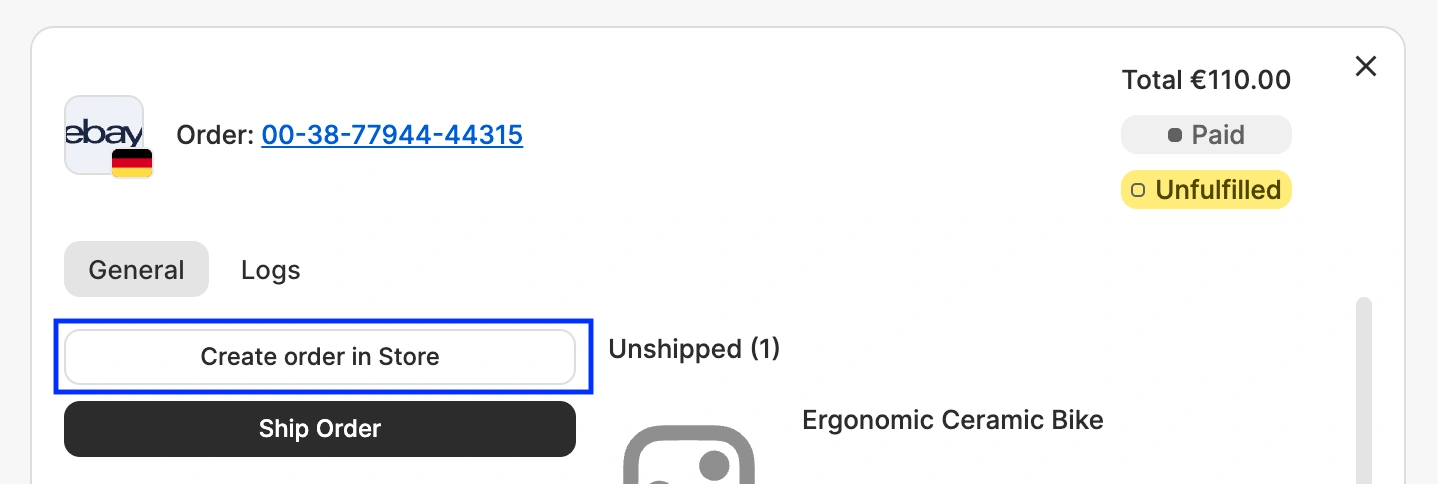
Voor testdoeleinden kunt u het inschakelen van de bestelsynchronisatie overslaan en Channel-bestellingen handmatig in uw winkel aanmaken. Ga naar het tabblad Bestellingen, open uw Channel-testbestelling en klik op de knop Bestelling in winkel aanmaken. De bijbehorende bestelling verschijnt direct in uw winkel.
Stap 5. Probeer nieuwe aanbiedingen te maken. #
Ga naar het tabblad Aanbiedingen en gebruik de knop Op kanaal aanbieden om een of twee producten uit uw winkel op de gekoppelde kanalen aan te bieden.

💡 Bekijk tutorials over het maken van nieuwe kanaallijsten:
- eBay [gebruikershandleiding / videotutorial]
- Amazon [gebruikershandleiding / videotutorial]
- Walmart [gebruikershandleiding / videotutorial]
- TikTok Shop [gebruikershandleiding / videotutorial]
- Kaufland [gebruikershandleiding / videotutorial]
- Temu [gebruikershandleiding]
- Mirakl [gebruikershandleiding]
Migratiechecklist #
Voer de migratie naar M2E Cloud in de volgende volgorde uit:
- Verbind uw Channel-accounts: koppel al uw Sales Channels aan M2E Cloud.
- Selecteer en koppel producten: kies een kleine reeks producten om te testen en koppel deze aan de bijbehorende Channel-aanbiedingen.
- Schakel de huidige synchronisatie voor testproducten uit: schakel de synchronisatie voor de testproducten uit in uw vorige oplossing, zodat de twee systemen geen tegenstrijdige gegevens versturen.
- Schakel voorraadsynchronisatie in: activeer de voorraadsynchronisatie voor een geselecteerde groep producten.
- Controleer de juistheid van de productgegevens: controleer of alle productgegevens, inclusief prijzen en voorraadniveaus, consistent zijn op alle verbonden Channels.
- Activeer ordersynchronisatie: schakel de bestelsynchronisatie in voor de gekoppelde producten en laat een bestelling de volledige workflow doorlopen.
- Plaats nieuwe artikelen: publiceer nieuwe producten en controleer of de aanbiedingen correct worden aangemaakt en weergegeven op de Channels.
- Koppel alle artikelen: zodra de tests slagen, koppelt u de rest van uw artikelen aan bestaande marketplace-aanbiedingen.
- Stel volledige synchronisatie in: schakel de synchronisatie in voor voorraad, bestellingen en andere relevante gegevens zodra u vertrouwen hebt in de betrouwbaarheid van het systeem.
- Schakel de synchronisatie van de vorige oplossing uit: schakel de synchronisatie in uw vorige oplossing uit zodra voorraad en bestellingen correct met M2E Cloud synchroniseren.
Hulp nodig? #
ℹ️ Als u vragen heeft of extra hulp nodig heeft tijdens het instellen en migreren, neem dan contact op met ons ondersteuningsteam voor hulp.


