
- Schritt 1. Installieren Sie die App
- Schritt 2. Verbinden Sie Ihr Amazon-Verkäuferkonto
- Schritt 3. Einrichten des Katalogs
- Schritt 4. Neue Artikel im TikTok Shop auflisten
- Schritt 5. Verknüpfen Sie vorhandene TikTok-Shop-Produkte mit dem Katalog
- Schritt 6. Bestandsabgleich aktivieren
- Schritt 7. MCF-Bestellungserstellung aktivieren
- Benötigen Sie Hilfe?
Mit M2E Amazon Connect für TikTok Shop können Sie Ihren Amazon-FBA-Bestand auf TikTok Shop verkaufen und diese Bestellungen über Amazon Multi-Channel-Versands (MCF) versenden. Sie können einen Katalog aus Ihrem FBA-Bestand erstellen, den Lagerbestand zwischen beiden Kanälen in sync halten, um Überverkäufe zu vermeiden, und TikTok-Shop-Bestellungen automatisch über Ihren bestehenden FBA-Bestand abwickeln.
Befolgen Sie diese Anleitung, um die App einzurichten.
Schritt 1. Installieren Sie die App #
Installieren Sie die Amazon Connect App aus dem TikTok Shop App Store. Ihr TikTok-Verkäuferkonto wird während der Installation automatisch verknüpft.
Schritt 2. Verbinden Sie Ihr Amazon-Verkäuferkonto #
Öffnen Sie die installierte App und klicken Sie auf Amazon-Konto verbinden.
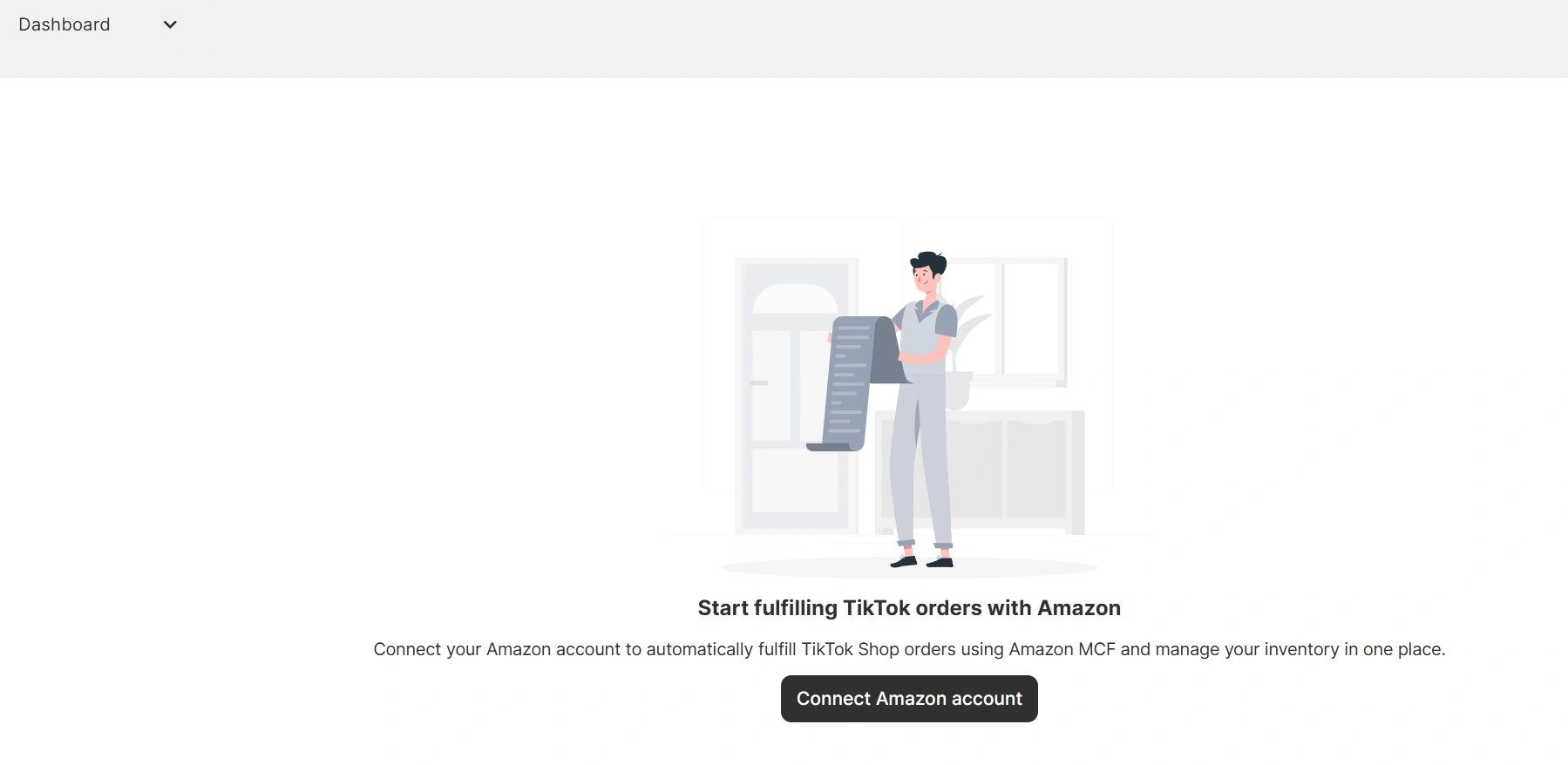
Sie werden zu Seller Central weitergeleitet. Melden Sie sich an und erteilen Sie M2E die Berechtigung, auf Ihr Händlerkonto zuzugreifen.
ℹ️ Stellen Sie sicher, dass das Amazon-Konto, das Sie verbinden möchten, über aktives FBA-Lagerbestand verfügt.
Schritt 3. Einrichten des Katalogs #
Nun müssen Sie den M2E-Katalog konfigurieren, der die zentrale Datenquelle der App darstellt. Er speichert die Amazon-Produktinformationen, die für folgende Zwecke verwendet werden:
- Artikel auf TikTok Shop auflisten
- Den Lagerbestand zwischen TikTok Shop und Amazon synchronisieren
- TikTok-Bestellungen mit FBA-Artikeln für die MCF-Abwicklung abgleichen.
Sie können den M2E-Katalog automatisch aus Ihrem Amazon-FBA-Bestand befüllen:
1) Klicken Sie auf der Registerkarte Dashboard auf Katalog konfigurieren.
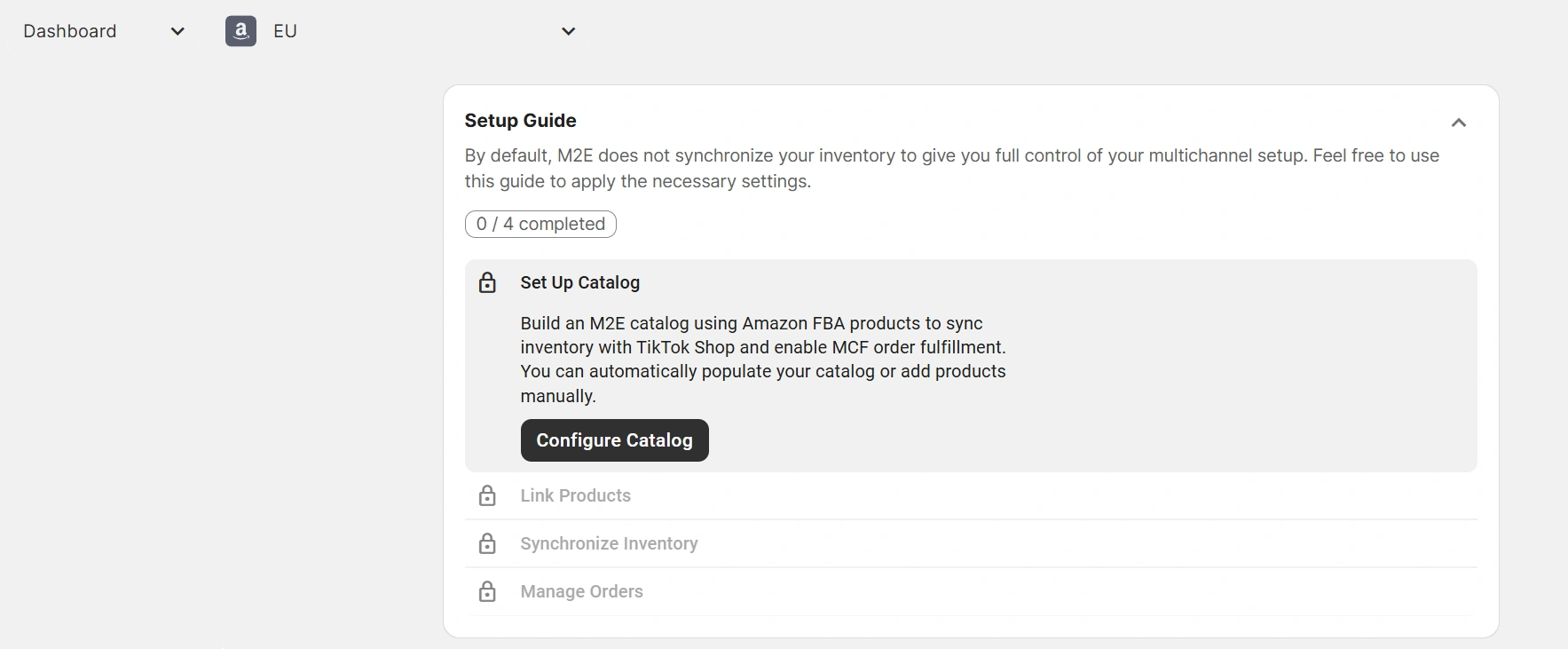
2) Aktivieren Sie die Option „Katalog automatisch mit Amazon-FBA-Produkten füllen“, um Produkte automatisch zu importieren.
3) Wählen Sie einen Quell-Marktplatz aus, von dem Ihre FBA-Produkte importiert werden sollen.
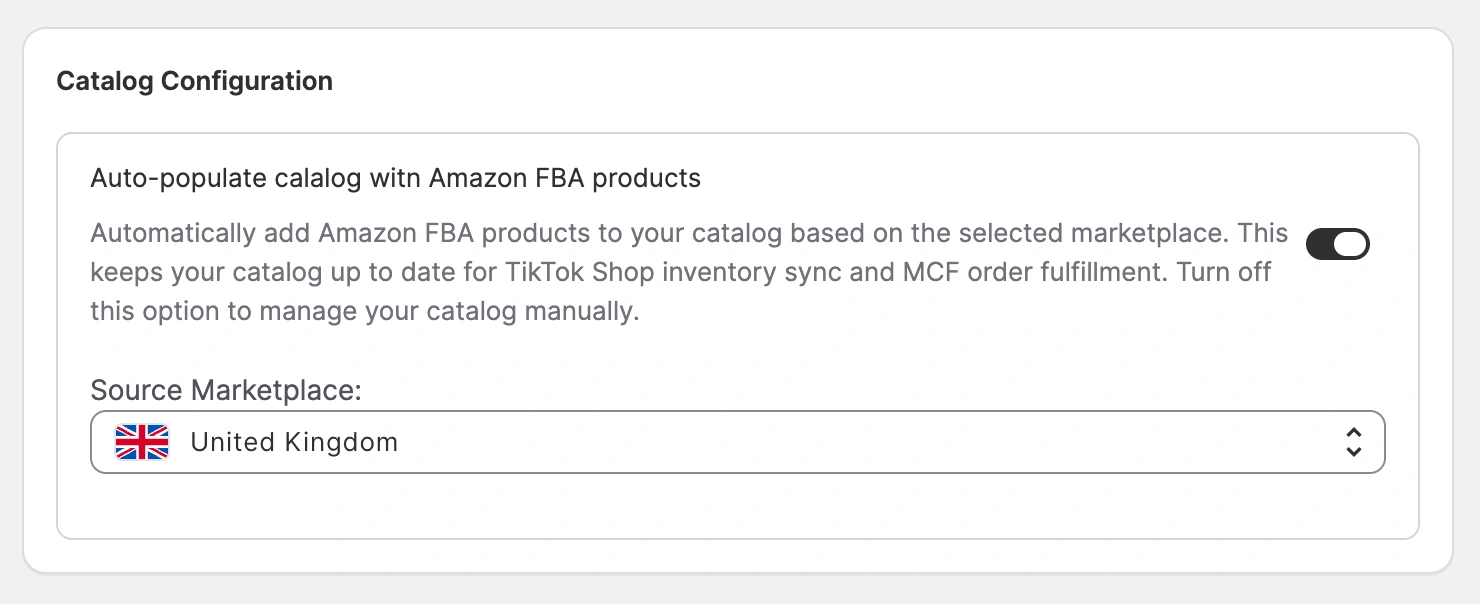
Sobald dies erledigt ist, beginnt M2E mit dem Hochladen Ihrer Amazon-Produktdaten.
ℹ️ Wenn Sie den Katalog lieber selbst verwalten möchten, deaktivieren Sie die Option zum automatischen Ausfüllen und fügen Sie die Produkte manuell hinzu.
Schritt 4. Neue Artikel im TikTok Shop auflisten #
Wenn Sie FBA-Produkte im Katalog haben, die noch nicht im TikTok Shop veröffentlicht sind, können Sie diese über M2E auflisten. Die Verlinkung zwischen dem Katalog und dem TikTok Shop erfolgt automatisch im Rahmen der Auflistung.
1) Klicken Sie im Einrichtungsleitfaden unter dem Abschnitt Neue Artikel einstellen auf Im TikTok Shop auflisten.
2) Folgen Sie dem Auflistungsassistenten, um Produkte im TikTok Shop zu veröffentlichen.
Schritt 5. Verknüpfen Sie vorhandene TikTok-Shop-Produkte mit dem Katalog #
Wenn Sie bereits vor der Installation der App Produkte im TikTok Shop hatten, ordnet M2E diese anhand der SKU oder der Produkt-ID automatisch dem Katalogbestand zu.
Sollten einige Artikel nicht verknüpft werden, müssen Sie diese manuell verknüpfen:
1) Gehen Sie im Reiter Dashboard zum Einrichtungsleitfaden.
2) Klicken Sie im Abschnitt Verlinkung auf Nicht verknüpfte Artikel auflisten.
3) Sie werden zum Reiter Auflistung weitergeleitet, um die Verlinkung abzuschließen.
Schritt 6. Bestandsabgleich aktivieren #
Legen Sie fest, wie die Menge im M2E-Katalog angepasst wird, wenn sich der Lagerbestand bei Amazon ändert, beispielsweise wenn der FBA-Bestand aufgefüllt wird oder ein Artikel bestellt wird.
Wann immer sich der Lagerbestand bei Amazon ändert, wird der Katalog aktualisiert und die neue Menge an TikTok Shop übermittelt. Die Aktivierung der Bestandssynchronisierung hilft somit, Überverkäufe zu vermeiden.
1) Klicken Sie im Einrichtungsleitfaden unter dem Abschnitt Bestand synchronisieren auf Bestandseinstellungen.
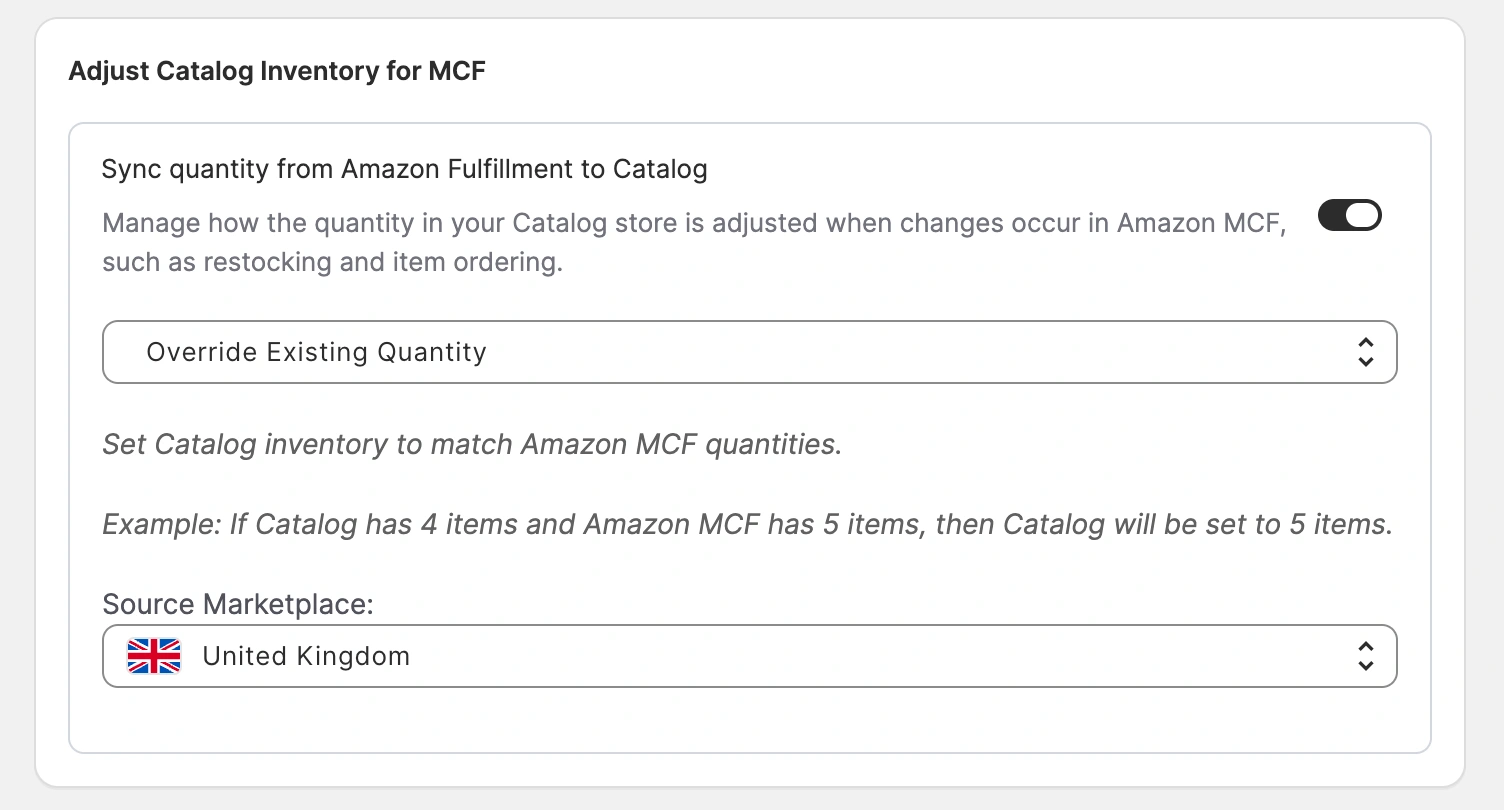
2) Aktivieren Sie Menge von Amazon Fulfillment mit dem Katalog synchronisieren.
3) Wählen Sie den Quellmarktplatz aus, von dem die App die FBA-Bestandsdaten abrufen soll.
4) Wählen Sie aus, wie der Katalog-Lagerbestand aktualisiert werden soll, wenn sich der Amazon-Bestand ändert:
- Vorhandene Menge überschreiben – ersetzt den Katalog-Lagerbestand durch die genaue FBA-Menge. Beispiel: Der Katalog zeigt 4 Einheiten an. FBA verfügt derzeit über 10 Einheiten. Der Katalog-Lagerbestand wird auf 10 aktualisiert.
- Vorhandene Menge hinzufügen – fügt den FBA-Lagerbestand zum aktuellen Katalog-Lagerbestand hinzu. Beispiel: Der Katalog zeigt 4 Einheiten an. FBA verfügt über 10 Einheiten. Der Katalog-Lagerbestand beträgt nun 14.
Schritt 7. MCF-Bestellungserstellung aktivieren #
Die App importiert automatisch Bestellungen aus dem TikTok Shop, die Sie unter dem Reiter Bestellungen einsehen können, einschließlich Bestellstatus und Details. Um diese Bestellungen über Amazon MCF abzuwickeln, müssen Sie die MCF-Bestellungserstellung aktivieren, damit die App Fulfillment-Anfragen an Amazon senden kann:
1) Klicken Sie im Einrichtungsleitfaden unter dem Abschnitt Bestellungen verwalten auf Bestellungseinstellungen.
2) Aktivieren Sie „Amazon-MCF-Bestellungen aus TikTok-Bestellungen nur für verknüpfte Artikel erstellen“.

💡 Sehen Sie in diesem kurzen Video, wie Bestellungen über TikTok Shop über M2E Amazon MCF abgewickelt werden.
M2E generiert automatisch eine MCF-Bestellung bei Amazon für eine berechtigte TikTok-Bestellung, sofern alle folgenden Bedingungen erfüllt sind:
1) Die Bestellung stammt aus dem TikTok Shop und ist als Bezahlt gekennzeichnet.
2) Die Einstellung zur Erstellung von MCF-Bestellungen ist aktiviert.
3) Die Bestellung wurde aufgegeben, nachdem die Erstellung von MCF-Bestellungen in den M2E-App-Einstellungen aktiviert wurde.
4) Die bestellten TikTok Shop-Artikel sind mit Produkten im Katalog verknüpft.
5) Die Artikelmenge im Katalog ist größer als 0.
6) Das Land des TikTok-Käufers stimmt mit dem Marktplatz des FBA-Artikels überein.
⚠️ Sollte auch nur eine Bedingung nicht erfüllt sein, wird der TikTok-Auftrag als Übersprungen gekennzeichnet. Ein MCF-Auftrag wird nicht erstellt.
Benötigen Sie Hilfe? #
Sollten Sie bei der Einrichtung von Amazon Connect für TikTok Shop auf Probleme stoßen, können Sie sich gerne an das M2E-Supportteam wenden.


