
Wenn Sie Produkte über M2E Multichannel Connect auf Mirakl-Marktplätzen auflisten, können Ihre Artikel auf zwei Arten veröffentlicht werden. Falls ein anderer Händler bereits ein Produkt mit demselben Barcode auf Mirakl anbietet, wird Ihr Angebot diesem bestehenden Katalogeintrag zugeordnet.
Falls das Produkt noch von niemandem verkauft wird, erstellt M2E anhand Ihrer Shop-Daten ein neues Produkt im Mirakl-Katalog. Sie geben die erforderlichen Details ein, und das Produkt wird zusammen mit Ihrem Angebot in den Katalog aufgenommen.
Dieser Leitfaden behandelt den zweiten Ablauf: Wie Sie eine Kategorie zuweisen, Produktattribute definieren und Ihre Produkte über M2E als neue Einträge im Mirakl-Katalog einreichen.
ℹ️ Wenn Sie noch keine Erfahrung mit der Auflistung auf Mirakl-Kanälen haben, beginnen Sie mit Produkte auf Mirakl auflisten, um Ihre Konfiguration für die Auflistung und Produktauswahl einzurichten.
Wo man anfängt #
Der Prozess der Produktanlegung unterscheidet sich geringfügig, je nachdem, ob Sie Produkte zum ersten Mal auflisten oder zu solchen zurückkehren, die Sie bereits auflisten versucht haben:
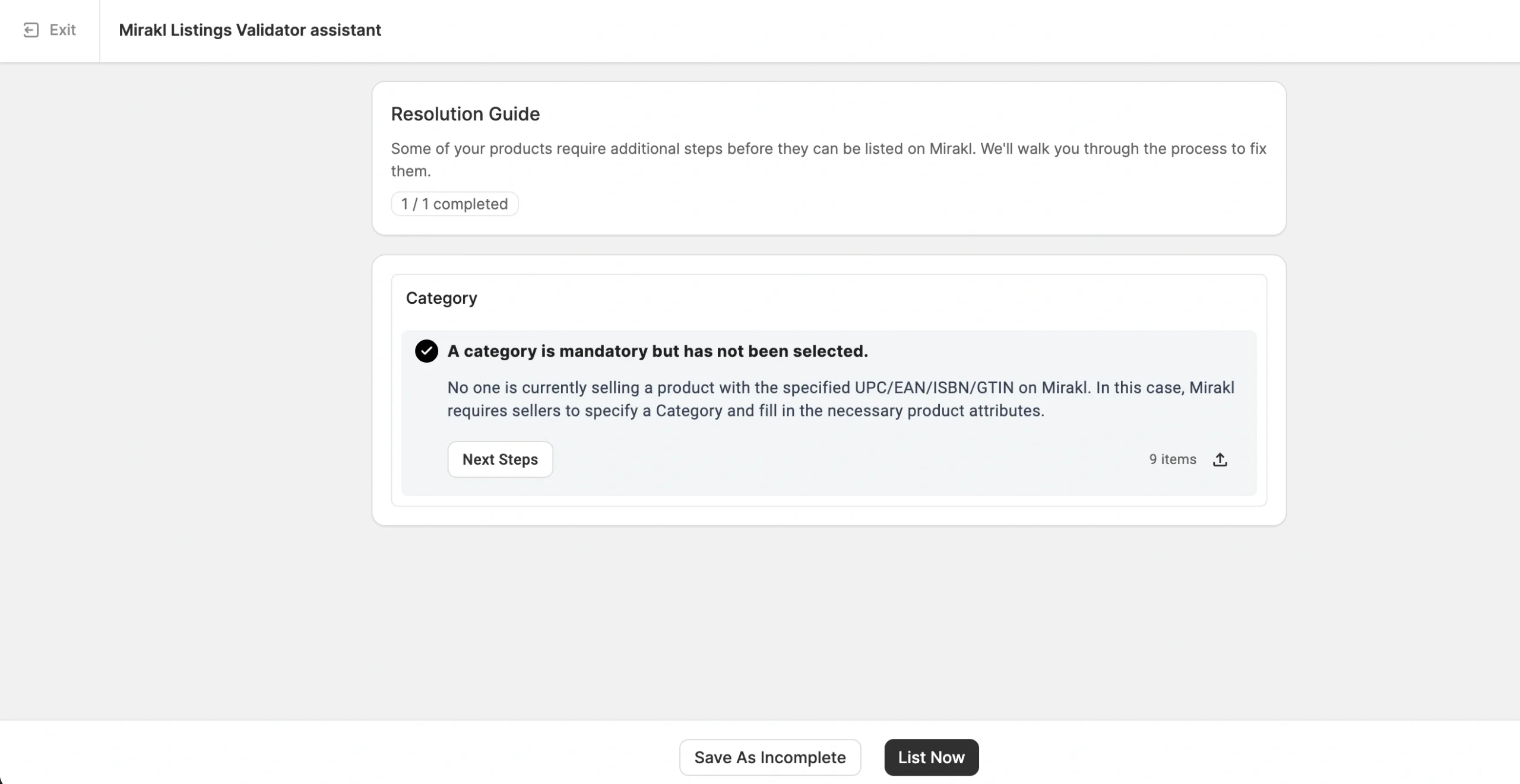
- Erstmalige Auflistung. Wenn der M2E Listings Validator Assistant anhand des Barcodes ein neues Produkt erkennt, öffnet sich ein Leitfaden, in dem darauf hingewiesen wird, dass eine Kategorie erforderlich ist. Klicken Sie auf „Nächste Schritte“, um fortzufahren.

- Zurück zu unvollständigen Produkten. Wenn Sie Produkte als unvollständig gespeichert haben, können Sie deren Konfiguration auf der Seite Mirakl-Auflistungen abschließen. Filtern Sie die Artikel nach dem Status Unvollständig, wählen Sie die Artikel aus, die Sie konfigurieren möchten, und klicken Sie im Menü für Massenaktionen auf Kategorie ändern.

Die Konfigurationsschritte sind in beiden Fällen identisch. Lediglich der letzte Schritt unterscheidet sich – siehe Schritt 4.
Schritt 1. Eine Kategorie zuweisen #
Wählen Sie aus, wie Sie Ihren Produkten Mirakl-Kategorien zuweisen möchten:
- Shop-Kategorien Mirakl-Kategorien zuordnen – Verwenden Sie Ihre bestehenden Shop-Kategorien, um Mirakl-Kategorien automatisch zuzuweisen. Klicken Sie auf Zuordnungen abrufen, um die Zuordnungen einmalig einzurichten und für zukünftige Auflistungen wiederzuverwenden. Weitere Informationen finden Sie in dieser Anleitung.
- Alle Produkte derselben Kategorie – Weisen Sie allen Produkten in der aktuellen Auswahl manuell eine Mirakl-Kategorie zu. Diese Methode eignet sich besonders gut, wenn alle Artikel in Ihrer Auswahl demselben Product Type angehören.

Schritt 2. Produktmerkmale definieren #
Der Marktplatz nutzt Kategorieattribute, um Ihre Produkte zu ordnen und den Käufern anzuzeigen. Je nach Kategorie müssen Sie zwei Arten von Attributen angeben.
Erforderliche Attribute müssen ausgefüllt werden, damit Ihre Auflistung veröffentlicht wird. Empfohlene Attribute sind nicht zwingend erforderlich, verbessern jedoch die Darstellung Ihrer Produkte in der Suche und bei der Filterung.

Wählen Sie für jedes Attribut aus, woher der Wert stammt:
- Shopdaten – Übernehmen Sie den Standardwert aus Ihrem Shop. Dies ist die empfohlene Option, wenn Ihre Produkte bereits die erforderlichen Angaben enthalten.
- Produktattribut oder Metafelder – Übernehmen Sie den Wert aus den benutzerdefinierten Attributen/Metafelern in Ihrem verbundenen Shop oder Katalog.
- Mirakl-Wert – Wählen Sie aus den vordefinierten Werten, die Mirakl für dieses Attribut bereitstellt.
- Benutzerdefinierter Wert – Geben Sie einen Wert manuell ein, falls er in Ihren Shopdaten nicht vorhanden ist oder Mirakl keine vordefinierten Werte anbietet.
ℹ️ Falls Ihr Shop nicht über alle erforderlichen Produktdaten verfügt, können Sie im M2E-Katalog benutzerdefinierte Attribute anlegen. Diese speichern marktplatzspezifische Daten für Ihre Produkte und haben keinerlei Auswirkungen auf die Informationen in Ihrer E-Commerce-Plattform. Für umfangreiche Kataloge ist dies eine flexiblere Option als die Eingabe benutzerdefinierter Werte für jede Auflistung.
Schritt 3. Speichern Sie Ihre Attributzuordnungen #
Wenn Sie einer neuen Kategorie Wertquellen zuweisen, erkennt M2E die Zuordnung zwischen den Attributen Ihres Shops und denen von Mirakl.

Speichern Sie die Zuordnung, wenn Sie dazu aufgefordert werden. M2E speichert die Kategorie und ihre Attribute als Kategorienrichtlinie, und zukünftige Auflistungen in dieser Kategorie verwenden automatisch dieselbe Konfiguration.
Schritt 4. Reichen Sie Ihre Produkte ein #
Sobald Sie alle Produktdetails eingegeben haben, speichern Sie diese und übermitteln Sie Ihre Produkte an die Mirakl-Marktplätze. Die Vorgehensweise hängt davon ab, wo Sie begonnen haben:
- Erstmalige Auflistung. Klicken Sie auf Jetzt auflisten. M2E überprüft die Daten und übermittelt die Artikel.
- Zurück zu den unvollständigen Produkten. Kehren Sie zur Seite „Mirakl-Auflistungen“ zurück, wählen Sie die Artikel aus und klicken Sie im Menü für Massenaktionen auf Artikel verwalten > Auflisten.
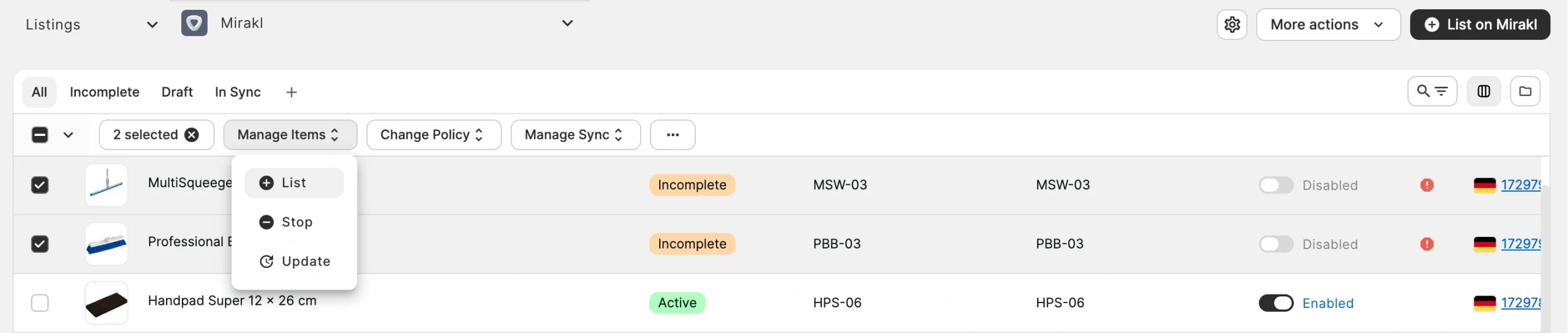
⚠️ Unvollständige Artikel sollten Sie immer über Artikel verwalten > Liste erneut einreichen. Verwenden Sie nicht die Schaltfläche Auf Mirakl auflisten, da dadurch doppelte Artikel erstellt werden, anstatt die vorhandenen Artikel zu aktualisieren.
Wenn die Daten gültig sind, werden Ihre Produkte zum Mirakl-Katalog hinzugefügt und zusammen mit Ihrem Angebot aufgespielt.
Wenn der Validator Fehler in Ihren Daten feststellt, öffnet er den Lösungsleitfaden erneut und zeigt die verbleibenden Probleme an. Beheben Sie jedes einzelne Problem wie unter Produkte auf Mirakl-Marktplätzen auflisten beschrieben und reichen Sie die Artikel erneut ein.
Benötigen Sie Hilfe? #
Wenn Sie beim Anlegen neuer Produkte auf Mirakl auf Probleme stoßen, wenden Sie sich bitte an unser Support-Team.


