
In dieser Anleitung wird Schritt für Schritt erläutert, wie Sie Tesco mit der M2E Cloud verbinden und die Integration verwalten.
Der Schwerpunkt liegt darauf, welche Schritte Sie in der M2E Cloud durchführen müssen und was Sie von Tesco als Mirakl-basiertem Marktplatz erwarten können.
Die M2E Cloud bietet Ihnen die Tools, um Ihre Auflistungen zu verwalten, Arbeitsabläufe zu automatisieren und Ihre Katalog- und Bestelldaten kanalübergreifend zu synchronisieren.
ℹ️ Die hier beschriebene Einrichtungslogik ist für die meisten von M2E Cloud unterstützten Mirakl-Marktplätze ähnlich.
Was passiert außerhalb der M2E Cloud #
Tesco Marketplace ist Teil des Einzelhandels-Ökosystems von Tesco im Vereinigten Königreich.
Der Schwerpunkt liegt auf schnelllebigen Konsumgütern und Alltagsprodukten, darunter Haushaltsartikel, Gesundheitsprodukte und saisonale Artikel.
Der Marktplatz basiert auf Mirakl. Diese Plattform legt fest, wie Produkte, Angebote und Bestellungen verwaltet werden.
Tesco verlangt strukturierte und korrekte Produktdaten. Die Auflistungen werden sorgfältig geprüft, und Daten von geringer Qualität können abgelehnt werden.

Für wen Tesco geeignet ist #
Tesco ist auf ein sortimentsorientiertes Angebot im Einzelhandel ausgelegt.
Es eignet sich gut, wenn Sie folgende Artikel verkaufen:
- Gesundheits- und Schönheitsartikel
- Haushalts- und Lifestyle-Produkte
- Haustierbedarf
- Saisonartikel und Gartenartikel
- Allgemeine Konsumgüter
Weniger geeignete Produkte:
- Sperrige Waren, deren Lieferung aufwendig ist
- Maßgefertigte oder nicht standardisierte Artikel
Beantragung eines Tesco-Verkäuferkontos #
Der Verkauf auf Tesco beginnt mit einer Bewerbung.
Reichen Sie Ihren Antrag per E-Mail ein, um den Onboarding-Prozess auf dem Tesco-Marktplatz zu starten.
Tesco prüft alle Anträge und entscheidet über die Freischaltung des Kontos.
Sie müssen die folgenden Voraussetzungen erfüllen:
- Eingetragenes Unternehmen im Vereinigten Königreich
- Gültige britische Umsatzsteuer-Identifikationsnummer
- Lieferfähigkeit innerhalb des Vereinigten Königreichs
Während des Onboardings kann Tesco Folgendes prüfen:
- Ihren Produktkatalog
- Ihre Preisstruktur
- Ihren Fulfillment-Prozess
- Ihre betriebliche Bereitschaft
Nach der Genehmigung erhalten Sie die Mirakl-Zugangsdaten für die Integration.
Gebühren und Geschäftsmodell #
Das Geschäftsmodell von Tesco basiert auf Provisionen.
- Einrichtungsgebühr: keine
- Monatsgebühr: keine
- Provision: abhängig von der Produktkategorie
- Zahlungsrhythmus: zweimal monatlich, am 1. und am 15.
Tesco hat niedrige Fixkosten, stellt jedoch strenge Anforderungen an Produktqualität und Compliance.
Was passiert in der M2E Cloud? #
Mit der M2E Cloud können Sie den Tesco Marketplace über eine einzige Benutzeroberfläche steuern.
Dank der Integration können Sie:
- Produkte und Angebote aus Ihrem Shop exportieren
- Preise verwalten, einschließlich Clubcard-Aktionen
- Bestellungen, Lieferungen und Lagerbestände automatisch synchronisieren
- Richtlinien nutzen, um Regeln und Verhaltensweisen für Auflistungen festzulegen
Die Plattform ist für einen zuverlässigen Betrieb in großem Maßstab ausgelegt und ermöglicht umfangreiche Anpassungen.
Voraussetzungen vor dem Start #
ℹ️ Stellen Sie sicher, dass Ihr Shop auf einer unterstützten Plattform wie Shopify, BigCommerce, PrestaShop usw. läuft. Alle M2E-Apps sind in den offiziellen Auflistungen der Apps verfügbar. Für die Shopify-Hygi.de-Integration von M2E muss beispielsweise zunächst die Shopify-App installiert werden.
Bevor Sie Tesco in der M2E Cloud einrichten, stellen Sie bitte sicher, dass Sie die folgenden Voraussetzungen erfüllen:
- Ein genehmigtes Tesco-Verkäuferkonto
- Mirakl-API-Zugangsdaten
- Umsatzsteuer-Registrierung im Vereinigten Königreich
- Preise in GBP verfügbar
- Gültige EAN- oder GTIN-Nummer für jedes Produkt
- Hochwertige Produktinhalte
Produktdaten müssen den Tesco-Richtlinien entsprechen. Titel, Beschreibungen und Bilder müssen überprüft werden und den Marktplatzstandards entsprechen.
💡 Wenn Ihre Grundpreise in einer anderen Währung angegeben sind, aktivieren Sie die Währungsumrechnung in M2E Cloud.
Tesco mit der M2E Cloud verbinden #
Tesco ist ein auf Mirakl basierender Marktplatz. Sie können ihn mithilfe eines API-Schlüssels aus Ihrem Mirakl-Händler-Admin mit der M2E Cloud verbinden.
Stellen Sie vor der Verbindung sicher, dass Ihr Tesco-Verkäuferkonto freigeschaltet ist und Ihr Mirakl-Zugang aktiv ist.
Schritte zur Verbindung:
- Gehen Sie in der M2E Cloud zu Mirakl-Konto verbinden.
- Wählen Sie im Abschnitt Marktplatz auswählen die Option Tesco aus (nutzen Sie das Feld Marktplätze suchen, um ihn schnell zu finden).
- Öffnen Sie Ihren Mirakl-Händler-Admin und generieren oder kopieren Sie den API-Schlüssel für Ihr Tesco-Konto.
- Kehren Sie zur M2E Cloud zurück und fügen Sie den Schlüssel in das Feld API-Schlüssel ein.
- Geben Sie Ihre Shop-ID ein, falls Ihr Mirakl-Konto mehrere Shops umfasst.
- Klicken Sie auf Verbinden.
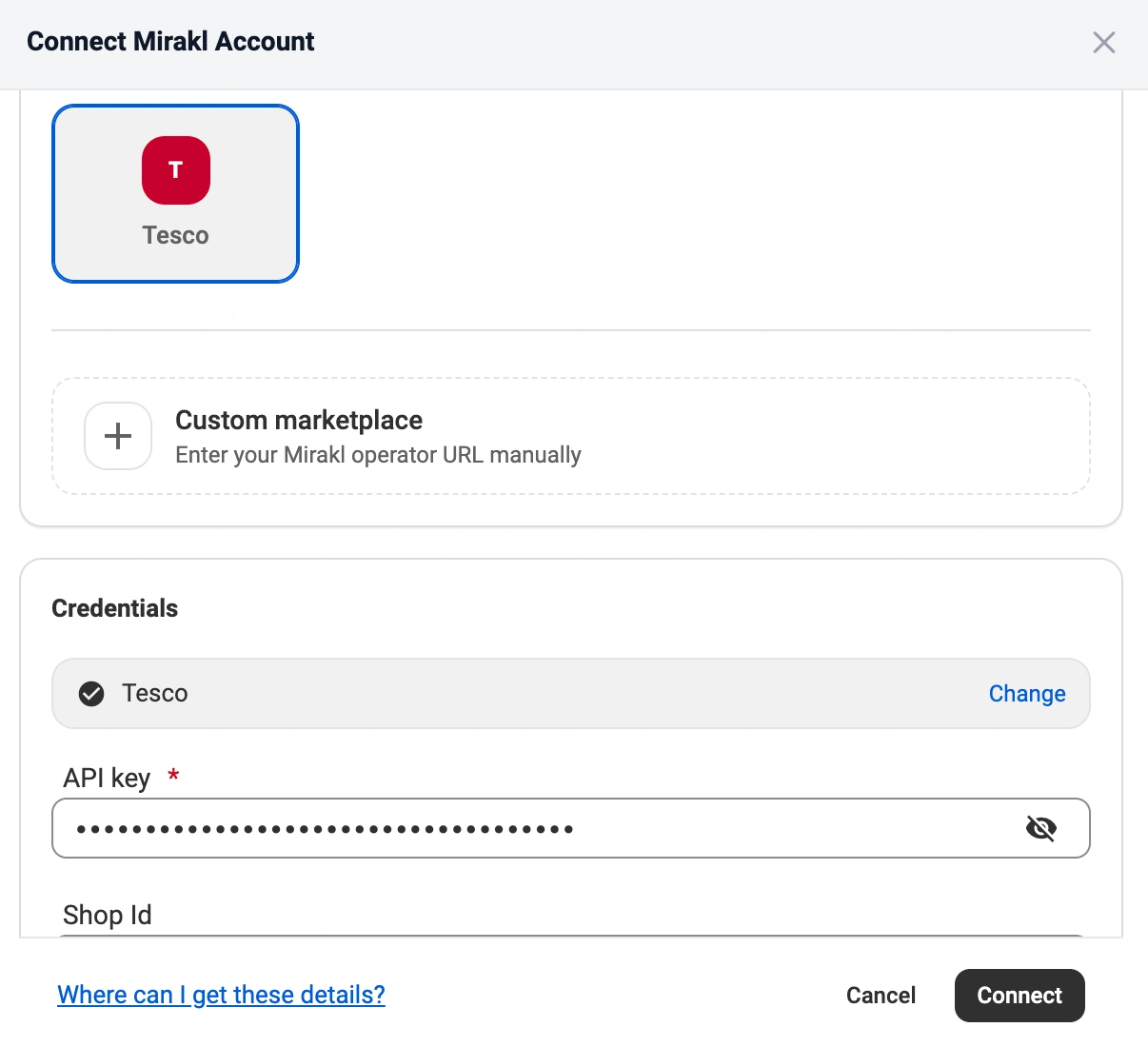
Anschließend überprüft M2E Cloud das Konto und stellt die Verbindung her. Sobald die Einrichtung abgeschlossen ist, kann die Plattform Auflistungen, Angebote, Bestellungen und Sendungen synchronisieren.
✅ Ausführliche Anleitungen finden Sie im M2E Cloud-Handbuch für Mirakl-Marktplatzverbindungen.
Häufige Probleme bei der Verbindung
Wenn die Einrichtung nicht funktioniert, überprüfen Sie Folgendes:
- Der API-Schlüssel ist ungültig
- Der API-Schlüssel wurde geändert und in M2E Cloud nicht aktualisiert
- Es fehlen Mirakl-Zugriffsberechtigungen
- Das Tesco-Konto ist nicht vollständig aktiv
- Die Shop-ID stimmt nicht mit dem verbundenen Konto überein
ℹ️ Wenn Sie den API-Schlüssel später in Mirakl aktualisieren, stellen Sie sicher, dass Sie ihn auch in M2E Cloud aktualisieren. Andernfalls funktioniert die Verbindung nicht mehr.
Sobald die Verbindung hergestellt ist: Wie geht es weiter? #
1. Neue Produkte bei Tesco auflisten #
Wählen Sie die Produkte aus, die Sie veröffentlichen möchten, und senden Sie diese an Tesco.
Für neue Produkte benötigt Tesco in der Regel vollständige Produktinformationen sowie Angebotsdaten. Sobald der Export abgeschlossen ist, kann M2E Cloud die Auflistung anhand Ihrer Shop-Daten auf dem neuesten Stand halten.
2. Bestehende Marktplatz-Auflistungen mit Shop-Produkten verknüpfen #
Wenn Ihre Produkte bereits bei Tesco gelistet sind und dieselbe SKU wie in Ihrem Shop verwenden, kann M2E Cloud diese automatisch verknüpfen.
Sie können vorhandene Tesco-Auflistungen auch manuell verlinken.
Dieser Schritt ist für die Synchronisierung erforderlich. Er legt fest, welches Produkt im Shop für jede Auflistung auf einem Marktplatz maßgeblich ist.
Dies hat Auswirkungen auf:
- Welche Tesco-Auflistungen synchronisiert werden
- Welche Werte für den Lagerbestand und den Preis an Tesco gesendet werden
3. Zuordnung von Kategorien und erforderlichen Attributen #
Ordnen Sie jedes Produkt einer Tesco-Kategorie zu und ordnen Sie alle erforderlichen Attribute zu.
Dieser Schritt ist erforderlich, bevor Produktdaten exportiert werden können.
Dazu gehören:
- die Tesco-Kategorie für jedes Produkt
- erforderliche und kategoriespezifische Attribute
Tesco prüft Produktdaten streng. Titel, Beschreibungen und andere Felder müssen klar und strukturiert sein und den Marktplatzregeln entsprechen.
Weitere Informationen finden Sie in den M2E Cloud-Synchronisierungsrichtlinien.
4. Preise und Werbeaktionen konfigurieren #
Die Preisgestaltung wird über die Verkaufsrichtlinien von M2E Cloud gesteuert.
In diesem Schritt legen Sie die wichtigsten Regeln für Ihre Auflistungen fest. Dazu gehören Standardpreise, Lagerbestände und Einstellungen für Werbeaktionen.
Dazu können gehören:
- Grundpreisquelle
- bei Tesco verfügbare Menge
- Rabattregeln
- Währungsumrechnung, falls erforderlich
M2E Cloud unterstützt eine flexible Richtlinienkonfiguration, was bei der Verwaltung mehrerer Produktgruppen oder eines umfangreichen Katalogs von Vorteil ist.
5. Konfigurieren Sie die Bestelleinstellungen und die Statuszuordnung #
Legen Sie fest, wie Tesco-Bestellungen in M2E Cloud und Ihrem Shop importiert und verarbeitet werden.
Dieser Schritt regelt:
- Wann Tesco-Bestellungen importiert werden
- Wie Marktplatz-Status den Shop-Status zugeordnet werden
- Wie Versandbestätigungen und Sendungsverfolgungsdaten an Tesco zurückgesendet werden
Eine konsistente Statuszuordnung hilft dabei, Probleme beim Auftragsfluss zwischen den Systemen zu vermeiden.
6. Versand-, Liefer- und Rechnungsregeln einrichten #
Versandrichtlinien legen fest, wie die Auftragsabwicklung gehandhabt wird.
In diesem Schritt konfigurieren Sie:
- Versandaktualisierungen
- Sendungsverfolgungsdaten
- Zuordnung der Versanddienstleister
- Rechnungseinstellungen
Je nach Konfiguration können Rechnungen automatisch erstellt oder vom Händler hochgeladen werden.
7. Auflistungen überwachen und Probleme beheben #
Nachdem die Einrichtung abgeschlossen ist, können Sie auf der Seite „Auflistungen“ den Status Ihrer Auflistungen verfolgen.
Sie können:
- die Exportergebnisse überprüfen
- das Validierungsfeedback einsehen
- Fehler bei der Preisgestaltung, den Inhalten oder der Zuordnung finden
- Probleme direkt in der M2E Cloud beheben
💡 M2E Cloud bietet Ihnen die Tools, mit denen Sie umfangreiche Marktplatz-Kataloge mit mehr Kontrolle und weniger manuellem Aufwand verwalten können. Alle Funktionen finden Sie hier.
Was passiert im Backend des Marktplatzes? #
Funktionen des Tesco-Marktplatzes #
Tesco ist ein auf Mirakl basierender Marktplatz mit einem festgelegten Umfang an unterstützten Funktionen.
Unterstützt
- Produktinhalte und Angebote
- Bestellungen
- Lieferungen
- Rücksendungen (Händler und Marktplatz)
- Zuordnung von Versanddienstleistern
- Werbeaktionen, einschließlich Clubcard-Preise
Nicht unterstützt
- Fulfillment-Dienstleistungen für Marktplätze
- Tools zur automatischen Preisanpassung
- HTML-Formatierung in Produktbeschreibungen
- Versandetiketten für die Last-Mile-Zustellung
Anforderungen an Produkte und Angebote #
Tesco wendet strenge Validierungsregeln für Produktinhalte an. Alle Felder müssen den Anforderungen des Marktplatzes entsprechen.
Regeln für den Titel
- 60–70 Zeichen
- Klares und strukturiertes Format
- Keine werblichen oder marketingbezogenen Formulierungen
Beschreibungsregeln
- Nur Klartext
- Keine Verknüpfungen oder externen Verweise
- Keine subjektiven oder übertriebenen Behauptungen
Anforderungen an Bilder
- Mindestauflösung: 2400 × 2400 px
- Weißer Hintergrund
- Keine Logos oder Wasserzeichen
Erforderliche Attribute
- Marke
- GTIN (EAN)
- Mehrwertsteuersatz
- Produktabmessungen und -gewicht
- Variantenattribute, sofern zutreffend
Angebots-, Preis- und Aktionsregeln #
Die Preisgestaltung muss den Vorgaben von Tesco und Mirakl entsprechen.
Grundpreise
- Alle Preise müssen in GBP angegeben werden
Rabatte
- Der Rabattpreis muss niedriger sein als der Grundpreis
- Alle Rabattbedingungen müssen erfüllt sein
Tesco-spezifische Regeln
- Für die Clubcard-Preisgestaltung sind Start- und Enddatum erforderlich
- Unvollständige Daten führen dazu, dass die Aktion nicht funktioniert
- Die Omnibus-Preisgestaltung muss den niedrigsten Preis der letzten 30 Tage widerspiegeln
💡 Die Auflistung auf verschiedenen Marktplätzen lässt sich mithilfe von M2E Cloud-Richtlinien steuern.
Versand, Steuern und Mirakl-spezifische Attribute #
Bestimmte Attribute beeinflussen, wie Produkte versendet, besteuert und angezeigt werden.
Allgemeine Attribute
- Lieferzeit bis zum Versand
- Steuerkennzeichen des Produkts
- Benachrichtigung bei Mindestbestellmenge
Logistikklasse
Legt fest, wie Produkte geliefert werden.
| Code | Beschreibung |
| S | Kleinsendung |
| M | Mittleres Paket |
| L | Großes Paket |
| SPLS | Klein mit besonderen Lieferanforderungen |
| SPLM | Medium mit besonderen Lieferanforderungen |
| SPLL | Groß und mit besonderen Lieferanforderungen |
FAQ #
Warum wurde mein Produkt bei Tesco abgelehnt? #
Die meisten Ablehnungen sind auf Probleme mit der Qualität der Produktdaten zurückzuführen.
Typische Gründe:
- Fehlende EAN/GTIN
- Falsche Kategorizierung
- Fehlende Pflichtattribute
- Ungültige oder unvollständige Inhalte
- Probleme mit den Bildern
- Preisfehler
Überprüfen Sie Ihre Daten und beheben Sie etwaige Probleme, bevor Sie den Export erneut durchführen.
Welche Anforderungen stellt Tesco an die Bilder? #
Tesco verlangt hochwertige Produktbilder.
Wichtigste Anforderungen:
- Auflösung: 2400 × 2400 px
- Format: JPG
- Weißer Hintergrund
- Das Produkt muss deutlich sichtbar und zentriert sein
- Keine Texte, Logos oder Wasserzeichen
Die Bilder müssen mit den Produktdaten übereinstimmen. Falsche Bilder führen dazu, dass die Freigabe der Auflistung verweigert wird.
Wo kann ich die Validierungsfehler von Tesco einsehen? #
Sie können Fehler an zwei Stellen überprüfen:
- Auf der Seite „M2E Cloud Listings“ für Probleme beim Export und bei der Synchronisierung
- In den Mirakl-Backend-Berichten zur Marktplatz-Validierung
In Mirakl:
- Gehen Sie zu „Katalog“ → „Produktimporte“
- Öffnen Sie den aktuellen Bericht
- Laden Sie die Fehlerdatei herunter
✅ Wenden Sie sich an unser Support-Team, wenn Sie Hilfe bei der Tesco-Integration benötigen.


