
- Amazon Buy Shipping-Etikett kaufen
- Amazon-Versandetikett drucken
- Benötigen Sie Hilfe?
- Amazon Buy-Versandetikett kaufen
- Amazon Buy-Versandetikett kaufen
- Amazon Buy-Versandetikett kaufen
- Amazon-Versandetikett drucken
- Benötigen Sie Hilfe?
- Amazon Buy Shipping-Etikett kaufen
- Amazon Buy Shipping-Etikett kaufen
- Amazon-Versandetikett drucken
- Benötigen Sie Hilfe?
M2E Multichannel Connect integriert Amazon Buy Shipping in das Admin-Panel Ihres Shops. Damit können Sie Versandetiketten für Amazon-Bestellungen kaufen, ohne zu Seller Central wechseln zu müssen. Sie erhalten wettbewerbsfähige Versandtarife von verschiedenen Anbietern und können Versandetiketten sofort erstellen. M2E synchronisiert automatisch alle Versanddetails zwischen Ihrem Shop und Amazon.
Befolgen Sie die folgenden Schritte, um Versandetiketten über M2E zu kaufen und auszudrucken.
Amazon Buy Shipping-Etikett kaufen #
So kaufen Sie ein Amazon Buy Shipping-Etikett in M2E Multichannel Connect:
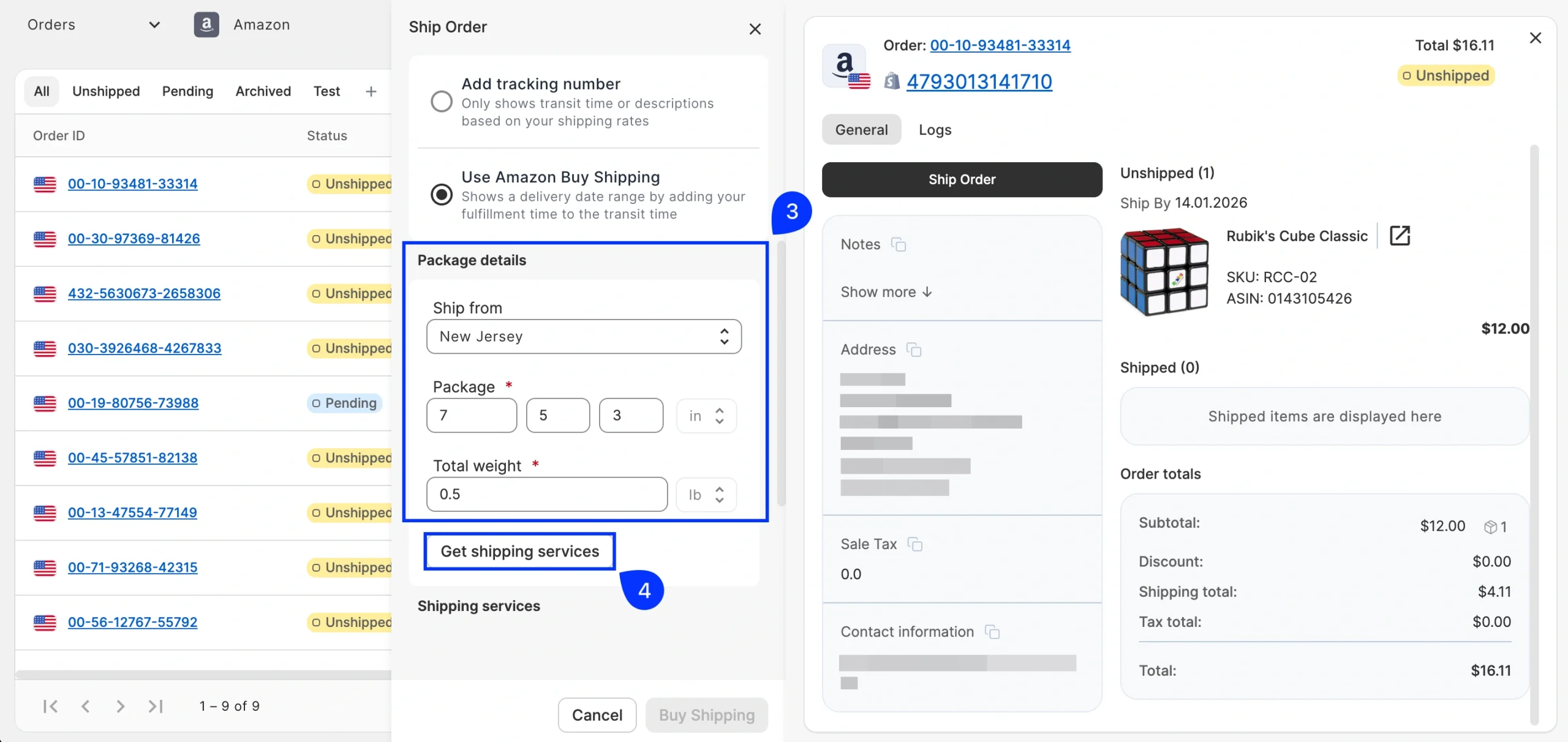
1) Öffnen Sie die Bestellkarte der nicht versendeten Amazon-Bestellung und klicken Sie auf Bestellung versenden.
2) Wählen Sie im Popup-Fenster Amazon Buy Shipping verwenden.
3) Geben Sie Ihre Paketdaten ein: Wählen Sie den Versandort, geben Sie die Paketabmessungen (Länge × Breite × Höhe) an und geben Sie das Gesamtgewicht ein. Stellen Sie sicher, dass Ihre Werte mit den angezeigten Einheiten übereinstimmen. Diese werden vom Marktplatz vorgegeben und können nicht geändert werden.
4) Klicken Sie auf Versanddienste abrufen.
5) Durchsuchen Sie die verfügbaren Versanddienste und vergleichen Sie die Preise anhand Ihrer Paketdaten. Wählen Sie die Option aus, die Ihren Liefer- und Budgetanforderungen am besten entspricht.
6) Klicken Sie auf Versand kaufen, um den Kauf abzuschließen.
Sobald das Versandetikett gekauft wurde, aktualisiert Amazon die Bestellung mit dem Versandetikett und den Sendungsverfolgungsinformationen. M2E synchronisiert diese Details automatisch mit der Amazon-Bestellung und Ihrem Shop, einschließlich der Sendungsverfolgungsnummer und des Versandstatus. Die Bestellung wird dann auf beiden Plattformen als Abgeschlossen markiert.
Amazon-Versandetikett drucken #
So zeigen Sie ein Amazon-Versandetikett in M2E Multichannel Connect an oder drucken es aus:
1) Öffnen Sie die Bestellkarte einer abgeschlossenen Amazon-Bestellung.
2) Suchen Sie den Abschnitt Versand.
3) Klicken Sie auf das Augensymbol neben der Sendungsverfolgungsnummer.
Das Versandetikett öffnet sich in einem neuen Browser-Tab als PDF und steht zum Herunterladen oder Ausdrucken bereit. Bringen Sie das Etikett nach dem Ausdrucken auf Ihrem Paket an und übergeben Sie es gemäß den Richtlinien Ihres ausgewählten Versanddienstleisters – sei es bei einer vereinbarten Abholung oder bei der Abgabe an einem bestimmten Ort.
Benötigen Sie Hilfe? #
Sollten beim Kauf von Amazon-Versandetiketten über M2E Probleme auftreten, wenden Sie sich bitte an unser Support-Team.
Amazon Buy-Versandetikett kaufen #
So kaufen Sie ein Amazon Buy-Versandetikett in M2E Multichannel Connect:
1) Öffnen Sie die Bestellkarte der nicht versendeten Amazon-Bestellung und klicken Sie auf Bestellung versenden.
2) Wählen Sie im Popup-Fenster Amazon Buy Shipping verwenden.

Amazon Buy-Versandetikett kaufen #
So kaufen Sie ein Amazon Buy-Versandetikett in M2E Multichannel Connect:
1) Öffnen Sie die Bestellkarte der noch nicht versendeten Amazon-Bestellung und klicken Sie auf Bestellung versenden.
2) Wählen Sie im Popup-Fenster Amazon Buy Shipping verwenden.
Amazon Buy-Versandetikett kaufen #
So kaufen Sie ein Amazon Buy-Versandetikett in M2E Multichannel Connect:
1) Öffnen Sie die Bestellkarte der noch nicht versendeten Amazon-Bestellung und klicken Sie auf Bestellung versenden.
2) Wählen Sie im Popup-Fenster Amazon Buy Shipping verwenden.

Sobald das Versandetikett gekauft wurde, aktualisiert Amazon die Bestellung mit dem Versandetikett und den Sendungsverfolgungsdaten. M2E synchronisiert diese Angaben automatisch mit der Amazon-Bestellung und Ihrem Shop, einschließlich der Sendungsverfolgungsnummer und des Versandstatus. Die Bestellung wird dann auf beiden Plattformen als Abgeschlossen markiert.
Amazon-Versandetikett drucken #
So zeigen Sie ein Amazon-Versandetikett in M2E Multichannel Connect an oder drucken es aus:
1) Öffnen Sie die Bestellkarte einer abgeschlossenen Amazon-Bestellung.
2) Suchen Sie den Abschnitt Versandt.
3) Klicken Sie auf das Augensymbol neben der Sendungsverfolgungsnummer.
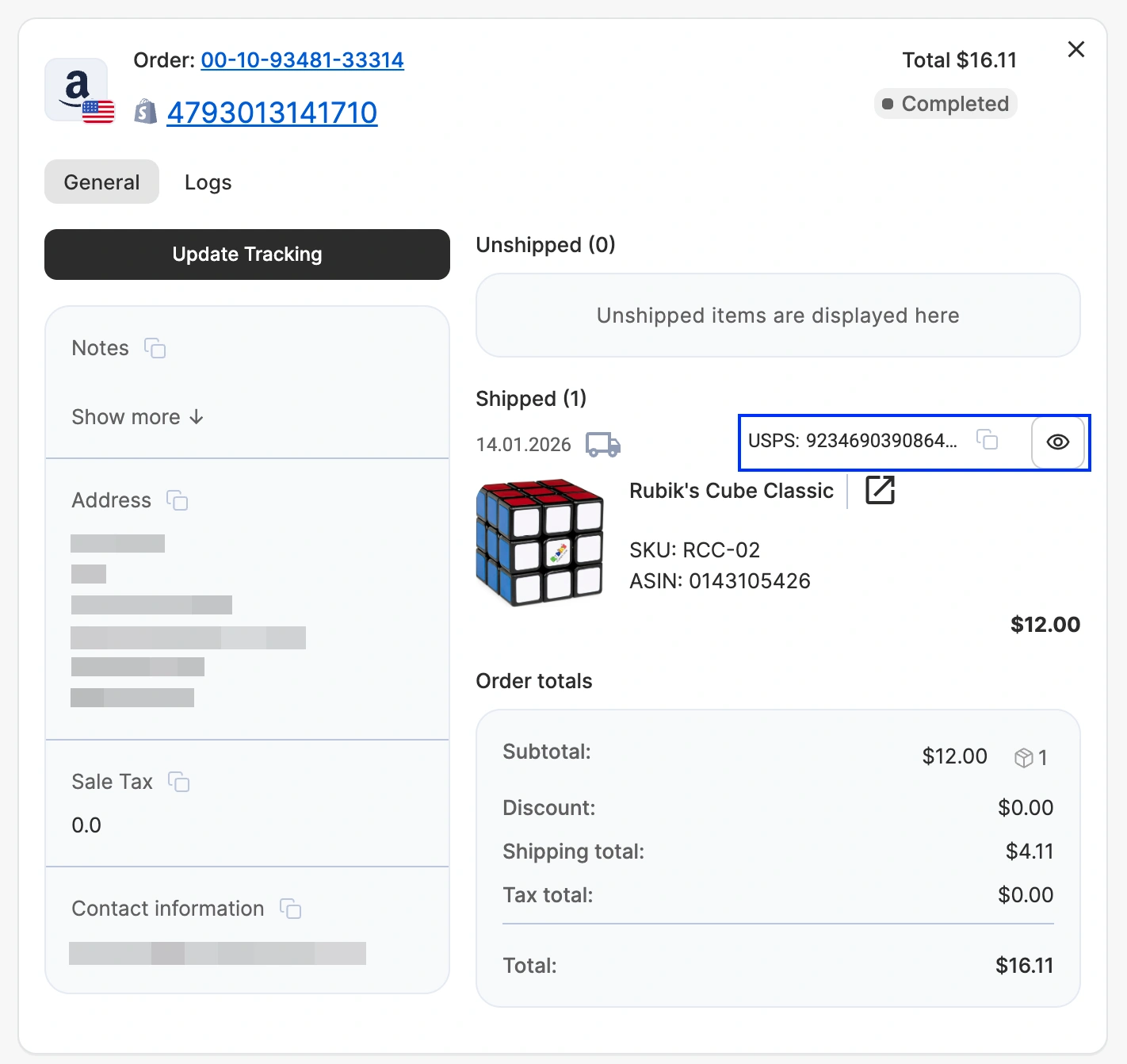
Das Versandetikett wird als PDF-Datei in einem neuen Browser-Tab geöffnet und steht zum Herunterladen oder Ausdrucken bereit. Bringen Sie das Etikett nach dem Ausdrucken auf Ihrem Paket an und geben Sie es gemäß den Richtlinien des von Ihnen gewählten Versanddienstleisters ab – sei es bei einer vereinbarten Abholung oder bei der Abgabe an einer bestimmten Abgabestelle.
Benötigen Sie Hilfe? #
Sollten beim Kauf von Amazon-Versandetiketten über M2E Probleme auftreten, wenden Sie sich bitte an unseren Kundensupport.
M2E Multichannel Connect integriert Amazon Buy Shipping in das Admin-Panel Ihres Shops. Damit können Sie Versandetiketten für Amazon-Bestellungen kaufen, ohne zu Seller Central wechseln zu müssen. Sie erhalten wettbewerbsfähige Versandtarife von verschiedenen Anbietern und können Versandetiketten sofort erstellen. M2E synchronisiert automatisch alle Versanddetails zwischen Ihrem Shop und Amazon.
Befolgen Sie die folgenden Schritte, um Versandetiketten über M2E zu kaufen und auszudrucken.
Amazon Buy Shipping-Etikett kaufen #
So kaufen Sie ein Amazon Buy Shipping-Etikett in M2E Multichannel Connect:
1) Öffnen Sie die Bestellkarte der nicht versendeten Amazon-Bestellung und klicken Sie auf Bestellung versenden.
2) Wählen Sie im Popup-Fenster Amazon Buy Shipping verwenden.
M2E Multichannel Connect integriert Amazon Buy Shipping in das Admin-Panel Ihres Shops. Damit können Sie Versandetiketten für Amazon-Bestellungen kaufen, ohne zu Seller Central wechseln zu müssen. Sie erhalten wettbewerbsfähige Versandtarife von verschiedenen Anbietern und können Versandetiketten sofort erstellen. M2E synchronisiert automatisch alle Versanddetails zwischen Ihrem Shop und Amazon.
Befolgen Sie die folgenden Schritte, um Versandetiketten über M2E zu kaufen und auszudrucken.
Amazon Buy Shipping-Etikett kaufen #
So kaufen Sie ein Amazon Buy Shipping-Etikett in M2E Multichannel Connect:
1) Öffnen Sie die Bestellkarte der noch nicht versendeten Amazon-Bestellung und klicken Sie auf Bestellung versenden.
2) Wählen Sie im Popup-Fenster Amazon Buy Shipping verwenden.
5) Sehen Sie sich die verfügbaren Versanddienste an und vergleichen Sie die Preise anhand Ihrer Paketdaten. Wählen Sie die Option aus, die Ihren Anforderungen an die Lieferung und Ihr Budget am besten entspricht.
6) Klicken Sie auf Versand kaufen, um den Kauf abzuschließen.
Sobald das Versandetikett gekauft wurde, aktualisiert Amazon die Bestellung mit dem Versandetikett und den Sendungsverfolgungsdaten. M2E synchronisiert diese Angaben automatisch mit der Amazon-Bestellung und Ihrem Shop, einschließlich der Sendungsverfolgungsnummer und des Versandstatus. Die Bestellung wird dann auf beiden Plattformen als Abgeschlossen markiert.
Amazon-Versandetikett drucken #
So zeigen Sie ein Amazon-Versandetikett in M2E Multichannel Connect an oder drucken es aus:
1) Öffnen Sie die Bestellkarte einer abgeschlossenen Amazon-Bestellung.
2) Suchen Sie den Abschnitt Versandt.
3) Klicken Sie auf das Augensymbol neben der Sendungsverfolgungsnummer.
Das Versandetikett wird als PDF-Datei in einem neuen Browser-Tab geöffnet und steht zum Herunterladen oder Ausdrucken bereit. Bringen Sie das Etikett nach dem Ausdrucken auf Ihrem Paket an und geben Sie es gemäß den Richtlinien des von Ihnen gewählten Versanddienstleisters ab – sei es bei einer vereinbarten Abholung oder bei der Abgabe an einer bestimmten Abgabestelle.
Benötigen Sie Hilfe? #
Sollten beim Kauf von Amazon-Versandetiketten über M2E Probleme auftreten, wenden Sie sich bitte an unseren Kundensupport.


