
Wtyczka M2E Multichannel Connect dla WooCommerce umożliwia połączenie sklepu z marketplace'ami Amazon, eBay, Walmart, TikTok Shop, Kaufland i Temu. Obsługuj dane sprzedaży ze wszystkich kanałów w interfejsie administratora WooCommerce.
ℹ️ M2E Multichannel Connect jest kompatybilny z WooCommerce od wersji 6.x.x oraz z WordPressem od wersji 6.1.x.
💡 Obejrzyj przegląd wtyczki M2E Multichannel Connect na YouTube.
Instalacja #
Masz dwie opcje instalacji:
Opcja 1. Instalacja z pliku ZIP
- Pobierz plik ZIP wtyczki z naszego repozytorium GitHub na swoje urządzenie.
- W panelu WordPress przejdź do Wtyczki > Dodaj nową > Prześlij wtyczkę > Wybierz plik.
- Kliknij Zainstaluj teraz, a następnie Aktywuj wtyczkę.
- Postępuj zgodnie z kreatorem konfiguracji na swojej stronie WooCommerce.
Opcja 2. Instalacja przez WooCommerce Marketplace
ℹ️ Ważne: Musisz mieć konto na WooCommerce.com. Jeśli go nie masz, załóż je przed kontynuacją.
- Przejdź na stronę M2E Multichannel Connect w marketplace WooCommerce.
- Postępuj zgodnie z instrukcjami wyświetlanymi na ekranie, aby zakończyć instalację.
✅ Jeśli masz problemy podczas początkowej konfiguracji wtyczki M2E Multichannel Connect dla WooCommerce, zapoznaj się z tym przewodnikiem.
Konfiguracja i ustawienia #
Po aktywacji wtyczki zostaniesz poproszony o przyznanie dostępu do konta WooCommerce. Kliknij przycisk Akceptuj w wyskakującym oknie, aby kontynuować.
Następnie należy połączyć swoje konta Channel (Amazon, eBay, Walmart, TikTok Shop, Kaufland lub Temu), postępując zgodnie z podanymi instrukcjami. Dodanie kont nie umożliwia synchronizacji pozycji. Możesz najpierw zapoznać się z wtyczką, a później ręcznie włączyć synchronizację zapasów.

Po połączeniu kont zostaniesz przeniesiony bezpośrednio do przewodnika konfiguracji M2E Multichannel Connect.
- Połącz istniejące pozycje kanału z produktami WooCommerce automatycznie lub ręcznie na podstawie SKU lub identyfikatora produktu.
- Włącz synchronizację dla istniejących pozycji Katalogu powiązanych z produktami z katalogu WooCommerce.
- Zdefiniuj ustawienia zarządzania zamówieniami i włącz opcję "Utwórz zamówienia w WooCommerce”, aby umożliwić aplikacji tworzenie zamówień w systemie Woo za każdym razem, gdy klient złoży zamówienie na marketplace.
- Twórz nowe oferty na kanałach w oparciu o swoje zasoby WooCommerce.
To wszystko! Teraz możesz używać wtyczki M2E Multichannel Connect do obsługi i tworzenia listy zapasów WooCommerce, zarządzania i realizacji zamówień w kanałach i nie tylko.
💡 Sprawdź przewodniki krok po kroku dotyczące importowania produktów eBay i Amazon do WooCommerce.
Łączenie pozycji kanałów #
M2E Multichannel Connect dopasowuje pozycje z połączonego kanału i katalogu WooCommerce według SKU lub ID produktu i łączy je automatycznie. Jeśli dopasowanie nie zostanie znalezione, można połączyć pozycje ręcznie. W tym celu postępuj zgodnie z poniższymi instrukcjami.
Dla produktów już dostępnych w sklepie i marketplace:
- Przejdź do zakładki Oferty i wybierz konto kanału z rozwijanego menu. Znajdziesz tam listę pozycji zaimportowanych z kanału.

2. Użyj filtrów, aby znaleźć produkty, które nie są powiązane.

3. Kliknij przycisk Link i wyszukaj pasujący produkt według tytułu, jednostki SKU lub identyfikatora.

4. Wybierz opcję Połącz i synchronizuj, aby natychmiast włączyć synchronizację zapasów, lub opcję Tylko połącz pozycję, jeśli synchronizacja nie jest potrzebna od razu.

Jeśli w WooCommerce nie ma pasującego produktu dla Twojej listy kanałów:
Kliknij przycisk Połącz, a następnie wybierz opcję Utwórz w WooCommerce i połącz w wyskakującym okienku. Nowa pozycja zostanie automatycznie utworzona w sklepie Woo i połączona z ofertą marketplace.

💡 Szczegółowe instrukcje dotyczące łączenia produktów luzem można znaleźć tutaj.
Po połączeniu pozycji należy włączyć ich synchronizację, aby zapewnić automatyczne aktualizacje danych produktów w kanałach.
Włączanie synchronizacji pozycji w kanałach #
Aby zapewnić aktualność zapasów w kanałach, należy włączyć ich synchronizację. Synchronizacja pozycji zapewnia automatyczne aktualizacje danych produktów w serwisach Amazon, eBay, Walmart, TikTok Shop, Kaufland i Temu.
Postępuj zgodnie z poniższymi instrukcjami, aby włączyć synchronizację zapasów dla pozycji w kanałach.
- Przejdź do zakładki Oferty i wybierz swoje konto Channel z rozwijanego menu. Przed włączeniem synchronizacji upewnij się, że pozycja w kanale jest powiązana z produktem WooCommerce.
2. Użyj filtrów, aby znaleźć produkty, które są już połączone, ale nie zostały jeszcze zsynchronizowane.

Synchronizację pozycji można włączyć pojedynczo lub zbiorczo.
- Aby włączyć synchronizację dla pojedynczej pozycji, kliknij przełącznik w kolumnie "Synchronizacja zapasów" obok danej pozycji. Jeśli synchronizacja jest włączona, pojawi się odpowiedni komunikat.

- Aby włączyć synchronizację dla pozycji zbiorczo, wybierz potrzebne pozycje, zaznaczając pola po lewej stronie siatki. Następnie wykonaj akcję "Włącz synchronizację" z górnego menu.

4. Sprawdź domyślne polityki produktu lub edytuj je zgodnie z własnymi potrzebami. Polityki sprzedaży i synchronizacji są wymagane, więc upewnij się, że zostały dokładnie skonfigurowane.
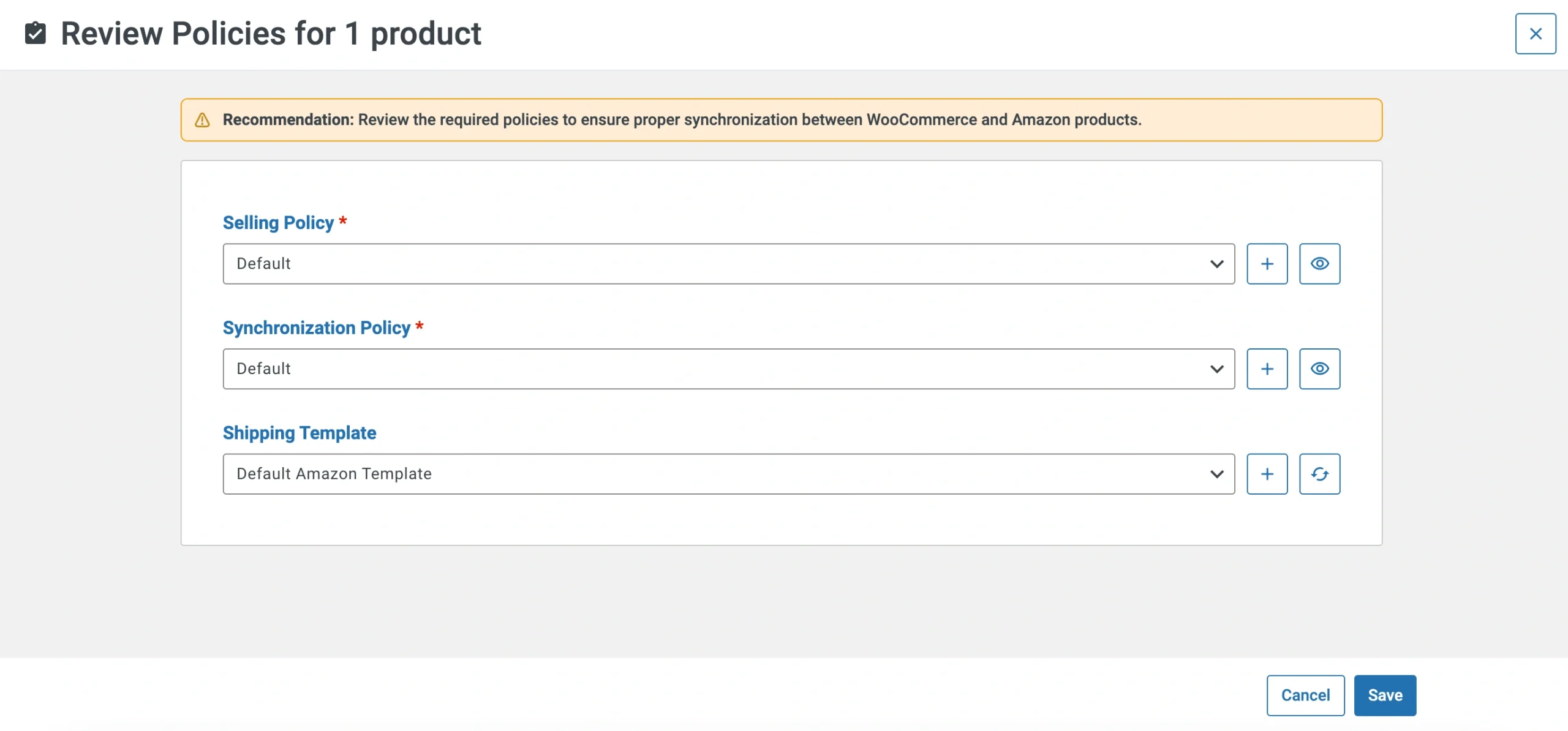
Gdy ustawienia polityki będą satysfakcjonujące, kliknij przycisk Zapisz. Spowoduje to włączenie synchronizacji zapasów.
Po włączeniu synchronizacji M2E Multichannel Connect odzwierciedla aktualizacje tytułów produktów, cen, ilości i innych szczegółów wszędzie tam, gdzie sprzedajesz w czasie rzeczywistym.
💡 Szczegółowe instrukcje dotyczące włączania synchronizacji zapasów można znaleźć tutaj.
Lista produktów WooCommerce na kanałach #
M2E Multichannel Connect umożliwia tworzenie nowych ofert na marketplace'ach w oparciu o produkty WooCommerce. Przejdź do zakładki Listings, wybierz swoje konto Channel i kliknij przycisk Lista nowych pozycji w prawym górnym rogu strony.
💡 Sprawdź samouczki dotyczące tworzenia nowych ofert kanałów:
- eBay [instrukcja obsługi / samouczek wideo]
- Amazon [instrukcja obsługi / samouczek wideo]
- Walmart [instrukcja obsługi / samouczek wideo]
- TikTok Shop [instrukcja obsługi / samouczek wideo]
- Kaufland [instrukcja obsługi]
- Temu [instrukcja obsługi]
Przewodniki #
Konfigurowanie ustawień cen dla kanałów #
M2E Multichannel Connect pozwala zoptymalizować ceny produktów dla pozycji kanału i zdefiniować inne ustawienia cenowe w Polityce sprzedaży.
Możesz edytować istniejącą Politykę sprzedaży lub utworzyć nową w zakładce Oferty > Otwórz kartę produktu > Polityka.

Aby zmienić ustawienia Polityki sprzedaży dla kilku pozycji jednocześnie, zaznacz pola obok potrzebnych pozycji w zakładce Oferty i zastosuj akcję Zmień masowo Politykę.

W serwisie eBay można również uzyskać dostęp do ustawień Polityki sprzedaży, klikając ikonę koła zębatego w lewym górnym rogu listy ofert w serwisie eBay.
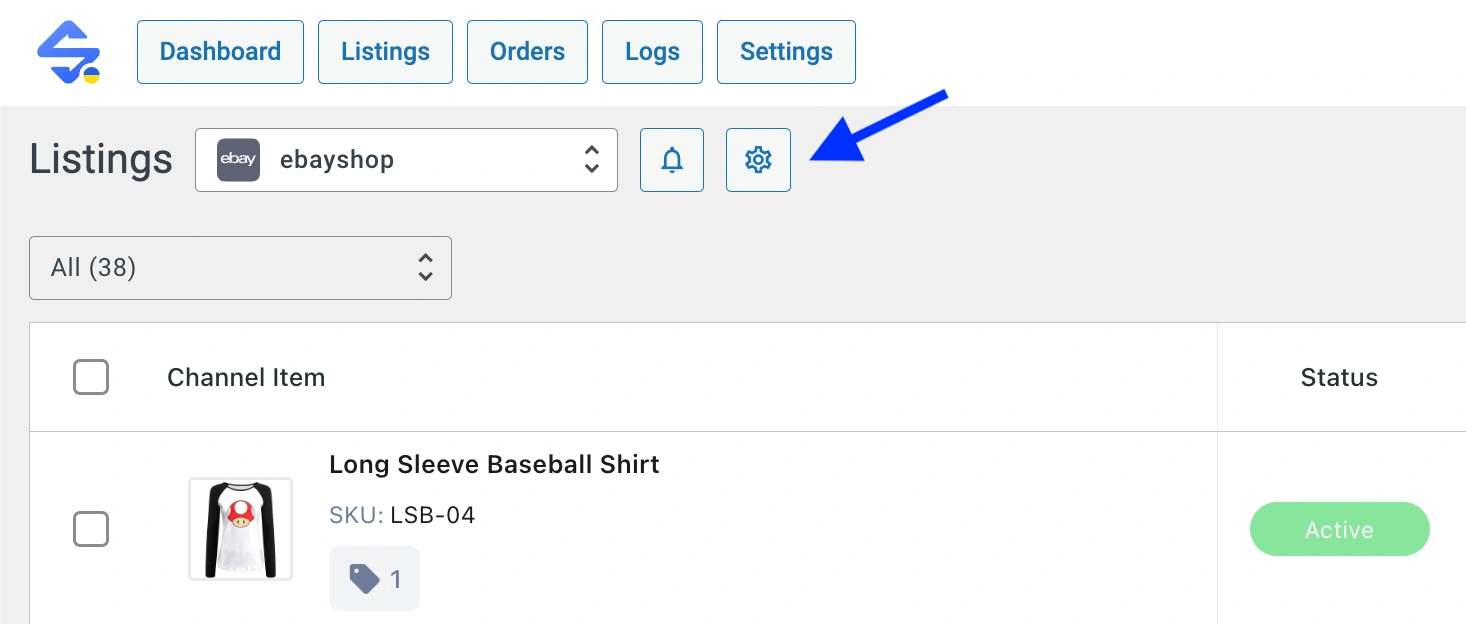
Domyślnie M2E Multichannel Connect korzysta z informacji o cenach WooCommerce podczas listy lub Przejrzyj produkty na kanale. Można jednak dostosować ceny przesyłane do kanału za pomocą następujących ustawień cen w Polityce sprzedaży:
Definiowanie źródła ceny #
Domyślnie cena produktu WooCommerce jest używana jako źródło wartości cen w kanałach. Zamiast tego możesz ustawić atrybut WooCommerce jako źródło ceny produktu na kanale.
W tym celu ustaw opcję Źródło na Atrybut w sekcji Cena i wybierz odpowiedni atrybut WooCommerce z menu rozwijanego.

Jeśli wybrałeś atrybut WooCommerce, upewnij się, że zawiera on odpowiednią wartość ceny w formacie liczbowym.
Dostosowywanie cen produktów na kanałach #
W zależności od modelu cenowego może być konieczne ustawienie niestandardowej ceny dla produktów na kanale, która będzie się różnić od ceny wyświetlanej w WooCommerce. Aby dostosować ceny indywidualnie dla każdego marketplace'u, skorzystaj z opcji Modyfikacja ceny.
Kliknij Dodaj modyfikację ceny w sekcji Cena. Wybierz, w jaki sposób chcesz zmodyfikować ceny – czy chcesz zwiększyć, czy zmniejszyć cenę pozycji w kanale w porównaniu z odpowiednią ceną/atrybutem WooCommerce o określoną liczbę jednostek lub wartość procentową. W razie potrzeby można dodać wiele modyfikacji cen.

Włącz najlepszą ofertę (dla eBay) #
Możesz umożliwić swoim klientom składanie ofert cenowych na swoich listach w serwisie eBay, korzystając z opcji Najlepsza oferta. W tym celu należy przejść do odpowiedniej sekcji w Polityce sprzedaży i kliknąć Dodaj modyfikację najlepszej oferty.

Można tam ustawić reguły automatycznego akceptowania lub odrzucania ofert kupujących w oparciu o określone kryteria:
- Accept Offers of at Least – cena, po której (lub wyższej) oferta zostanie automatycznie zaakceptowana. Wskaż % ceny produktu lub wybierz odpowiedni atrybut WooCommerce.
- Decline Offers Less Than – cena, po której (lub niższej) oferta zostanie automatycznie odrzucona. Wskaż % ceny produktu lub wybierz odpowiedni atrybut WooCommerce.
Jeśli wybrałeś atrybut WooCommerce, upewnij się, że zawiera on odpowiednią wartość ceny w formacie liczbowym.
⚠️ Zgodnie z wymaganiami serwisu eBay, różnica między wartościami Akceptuj i Odrzuć powinna wynosić co najmniej 2%.
Zaokrąglanie cen produktów #
Użyj opcji Zaokrąglanie, aby zaokrąglić ceny produktów na kanale Channel do wygodnych liczb, takich jak 9,99$ lub 10,00$. Możesz wybrać kwotę, do której chcesz zaokrąglić cenę:
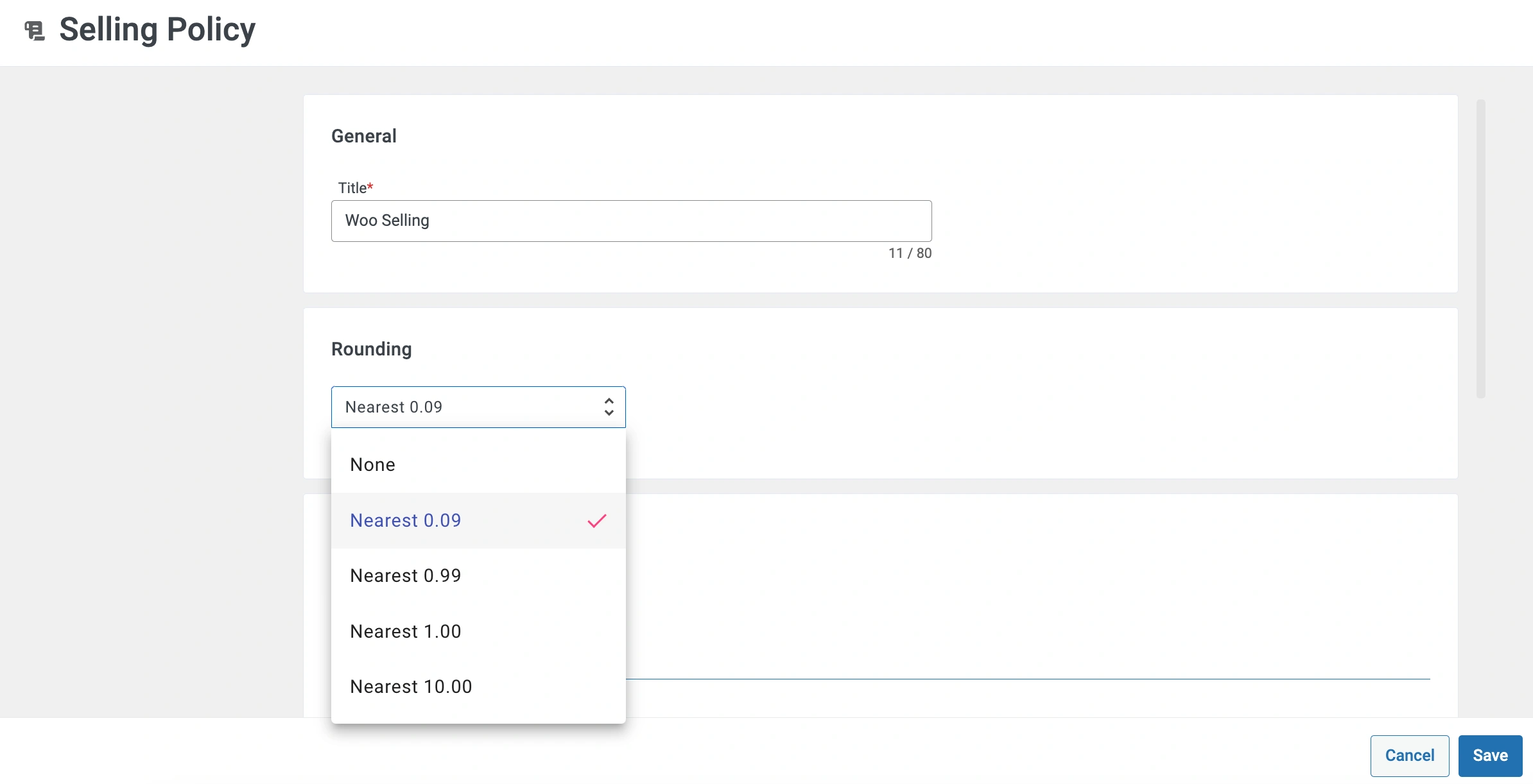
- Najbliższe 0,09 – na przykład 5,10$ zaokrągla w dół do 5,09$; 5,95$ zaokrągla w górę do 5,99$.
- Najbliższe 0,99 – na przykład 5,10$ zaokrągla się w dół do 4,99$; 5,95$ zaokrągla się w górę do 5,99$.
- Najbliższa 1,00 – na przykład 5,10$ zaokrągla się w dół do 5,00$; 5,95$ zaokrągla się w górę do 6,00$.
- Najbliższe 10,00 – na przykład 5,10$ zaokrągla się w górę do 10,00$; 14,99$ zaokrągla się w dół do 10,00$.
Po zakończeniu konfigurowania ustawień cen zapisz zmiany. Należy pamiętać, że zmiany zostaną zastosowane do wszystkich pozycji kanału, które korzystają z tej Polityki sprzedaży.
Konfigurowanie ustawień ilości dla kanałów #
M2E Multichannel Connect umożliwia dostosowanie zapasów pozycji kanałów i zdefiniowanie innych ustawień ilości w Polityce sprzedaży.
Możesz edytować istniejącą Politykę sprzedaży lub utworzyć nową w zakładce Oferty > Otwórz kartę produktu > Polityka.

Aby zmienić ustawienia Polityki sprzedaży dla kilku pozycji jednocześnie, zaznacz pola obok potrzebnych pozycji w zakładce Oferty i zastosuj akcję Zmień masowo Politykę.
W serwisie eBay można również uzyskać dostęp do ustawień Polityki sprzedaży, klikając ikonę koła zębatego w lewym górnym rogu listy ofert w serwisie eBay.
Domyślnie M2E Multichannel Connect używa informacji o ilości WooCommerce podczas tworzenia listy lub Przejrzyj produkty na kanale. Można jednak dostosować ilość produktów przesłanych do kanału za pomocą następujących ustawień ilości w Polityce sprzedaży:
Ustawianie ilości dla produktów nieśledzonych #
Jeśli Twoje produkty WooCommerce mają nieśledzone lub nieokreślone ilości, możesz wskazać wartość ilości dla odpowiednich produktów Channel. Znajdź opcję Użyj wartości, gdy śledzenie ilości jest wyłączone w sekcji Ilość w Polityce sprzedaży i wprowadź odpowiednią wartość w dedykowanym polu.

Wtyczka przekaże tę wartość ilości do kanału podczas tworzenia listy lub Przejrzyj swoje produkty.
Zarezerwuj ilość produktu #
Masz możliwość zarezerwowania określonej ilości produktu z całkowitej ilości WooCommerce, na przykład w celu zapobiegania nadmiernej sprzedaży lub przeprowadzania zwrotów.
W tym celu kliknij Dodaj modyfikację ilości w sekcji Ilość w Polityce sprzedaży. Następnie wprowadź wartość ilości, którą chcesz zarezerwować w polu Rezerwa.

Załóżmy, że chcesz zarezerwować 3 jednostki. Jeśli ilość produktu w WooCommerce wynosi 20, produkt zostanie przesłany do kanału z wartością ilości 17.
Dostosowywanie ilości produktów w kanałach #
W niektórych przypadkach może być konieczne ustawienie niestandardowej ilości dla produktu na kanale, która będzie się różnić od ilości prezentowanej w WooCommerce. Aby dostosować ilość indywidualnie dla każdego marketplace, użyj opcji Zachowaj na kanale.
Kliknij Dodaj modyfikację ilości w sekcji Ilość w Polityce sprzedaży. Następnie wprowadź wartość ilości, która ma być wyświetlana w kanałach. Rzeczywista ilość WooCommerce zostanie wyświetlona, jeśli spadnie poniżej progu.

Po zakończeniu konfigurowania ustawień ilości zapisz zmiany. Należy pamiętać, że zmiany zostaną zastosowane do wszystkich pozycji Channel, które korzystają z tej Polityki sprzedaży.
Zmiana ustawień dla pozycji Channel #
Podczas konfigurowania konta M2E Multichannel Connect zdefiniowałeś domyślne Polityki, które są ustawieniami niezbędnymi do listy i sprzedaży pozycji w kanałach.
W dowolnym momencie można edytować ustawienia Polityki za pomocą kilku kliknięć, tworzyć nowe Polityki i przypisywać je do pozycji w kanałach.
Edycja ustawień dla poszczególnych pozycji #
Aby dostosować ustawienia dla konkretnej pozycji kanału, przejdź do zakładki Oferty i wybierz potrzebne konto w lewym górnym rogu strony. Następnie otwórz kartę produktu i przejdź do zakładki Polityka.
Kliknij przycisk Zmień i dostosuj ustawienia Polityki dla swojej pozycji w wyskakującym oknie. Po zakończeniu zapisz zmiany.

Edycja ustawień dla wielu pozycji #
Aby dostosować ustawienia dla kilku pozycji kanału zbiorczo, przejdź do zakładki Oferty i wybierz potrzebne konto w lewym górnym rogu strony. Następnie zaznacz pola obok potrzebnych pozycji i zastosuj akcję masową Zmień politykę.
Kliknij przycisk Wyświetl/Edytuj, aby dostosować ustawienia Polityki dla swoich pozycji w wyskakującym oknie. Po zakończeniu zapisz zmiany.
W serwisie eBay można również zarządzać ustawieniami Polityki i edytować je, klikając ikonę koła zębatego w lewym górnym rogu listy ofert eBay.
Pojawi się wyskakujące okno Konfiguracja eBay, w którym można zarządzać i edytować wszystkie Polityki dotyczące ofert w serwisie eBay.

W przypadku wprowadzenia zmian w ustawieniach Polityki należy pamiętać, że zostaną one zastosowane do wszystkich pozycji kanałów, które korzystają z tej Polityki.
Po zapisaniu zmian wtyczka przejrzy informacje o produktach w kanałach zgodnie z ustawieniami Polityki synchronizacji.

Samouczki wideo #
Poświęć chwilę, aby obejrzeć poniższe przewodniki wideo, które pomogą Ci efektywnie korzystać z wtyczki M2E Multichannel Connect:
- Zintegruj swój sklep WooCommerce z eBay, Amazon & Walmart: Przegląd wtyczki


