
Od 13 grudnia 2024 r. wszyscy sprzedawcy wysyłający towary do Europy lub Irlandii Północnej muszą przestrzegać rozporządzenia w sprawie ogólnego bezpieczeństwa produktów (GPSR), podając dokładne informacje o producencie i bezpieczeństwie swoich produktów. Zgodność jest niezbędna, aby zapewnić zgodność ofert z wymogami prawnymi i uniknąć kar.
Dzięki M2E Multichannel Connect możesz uprościć zgodność, zarządzając szczegółami związanymi z GPSR w jednej scentralizowanej lokalizacji. Ten przewodnik wyjaśnia, jak dodawać i zarządzać informacjami GPSR dla ofert Kaufland oraz automatyzować aktualizacje na europejskich marketplace'ach.
Krok 1. Włącz synchronizację szczegółów GPSR #
Aby umożliwić aplikacji automatyczne zarządzanie i przesyłanie informacji związanych z GPSR dla ofert Kaufland Listing, należy zaktualizować ustawienia Polityki synchronizacji.
W zakładce Listing wybierz pozycje Kaufland, które wymagają informacji o producencie. Kliknij Zmień politykę w menu akcji masowych.

Kliknij Wyświetl obok istniejącej Polityki synchronizacji lub utwórz nową.

Zaznacz pole wyboru obok opcji Szczegóły GPSR. Następnie zapisz zmiany.

Krok 2. Tworzenie producentów #
Zacznij od dodania producentów odpowiedzialnych za produkcję sprzedawanych pozycji. Przejdź do zakładki Ustawienia, wybierz Konto sklepu i przejdź do zakładki Szczegóły GPSR.
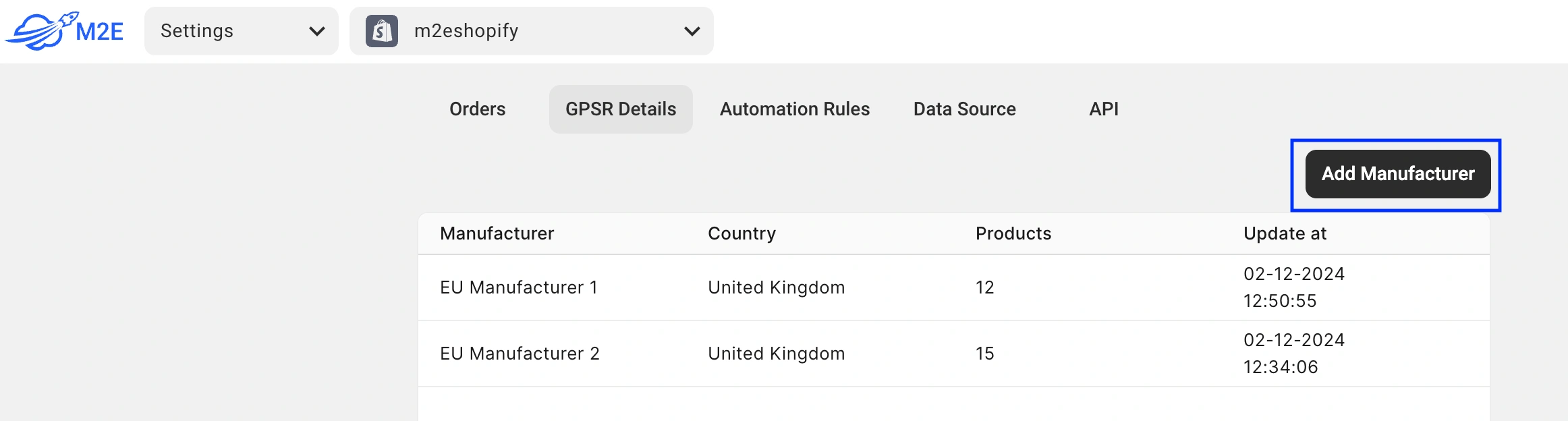
Kliknij przycisk Dodaj producenta. Wprowadź dane producenta, takie jak nazwa, adres, informacje kontaktowe itp.
Następnie kliknij przycisk Add Responsible Person (Dodaj osobę odpowiedzialną ), aby podać szczegóły dotyczące osoby odpowiedzialnej za zgodność produktu z wymogami bezpieczeństwa. Osoby odpowiedzialne są wymagane tylko wtedy, gdy kraj producenta znajduje się poza Europą.

Możesz dodać do 5 osób odpowiedzialnych dla każdego producenta, klikając przycisk +.
ℹ️ Jeśli pozyskujesz produkty od wielu producentów, powtórz proces dla każdego z nich, aby upewnić się, że wszystkie niezbędne informacje są przechowywane.
Po zakończeniu kliknij Zapisz i utwórz nowy.
Ogólnie rzecz biorąc, w zakładce GPSR Details można
- Edytować informacje o producencie. W razie potrzeby aktualizować lub poprawiać dane producenta i osoby odpowiedzialnej.
- Śledzić przypisane produkty. Zobaczyć liczbę produktów przypisanych do każdego producenta w celu łatwego zarządzania.
Krok 3. Aktualizacja informacji o producencie dla istniejących ofert #
Istniejące pozycje Kaufland (wymienione pod nowym PID) dzielą się na dwie kategorie:
- Produkty z listy M2E Kaufland Listing: Posiadają one już informacje o marce w Atrybutach Kategorii Kaufland.
ℹ️ Jeśli zostanie znalezione dopasowanie między marką Kaufland a producentem utworzonym w zakładce Szczegóły GPSR (krok 2), aplikacja automatycznie zmapuje markę do producenta.
Po włączeniu szczegółów GPSR w Polityce synchronizacji (krok 1), aplikacja automatycznie prześle je do Kaufland. Nie są wymagane żadne dodatkowe działania z Twojej strony.
- Produkty, które nie znajdują się na liście M2E: Będą wyświetlane bez wypełnionych atrybutów kategorii w aplikacji (chociaż mogą istnieć w Kaufland).
ℹ️ W takim przypadku aplikacja spróbuje pobrać markę z Kaufland i powiązać ją z producentem utworzonym w zakładce Szczegóły GPSR (krok 2).
Jeśli nie można pobrać marki, aplikacja pobierze szczegóły marki/dostawcy/producenta z połączonego produktu Sklepu/Katalogu i zmapuje je do danych GPSR.
Aby sprawdzić, które produkty Kaufland mają dostępne szczegóły GPSR, przejdź do zakładki Listing i użyj filtra Has GPSR details:

Krok 4. Prześlij informacje o producencie do Kaufland w celu uzyskania nowej oferty. #
Podczas listy produktów w Kaufland pod nowym PID, oto jak można upewnić się, że aplikacja automatycznie przesyła informacje GPSR do Kaufland:
1) Sprawdź, czy wszyscy niezbędni producenci i osoby odpowiedzialne zostały utworzone, a ich dane są dokładne (krok 2).
2) Włącz Przejrzyj informacje GPSR w Polityce synchronizacji:

Aby to zrobić, zaznacz pole wyboru obok opcji szczegółów GPSR.
3) Dopasuj odpowiedniego producenta w atrybutach dla kategorii Kaufland.
W tym celu w polu Manufacturer Source (nazwa może się różnić w zależności od języka) wybierz opcję Kaufland Attribute.
W polu Atrybut wybierz atrybut z producentem, który utworzyłeś w zakładce Szczegóły GPSR.

ℹ️ M2E Multichannel Connect automatycznie prześle informacje GPSR do Kaufland podczas procesu Listing w oparciu o ustawienia Polityki Synchronizacji i powiązane dane Producenta.
Postępując zgodnie z tymi krokami, możesz uprościć zgodność z wymogami GPSR w Kaufland, zaoszczędzić czas i zmniejszyć ryzyko kar. Aby uzyskać dalszą pomoc lub wsparcie techniczne, skontaktuj się z naszym zespołem.


