
M2E Multichannel Connect umożliwia wystawianie produktów ze sklepu na eBay w formie ofert wieloskładnikowych lub wariantowych. Wykonaj poniższe kroki, aby skonfigurować takie oferty.
Krok 1. Dostęp do pozycji eBay #
Przejdź do zakładki Oferty w M2E Multichannel Connect. Wybierz swoje konto eBay i kliknij Listę w eBay, aby rozpocząć tworzenie ofert.

Krok 2. Wybierz marketplace #
Wybierz odpowiedni marketplace eBay, aby Twoje oferty pojawiały się we właściwym regionie.

Krok 3. Konfiguracja polityki i ustawień ilościowych #
Skonfiguruj Polityki M2E, które określają, w jaki sposób produkty z Twojego sklepu są wyświetlane na liście i zarządzane na marketplace.

Zwróć szczególną uwagę na Politykę sprzedaży. Upewnij się, że wybrałeś Stałą cenę zamiast Aukcji (ponieważ oferty wieloskładnikowe nie są dozwolone na aukcjach).

W sekcji Ilość w Polityce sprzedaży kliknij opcję Dodaj modyfikację ilości, aby wybrać ilość wyświetlanych zapasów:

- Zapasy rezerwowe: Lista tylko części asortymentu sklepu w serwisie eBay.
- Keep on Channel: Wyświetlaj mniejszą ilość towaru w serwisie eBay, aby stworzyć pilną potrzebę.
- Sprzedaż z zerowym stanem magazynowym: Utrzymuj aktywne oferty w serwisie eBay nawet wtedy, gdy zapasy osiągną zero (zamówienia zaległe).
- Sprzedaż w partiach: Połącz wiele jednostek razem dla kupujących hurtowo.
💡 Szczegółowe instrukcje krok po kroku można znaleźć w pełnym przewodniku na blogu M2E Cloud.
Krok 4. Wybór produktów do listy #
W przypadku ofert z wieloma ilościami wybierz odpowiednie produkty ze swojego sklepu i Katalogu. Użyj sekcji Szybkie wyszukiwanie lub Grupy, aby uzyskać bardziej precyzyjne wyszukiwanie.

W przypadku ofert wariantowych wybierz produkty z wariantami (np. rozmiar, kolor) i sprawdź, czy wszystkie niezbędne opcje zostały uwzględnione.

ℹ️ Upewnij się, że odmiany spełniają wymagania eBay (maksymalnie 5 typów, 50 wartości na typ i 250 całkowitych odmian na ofertę).
Po wybraniu kliknij przycisk Dalej.
Krok 5. Przypisz kategorie eBay i szczegóły pozycji #
Wybierz główną kategorię eBay i upewnij się, że obsługuje ona odmiany, jeśli dotyczy. Jeśli aplikacja zasugeruje odpowiednią kategorię eBay, możesz ją natychmiast potwierdzić lub zmienić.
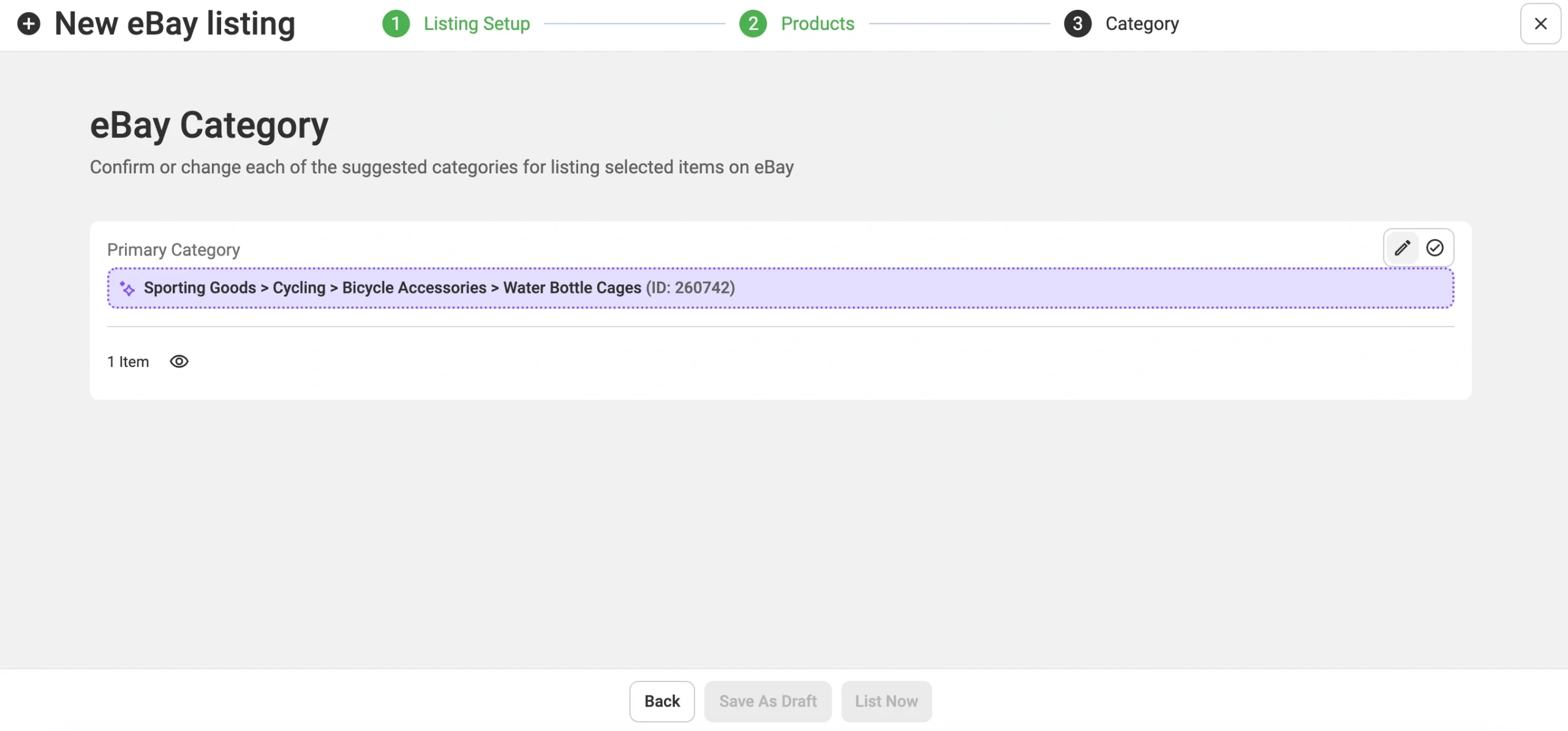
Podczas zmiany kategorii można wybrać poprzednio używaną kategorię lub ręcznie znaleźć kategorię za pomocą kart Przeglądaj i Szukaj.

Opcjonalnie można dodać Kategorie dodatkowe lub uporządkować pozycje w ramach Kategorii magazynu eBay (jeśli dotyczy).

Następnie wypełnij specyfikacje pozycji, aby poprawić ranking wyszukiwania, w tym specyfikacje wymagane, zalecane i niestandardowe.

Po zakończeniu potwierdź zmiany.
Krok 6. Opublikuj swoją ofertę #
Kliknij Lista teraz, aby udostępnić swoje pozycje w serwisie eBay lub Zapisz jako wersję roboczą do późniejszego opublikowania.


